マシンIDの取得
- 起動時にOsiris 2は有効なライセンスの存在を確認します。有効なライセンスが存在しない場合は、次のメッセージが表示されます。
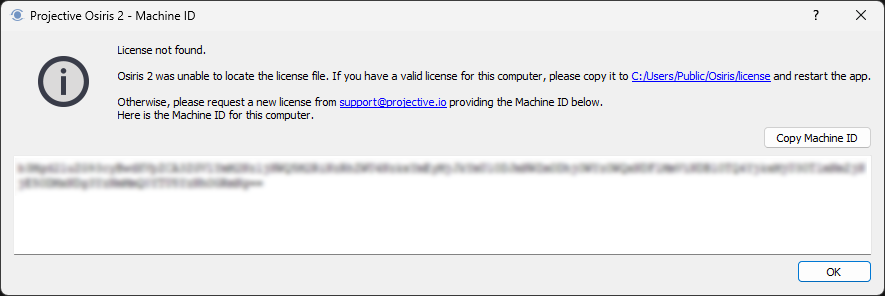
- マシン ID をコピーして保存します。また、後でアクティベーションを行う際にその情報が必要になるため、マシン ID が属するコンピューターの名前もメモしておきます。コンピュータ名は通常、「
Edit1」あるいは「Mikes Laptop」のように表示されます。
- Osiris のライセンスを取得するすべてのコンピュータに対して手順 1 ~ 6 を繰り返します。
- マシン ID とコンピューター名をスプレッドシートに入力し、support@projective.io に送信します。その後、当社のサポートが
.zipすべてのライセンスを含むファイルを提供します。
- 有効なライセンスを取得したら、以下のアクティベーションの章に進んでください。
アクティベーション
- Avid Media Composer が閉じていることを確認してください。
- コンピュータのライセンス ファイルを
C:\Users\Public\Osiris\license にコピーします。ライセンスを取得したシステムごとにこの手順を繰り返します。各ライセンス ファイルのファイル名には、それが属するコンピュータの名前が含まれています。
- このマニュアルの使用法の章に進んでください。レガシー Osiris からアップグレードする場合は、代わりにアップグレードの章の #10 に進んでください。