P5にはリニアテープファイルシステムである「LTFS」への対応機能「LTFS Exchange」が組み込まれています。つまりP5があればLTFSメディアにアクセスするために別途LTFSドライバーを用意する必要はありません。
LTFSテープへのアーカイブに加えて、LTFSテープを使用して他のシステムとデータを交換することもできます。「LTFS Exchange」は次のデータ交換のための機能を備えています。
「LTFS Exchange」は、LTFSテープのフォーマット、マウント、読み取りおよび書き込みをサポートします。 LTFS Exchangeモジュールでフォーマットされたテープは、データの受け渡しのみを目的としています。これらのテープはローカルボリュームのように維持されず、P5ボリュームテーブルには表示されません。
LTFS Exchange機能にアクセスするには、次の手順を実行します。
- Web ブラウザを使用して管理者ユーザーとして P5 にログインします。セクション4.1 「ブラウザの起動」を参照してください。
- トップメニューからアーカイブモジュールを選択し、LTFS Exchange を選択します。
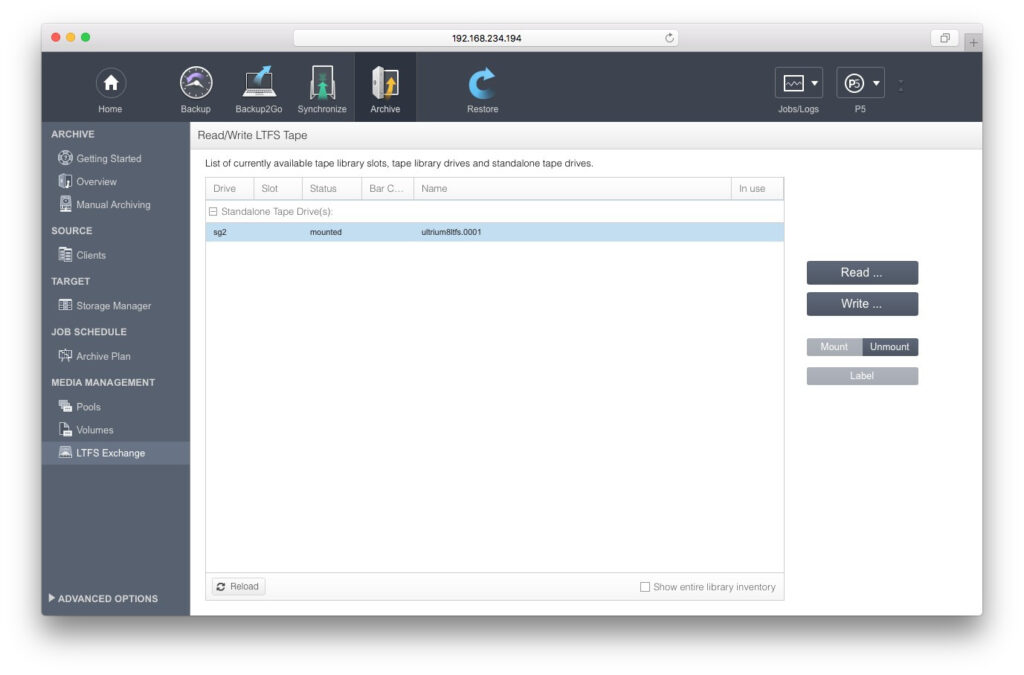
LTFS テープにアクセスするには、LTO-5 以降のドライブと少なくとも LTO-5 メディアが必要です。
7.1 マウント/アンマウント
LTFS テープにアクセスするには、最初にテープをマウントする必要があります。テープ ライブラリでは、テープがドライブに転送され、そこに物理的にマウントされることを意味します。単一のテープ ドライブでは、テープを手動でドライブに挿入する必要があります。
P5 では、これはテープがプログラムに認識され、読み取りと書き込みのためにアクセスできることも意味します。
テープを取り外す前に、「アンマウント」をクリックして、テープがアクセスされなくなっていることを確認します。
【注意!】LTFS テープをアンマウントせずにドライブから取り外すと、最新の LTFS インデックスがテープに書き込まれないため、テープが読み取れなくなる可能性があります。
7.2 ラベル
テープにLTFSのラベルを付けるということは、テープがフォーマットされてパーティション化されることを意味し、ラベリングを行うテープに記録されているデータはこの操作によって失われます。
【注意!】LTO-9 テープを使用する場合は未使用の空のテープや、LTFSテープとしてフォーマットされたことがないテープのパーティション分割には長時間かかり、30分以上を要する場合があります。
7.3 LTFS からの読み取り

P5はLTFSテープをファイルシステムに公開しませんが、ファイルとフォルダへのアクセスは P5 GUI を通じて許可されます。最初のステップとして、LTFS テープ上の読み取り用のファイルとフォルダーを選択し、次に書き込み先のターゲットフォルダーを選択します。
LTFSフォーマットでもテープはシーケンシャルにアクセスされることに注意してください。したがって、位置決めが必要なため、一度に複数のジョブを含むテープにアクセスすることは意味がありません。P5では、複数の読み取り操作を設定できますが、これらは順番に実行されます。
7.4 LTFS への書き込み

P5は、GUIを介してファイルとフォルダーへのアクセスを許可します。まず書き込み用にホスト上のファイルとフォルダーを選択し、次に書き込み先のLTFSテープ上のターゲットフォルダーを選択します。
LTFSテープに書き込む場合、LTFSファイルシステムのルートに 2 つのインベントリファイルが書き込まれます。
チェックサム、ファイルのパスと名前を含むタブ区切り形式のファイル。このファイルには、ボリューム プールで現在選択されているチェックサムと一致するチェックサムを持つすべてのファイルが含まれています (セクション6.3 「ボリューム プール」を参照)。
このファイルの名前は、[ボリューム ラベル].[チェックサム タイプ].tsv (例: volume1.crc32.tsv) です。
2 番目のファイルには、アメリカ映画協会の高度データ管理小委員会仕様 v0.10 委員会草案によって定義された ASC メディア ハッシュ リスト (ASC MHL) としてチェックサムとファイル情報が含まれています。このファイルの名前は [ボリューム ラベル].mhl (例: volume1.mhl) です。
どちらのファイルも、テープがアンマウントされるまで非表示のままですが、次回テープがマウントされると表示されるようになります。