P5 は自動アーカイブと手動アーカイブの両方をサポートしています。アーカイブは事前に設定された「アーカイブプラン」を実行することで行われますので、アーカイブを開始する前にアーカイブプランの作成が必要です。このアーカイブプランは、アーカイブするファイルの送信またはファイルの収集を簡素化および高速化するためのパラメータを定義し、プリセットとして定型化したものです。他のパラメータの中でも、アーカイブ プランは、データを保存するボリュームのターゲットプールと、アーカイブされたファイルのリストを保持するインデックスを定義します。アーカイブプランの詳細については6.5 「アーカイブプラン」を参照してください。
9.1 ファイルのアーカイブ
次の手順に従ってください。
- ウェブブラウザを使用して P5 にログインします。
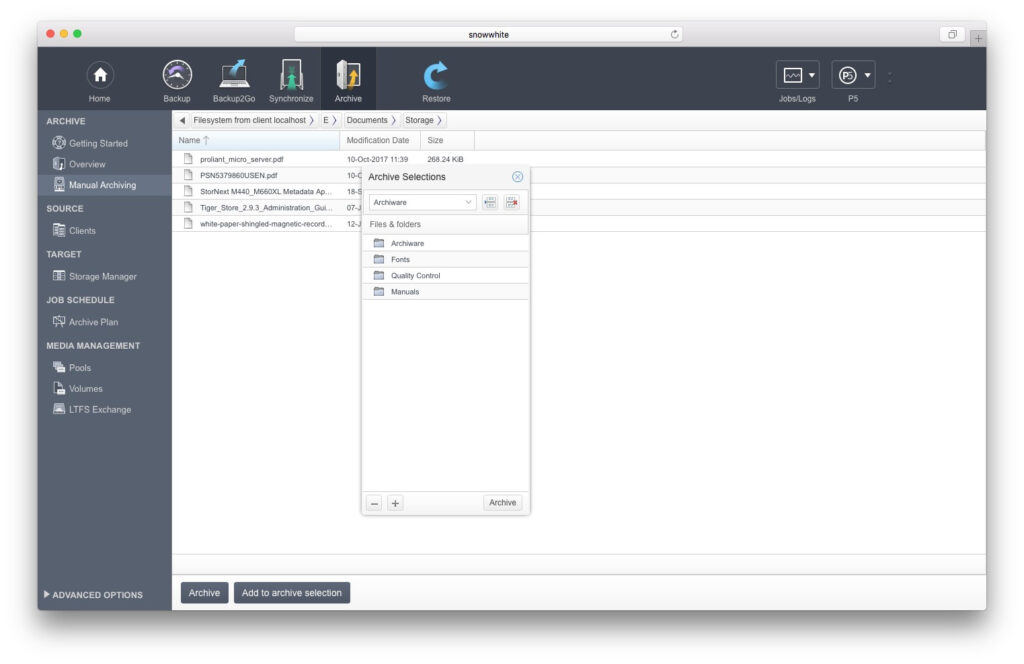
- トップメニューから「Archive (アーカイブ)」を選択し、左側のサイドバーから「手動アーカイブ」を選択します。
- メインウィンドウには、使用可能なクライアントとそのファイルシステムが表示されます。
【注意!】You can create log-in areas into the file system as need be. They enable access to a
specific folder structure within the file system. See section 6.12, Index Access Control
(Login Areas) - アーカイブするフォルダに移動します。フォルダ名をクリックして選択します。下部のバーにある「アーカイブ」をクリックします。
- リストからアーカイブ プランを選択します。アーカイブ プランは、アーカイブに使用するメディア プールとインデックスを定義します。
すぐにアーカイブを開始できます。チェックされていない場合は、選択したプランでアーカイブが開始されます。
インデックス内の場所を指定します:
ファイルは、ファイル システムと同じ場所にインデックスに配置することも、インデックス内の新しい場所に再配置することもできます。新しい場所を定義すると、アーカイブするファイルまたはフォルダーが配置されているフォルダーへのパスが、インデックス内で新しく選択したパスに置き換えられます。
各アーカイブ データベース (インデックス) に追加フィールド (メタデータ) を定義して、データをより詳細に記述および体系化することができます。これにより、後でデータを検索して選択する作業がはるかに簡単になります。ここで作成するエントリは、この実行でアーカイブされる各ファイルとディレクトリに関連付けられます。
アーカイブ ジョブを送信するには、[開始] をクリックします。
リストアプロセスを監視するには、トップ メニューの [ジョブ/ログ] セクションからジョブモニターを起動します。セクション 6.9.1「ジョブ モニター」を参照してください。
ファイルを直接アーカイブする代わりに、ファイルをアーカイブ選択に追加し、選択したファイルを 1 つのアーカイブ ジョブでまとめてアーカイブすることもできます。これは通常、テープのロードや配置などのジョブ固有のオーバーヘッドを回避するため、複数のアーカイブ ジョブを開始するよりも高速です。
複数のアーカイブ選択を手動で作成できます。これらは最初に含まれるファイルによって名前が付けられ、ユーザーがログアウトするか、その選択のアーカイブ ジョブが開始されるまでバックグラウンドでアクティブなままになります。
9.2 アーカイブからのリストア
次の手順に従ってください。
- ウェブブラウザを使用してP5にログインします。
- リストアしたいリストア対象のデータが保存されているアーカイブインデックスに移動します。トップメニューで 「リストア」を選択し、左側のサイドバーから 「アーカイブからリストア」を選択します。
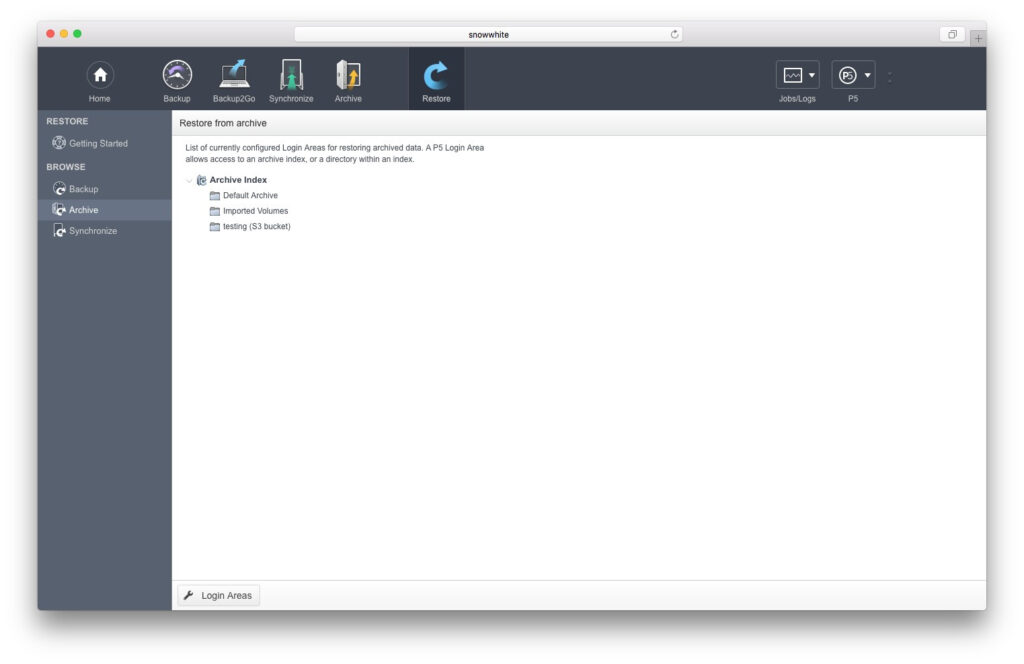
メイン画面には、リストア可能なアーカイブ インデックスが表示されます。
ここでユーザー定義のアーカイブ インデックスを使用できるようにするには、インデックスへのアクセスが許可されるユーザーと、インデックスがグループ化されて表示されるかどうかを定義するログイン領域が必要であることに注意してください。
画面下部の「ログインエリア」ボタンは、ログインエリアの定義に直接リンクしています。セクション6.12 「インデックスアクセス制御(ログインエリア)」を参照してください。
アーカイブ インデックスを選択すると、ブラウザー ビューに保存されたファイルとフォルダーが表示されます。
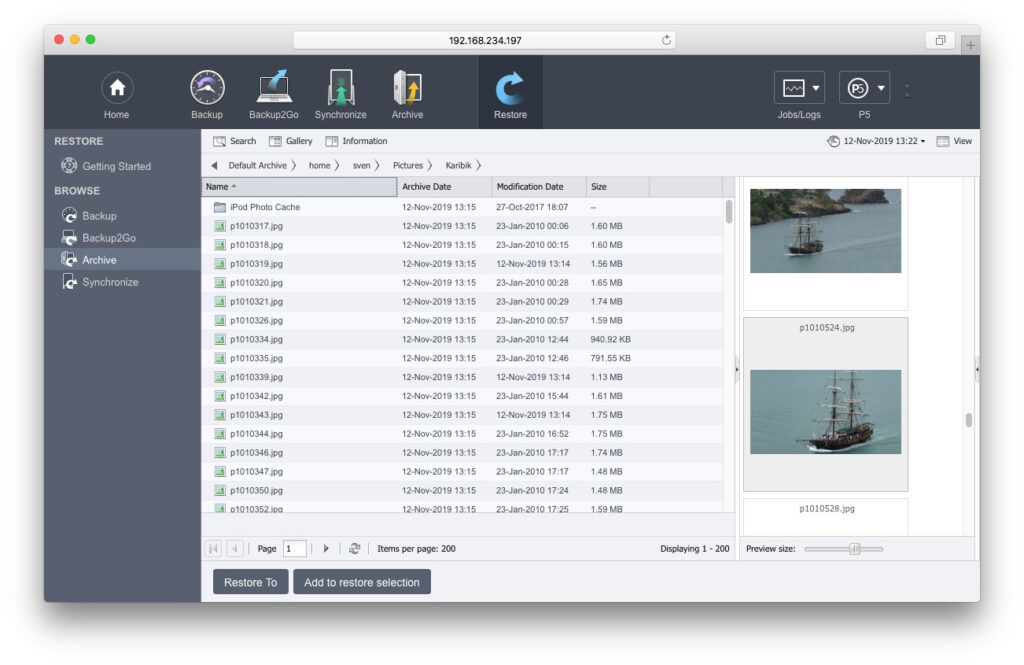
- リストアするファイルやフォルダが保存されているフォルダに移動します。
ファイル名をクリックして、ファイルの 1 つを選択します。次に、Shift キーを押しながらファイル名をクリックして、2 番目のファイルを選択します。この方法で複数の要素を選択できます。
- ファイルをリストアするには、下部のバーから「リストア先」を選択します。
リストアプロセスを監視するには、トップ メニューの [ジョブ/ログ] セクションからジョブ モニターを起動します。セクション 6.9.1「ジョブ モニター」を参照してください。
9.2.1 Restore-toボタン
リストア先を使用して、リストア先とリストアオプションを詳細に制御してリストアします。ポップアップ ウィンドウでは、リストアプロセスの詳細を定義できます。
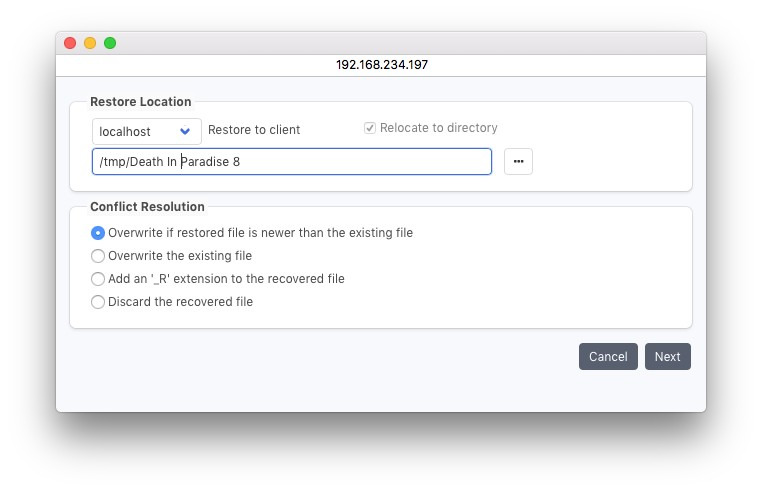
リストアロケーション
このセクションでは、リストア先の場所を定義します。
クライアントにリストア:
データが書き込まれる P5 クライアントを選択します。
ディレクトリに再配置:
このボックスはデフォルトでチェックされています。その後、P5 は選択したターゲット フォルダーにリストアします。リストア対象として選択されたサブディレクトリは、選択したフォルダーの下に自動的に生成されます。再配置を選択すると、使用されるパスはインデックス ブラウザーに表示されるインデックス パスになります。
再配置機能の選択を解除すると、P5 は元のパスにリストアします。これらのパスはインデックス パスではなく、ファイルがアーカイブされたパスです。
元の場所へのリストアは、リストアパスに制限が定義されていない場合にのみ可能です。つまり、この機能を使用するには、ログインしているユーザーのグループ設定にパスが設定されていてはなりません。セクション 6.14「グループ設定」も参照してください。
クライアントまたはディレクトリを選択できるかどうかは、ユーザー設定で定義されたユーザーの権限(セクション6.13を参照)と、それぞれのクライアントに定義されたデフォルト(セクション6.10を参照)によって決まります。
競合解決:
リストアを実行するフォルダーに同じ名前のファイルが存在する可能性があります。このような競合を解決する方法を選択できます。
リストアされたファイルが既存のファイルより新しい場合は上書きします:
P5 は、リストアするファイルよりも古い場合にのみ、既存のファイルを上書きします。
既存のファイルを上書きします:
P5 は、同じ名前のファイルがすでに存在するかどうかに関係なく、無条件にファイルをリストアします。
リストアしたファイルに「_R」拡張子を追加します。
同じ名前のファイルが存在する場合、リストアされるファイルの名前に ‘_R’ が追加されます。たとえば、picture.tif は picture_R.tif に名前が変更されます。
リストアしたファイルを破棄します:
同じ名前のファイルがすでに存在する場合、そのファイルはリストアされません。
実際のリストアが行われる前に、リストア操作を完了するために必要なボリュームとその可用性について通知されます。必要なボリュームがすべてオンラインのライブラリで見つかった場合、P5 はボリュームの変更を自動的に管理します。そうでない場合は、不足しているボリュームが要求され、テープが使用可能になるまでリストアプロセスが一時停止されます。続行するには、[開始] をクリックします。
リストアプロセスを監視するには、トップ メニューの [ジョブ/ログ] セクションからジョブ モニターを起動します。セクション 6.9.1「ジョブ モニター」を参照してください。
9.2.2 リストアセレクション
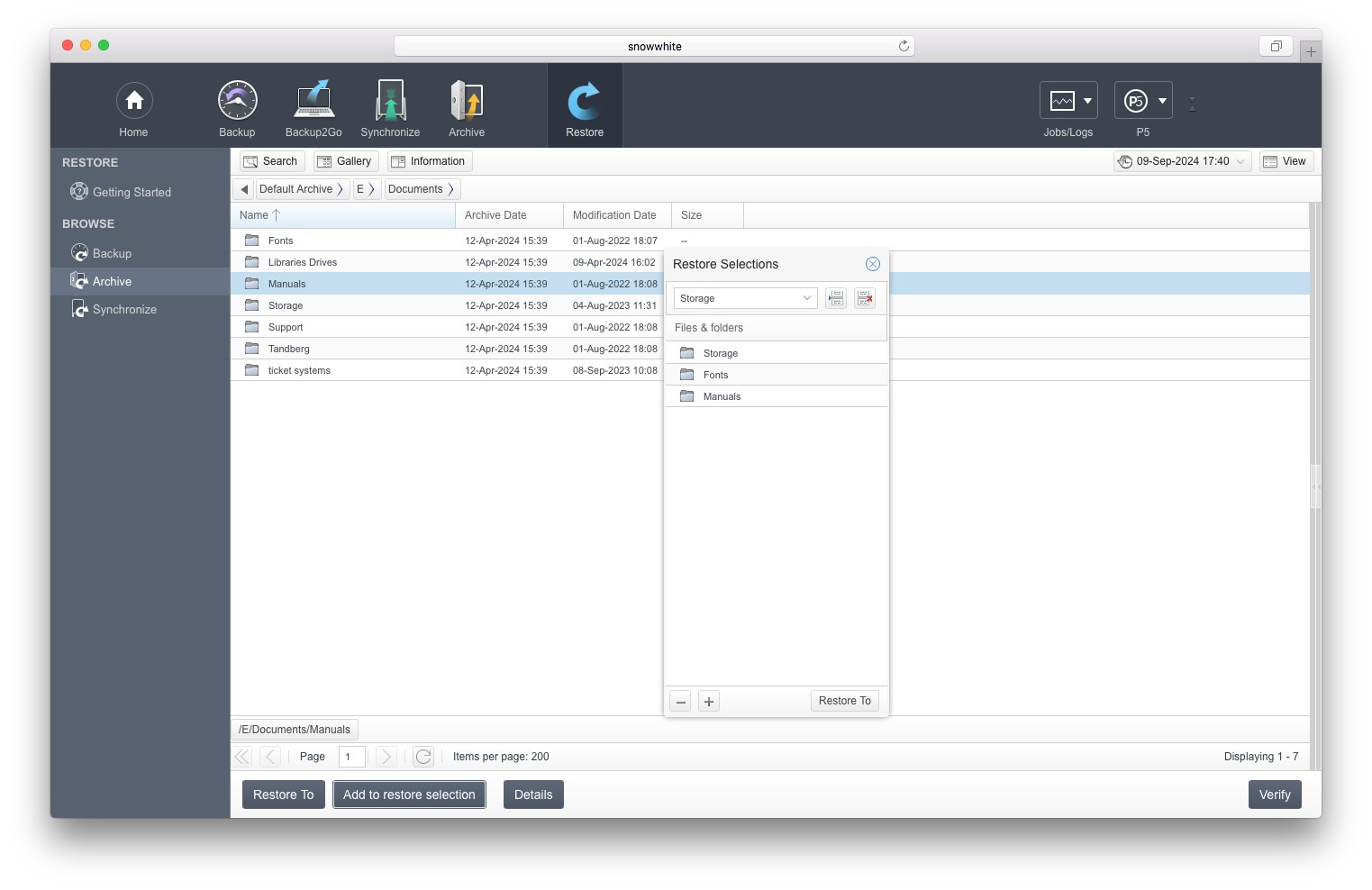
インデックス ツリーを参照してリストアするファイルを選択する場合、コンテキスト メニューからファイルを追加するだけでリストアセレクションを開くことができます。リストアセレクションにより、1 つのリストアジョブでリストアする複数のファイルやフォルダーを選択できます。
選択したファイルをリストアするには、[リストアセレクション] ウィンドウで [リストア先] をクリックします。通常、この手順は、テープのロードと配置をより最適な方法で実行できるため、ファイルを 1 つずつ復元するよりも高速です。
各インデックスには自動的に個別のリストアセレクションがあります。 1 つのインデックスに対して異なるリストアセレクションを手動で作成できます。これらは最初に含まれるファイルによって名前が付けられます。 ユーザーが P5 GUI からログアウトするか、リストア操作が開始されるまで、すべてのリストアセレクションはバックグラウンドでアクティブなままです。
複数のクライアントからファイルをリストアするために、P5 は各クライアントに対して個別のリストアセレクションを使用します。各選択は個別のリストアジョブでリストアする必要があります。
9.2.3 ファイルのバージョン
リストアするファイルを 1 つ選択すると (リストアセレクションの対応する行をダブルクリック)、アーカイブ情報ウィンドウには、保存されているそのファイルのすべてのバージョンが一覧表示されます。バージョンは、存在するすべてのスナップショットに表示されます。インデックス オプションでメディア プールを事前に選択すると、表示されるバージョンの数が減る場合があります。
この機能は、単一ファイルの特定のバージョンをすばやく選択できるようにすることを目的としています。フォルダー ツリー全体の以前の状態を選択するには、適切なスナップショットを選択してください。
9.2.4 検索ボタン
アーカイブ インデックスの検索を簡素化し、アーカイブ データにすばやくアクセスできるようにするために、P5 ではユーザーに包括的な検索ツールを提供しています。このツールを使用すると、アーカイブの現在のコンテンツを検索できます。
検索を開始するには、P5 ブラウザのトップレベルから [リストア] を経由して、検索するアーカイブ インデックスに移動します。次に、ウィンドウの見出しから [検索] をクリックすると、次のウィンドウが開きます。
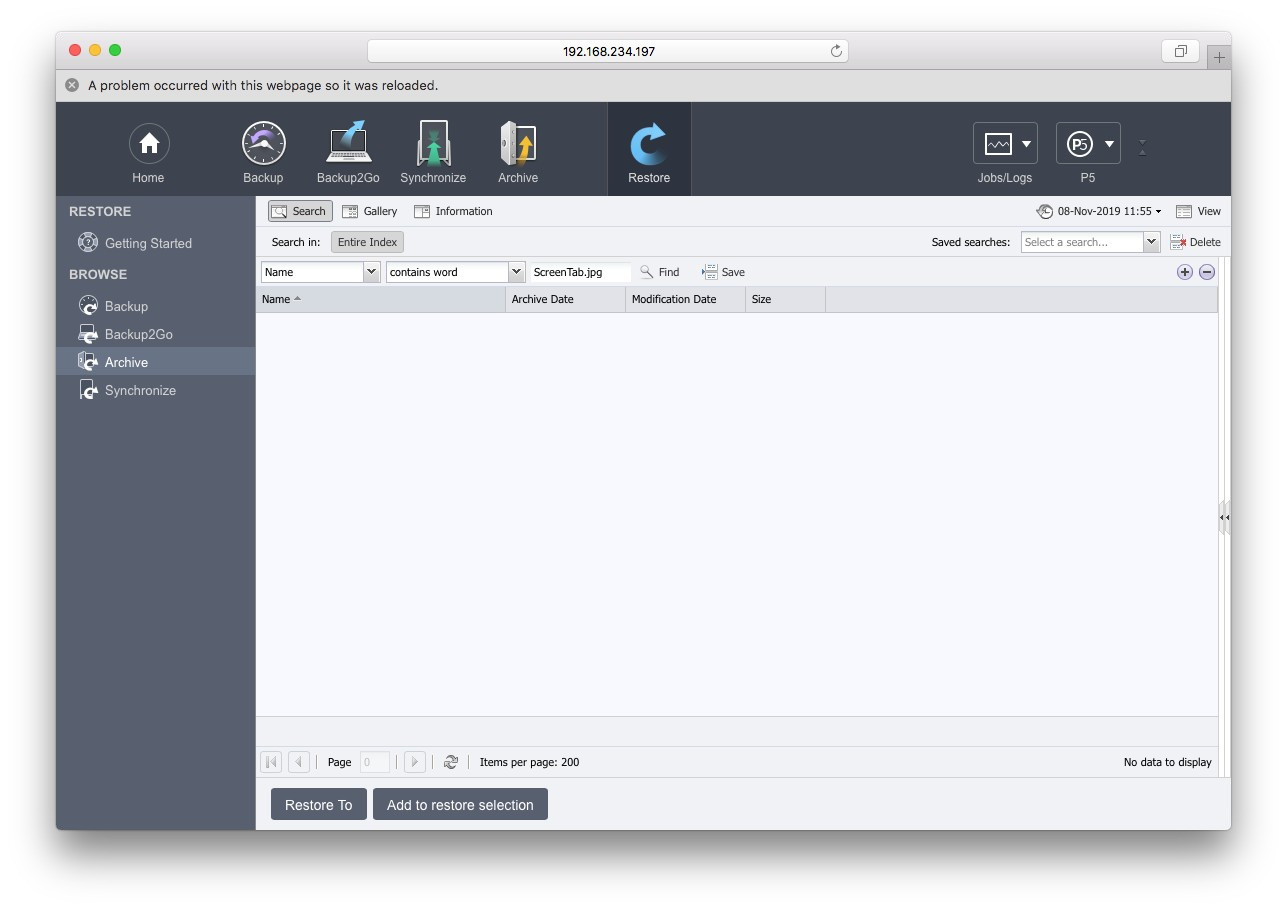
[検索] ボタンの下で、検索する場所を選択します。デフォルトでは、インデックス全体が検索されます。ウィンドウの見出しにある現在のフォルダー名をクリックすると、そのフォルダーのサブツリー内でのみ検索されます。
次に、検索条件を作成して検索対象を選択します。
検索条件は、1 つまたは複数の検索式で構成されます。各式は、属性、演算子、および値によって定義されます。式の右側にある「+」ボタンを押すと、検索条件に複数の式を追加できます。複数の式がある場合、検索ではすべての検索式を満たす結果のみが表示されます。次の表は、可能な検索式の組み合わせを示しています。
| 属性 | オペレーター | 価値 | 説明 |
| 名前 | 単語を含む | 任意の文字列 | 単語を含むファイル名に一致します。1 つまたは複数の単語が許可されます。ファイル名全体を入力することもできます。この検索は複雑です。以下の説明を参照してください。 |
| 文字列を含む | 任意の文字列 | ファイル名の任意の部分を入力された値と一致させます。この検索操作は、大きなインデックスでは遅くなります。 | |
タイプ | は | ファイル | すべてのファイルに一致します。 |
| は | フォルダ | すべてのフォルダーに一致します。 | |
アーカイブ日 | まさに | 任意の日付 | 指定した日付にアーカイブされたエントリと一致します。 |
| 以前 | 任意の日付 | 指定された日付より前にアーカイブされたエントリと一致します。 | |
| 後です | 任意の日付 | 指定された日付以降にアーカイブされたエントリと一致します。 | |
| 最後の | X日/週/月 | 過去 X日以内(または週または月)のアーカイブ日付を持つエントリと一致します。ここで、Xは任意の数字です。 |
| 変更日 | まさに | 任意の日付 | 指定した日付に変更されたエントリと一致します。 |
| 以前 | 任意の日付 | 指定された日付より前に変更されたエントリと一致します。 | |
| 後です | 任意の日付 | 指定された日付以降に変更されたエントリと一致します。 | |
| 最後の | X日/週/月 | 過去 X 日 (または週、または月)以内に変更されたエントリと一致します。ここで、X は任意の数字です。 | |
サイズ | 等しい | Xバイト/KB/MB/GB | 指定されたバイト数 (KB/MB/GB)に等しいサイズのファイルと一致します。 |
| より小さい | Xバイト/KB/MB/GB | 指定されたバイト数(KB/MB/GB)より小さいファイルと一致します。 | |
| より大きい | Xバイト/KB/MB/GB | 指定されたバイト数( KB / MB/GB)より大きいファイルを検索します。 | |
| 説明、 その他のメタデータフィールド | で始まる | 任意の文字列 | 入力した値で説明が始まるエントリを一致させます。 |
| 文字列を含む | 任意の文字列 | 説明の任意の部分を入力した値と一致させます。 |
検索を開始するには、「検索」をクリックします。
インデックス ブラウザと同じように、検索結果から直接ファイルとフォルダを選択してリストアできます。見つかったフォルダをダブルクリックすると、そのフォルダに直接移動し、そこからファイルまたはフォルダをリストアしたり、そのサブフォルダで新しい検索を開始したりできます。
「名前に単語が含まれる」検索操作の詳細
これはファイル名を検索するための推奨される検索操作です。P5 はインデックス ベースの単語検索を使用します。これを実現するために、完全なファイル名に加えて、名前の断片 (単語) がインデックスに追加されます。技術的には、単語とは、ファイル名の残りの部分から空白または句読点文字で区切られた断片です。単語は、3 文字以上ある場合にインデックスに追加されます。
例
| ファイル名 | 単語に分割される |
| バグライフ.mp4 | バグズライフ mp4 |
| 私のプロジェクト 2015/12/08 | プロジェクト2015 |
| まったく一言も言ってない.12 | 実際には単語ではない |
「名前に単語が含まれる」で検索する場合、検索式も単語に分割されます。これらの単語が検索され、入力された単語の最初の単語のみがインデックス ベースの検索を使用します。つまり、最初に検索された単語によって検索が少数のファイルに限定されると、検索が速くなります。
例
| 検索式 | 見つける |
| バグライフ | a_bugs_live.mp4 バッグス・バニーの人生 1990.wav アントニーとバグズの人生.txt |
| バグライフ | a_bugs_live.mp4 バッグス・バニーの人生 1990.wav アントニーとバグズの人生.txt |
| あまり | すべてではない.2015 単一ではない言葉.12 |
リストの最初の単語として、より長く、より重要な単語を入れることで、検索を最適化できます。上記の例では、最初の表現である a_bugs_life という名前でファイルが見つかりますが、2 番目の検索でも同じものが見つかり、大幅に高速化されます。ただし、完全なファイル名を入力すると、そのファイル名は常にヒットに含まれます。
検索では予想よりも多くのヒットが返される傾向がありますが、さらに単語を追加することで結果が減る場合があります。また、検索式を組み合わせることもできます。その場合、検索を高速化するために、「名前に単語が含まれる」による検索を組み合わせて検索する必要があります。
検索条件を作成したら、[保存] ボタンを押して、将来使用するために保存することができます。ポップアップ ウィンドウに検索条件の名前を入力し、[OK] ボタンを押して保存を完了します。
保存した検索条件は、「保存した検索」ドロップダウンメニューからアクセスできます。削除ボタンを押すと、
ボタンをクリックすると、選択した検索条件が削除されます。
9.2.5 インデックスオプション
アーカイブ ジョブを実行するたびに、新しいスナップショットが作成されます。デフォルトでは、P5 は常に、古いファイルすべてを含む、リストア元の最新のスナップショットを表示します。
ファイルを以前の状態からリストアするには、ウィンドウの見出しのインデックス セクションを開くだけです。これにより、インデックス オプションのサブ ウィンドウが開きます。
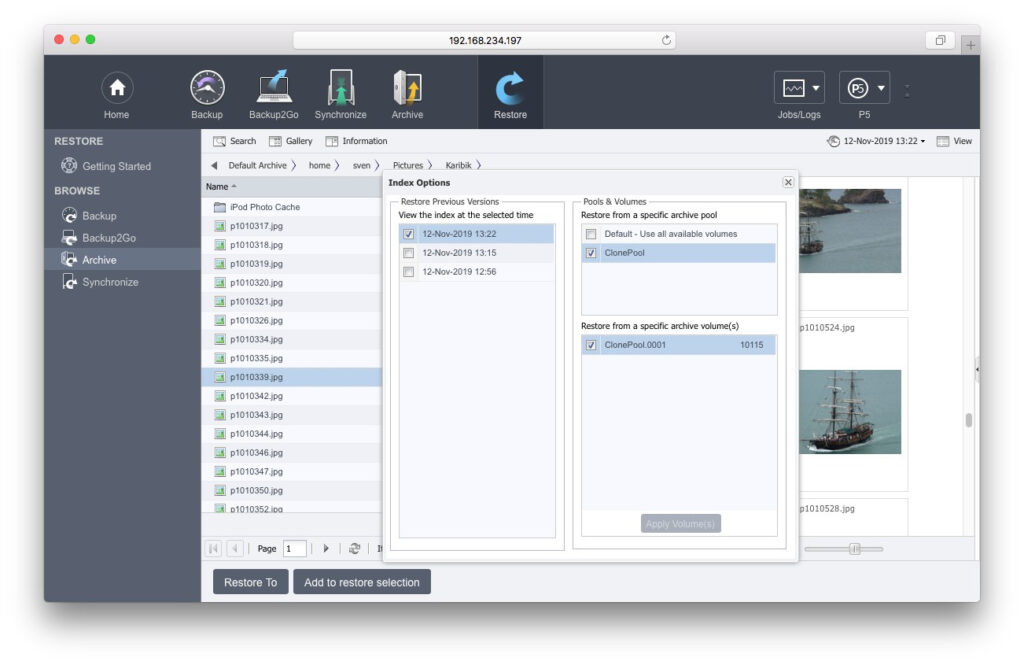
スナップショット タイムラインを使用すると、その時点までのファイルのみを含む特定のスナップショットを選択できます。
プール選択領域では、ファイルをリストアするメディア プールを選択できます。これにより、リストア領域に表示される使用可能なスナップショットの数も減る場合があります。
ボリューム選択領域では、ファイルをリストアするボリューム プールを選択できます。これにより、リストア領域に表示される利用可能なスナップショットの数も減る場合があります。
9.2.6 アーカイブインデックスの編集
アーカイブ インデックスのエントリを右クリックすると、追加オプションを含むコンテキスト メニューが表示されます。
リストアセレクションに追加は、既存のリストアセレクションにエントリを追加します。「リストアセレクションに追加」ボタンをクリックするのと同じです。
リストアは選択したエントリをリストアします。「リストア」ボタンをクリックするのと同じです。
説明は、選択したアーカイブ エントリの説明ウィンドウを表示します。説明ウィンドウには、使用可能なバージョン、サポートされているドキュメント タイプのプレビュー、およびメタデータ情報が表示され、アイテムの説明と UUID を変更できます。
[要素…] をクリックするとサブメニューが表示され、選択したアーカイブ アイテムの名前を変更したり、アーカイブ インデックス内の別のフォルダーに移動したり、アーカイブ インデックス内に新しい空のフォルダーを作成したりできます。