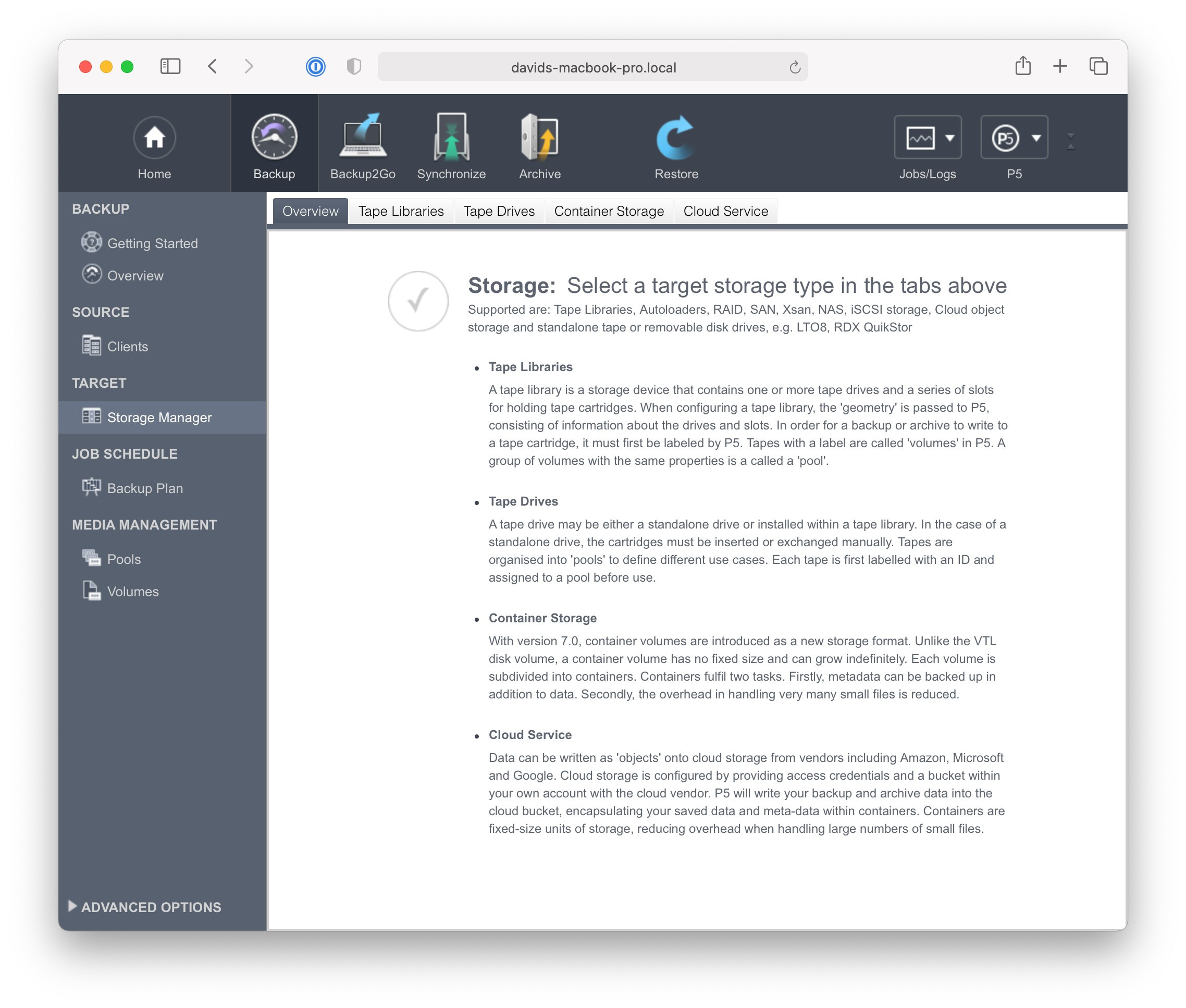
ストレージマネージャは、アーカイブまたはバックアップでデータを書き込むことができるターゲットを定義します。次の手順でストレージマネージャに入れます。
- 管理者ユーザーとしてP5 にログインします。
- トップメニューから「アーカイブ」または「バックアップ」を選択し、「ストレージマネージャ」を選択します。
- 作成/構成するデバイスタイプを選択します。概要には、デバイスタイプの簡単な説明が表示されます。
6.2.1 テープライブラリ/メディアチェンジャー
テープライブラリを使用すると、手動操作なしで完全に自動化されたデータの保存とリストア操作が可能になります。データ量が大きく、テープ1巻だけではデータを保存しきれないことがよくあります。すべてのデータを完全に保存するには、バックアップ中にドライブ内のテープメディアを交換する必要があります。
複数のユーザーが同時にデータを復元する必要がある場合は、メディアライブラリが必要です。メディアライブラリは、必要なメディアを正しい順序でドライブに挿入し、データを完全に復元できるようにします。
このようなタスクでは、P5と組み合わせることでストレージプロセスを自動化するメディアライブラリの使用が理想的です。
ボリューム、デバイス、チェンジャーはデータベースで管理されます。チェンジャーに十分な数のメディアがあれば、P5 がすべての操作を自動的に引き継ぐため、手動操作の必要はほとんどありません。P5 は、バックアッププランで定義された保持期間に従って、使用可能なボリュームを自動的に再利用します。
通常、P5はオペレーティングシステムでサポートされているすべてのSCSIライブラリを使用できます。
6.2.1.1 テープライブラリの作成
ウィザードを使用すると、1 つ以上のライブラリデバイスを構成できます。ライブラリに組み込まれたドライブも順番に構成され、各ドライブに対してデバイスが作成されます。[新しいテープライブラリ] をクリックして、テープライブラリを作成して構成します。
ウィザードはライブラリの設定を案内します。
- アプリケーションサーバーは、接続されたライブラリの数とタイプを決定します。
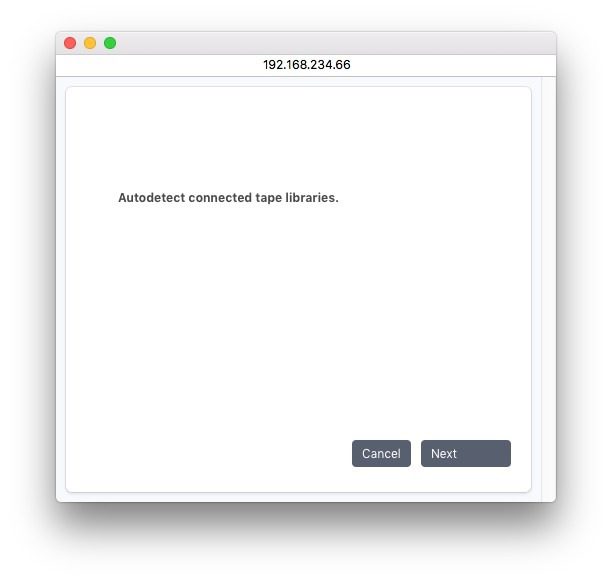
- このダイアログでは、P5は検出されたすべてのSCSIライブラリを一覧表示します。作成するライブラリをマークし、[次へ] をクリックします。
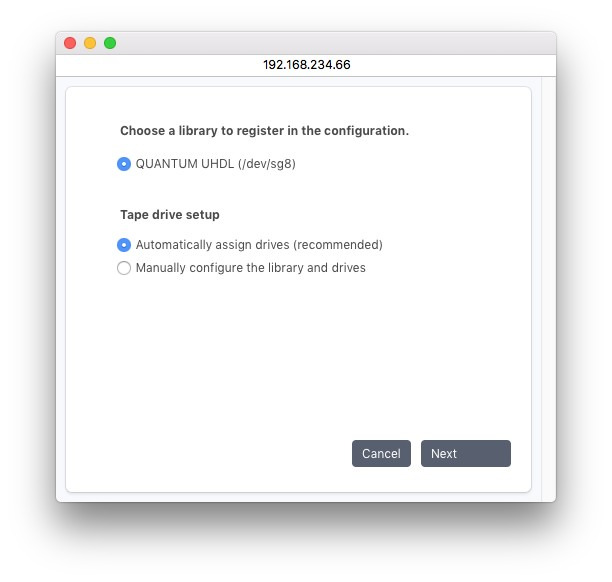
- ウィザードはライブラリの名前を割り当て、説明を提案します。説明を変更したり、[次へ] をクリックして確認します。
ジュークボックス名はウィザードによって自動的に割り当てられ、変更できません。説明は、後でジュークボックス定義を編集して変更できます。 - ジュークボックスを手動で設定する場合、アプリケーション サーバーはライブラリ内のドライブの数と種類を決定します。[次へ] をクリックして確認します。
- 次に、各ドライブを設定して作成するように求められます。情報を入力または変更し、「インストール」をクリックして確認します。
セットアップ中は、既に構成されているドライブとライブラリをシステムに接続するか、P5 の構成から削除する必要があることに注意してください。 - 最後のドライブのインストール後に「キャンセル」をクリックすると、テープ ライブラリのインストールが保存されます。
| Name / 名前: | ドライブのリソース名。変更される可能性があります。 |
| Description / 説明: | ドライブについて説明します。変更可能です。 |
| OS Path / OSパス: | ドライバの inode へのオペレーティング システム パス (ハンドル)、例: /dev/rmt/2cn |
| Type / タイプ: | このドライブがサポートする最大のメディア。ポップアップには、サポートされているメディアのリストが表示されます。メディアの種類がリストにない場合は、リストからサポートされている最大のメディアを選択します。 |
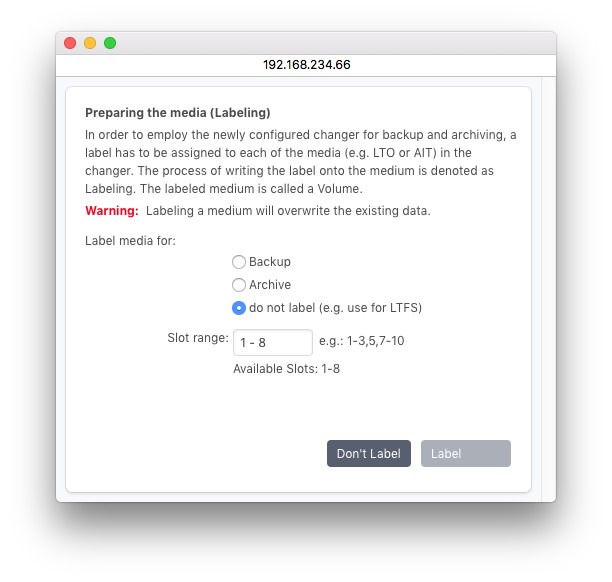
ジュークボックスのセットアップに続いて、ウィザードではテープへのラベル付けが可能になります。
6.2.1.2 テープライブラリのセットアップの変更
P5でのテープライブラリのセットアップ中に、すべてのコンポーネントのジオメトリアドレスが物理ライブラリから読み取られます。セットアップのこの行程は手動での編集はできません。
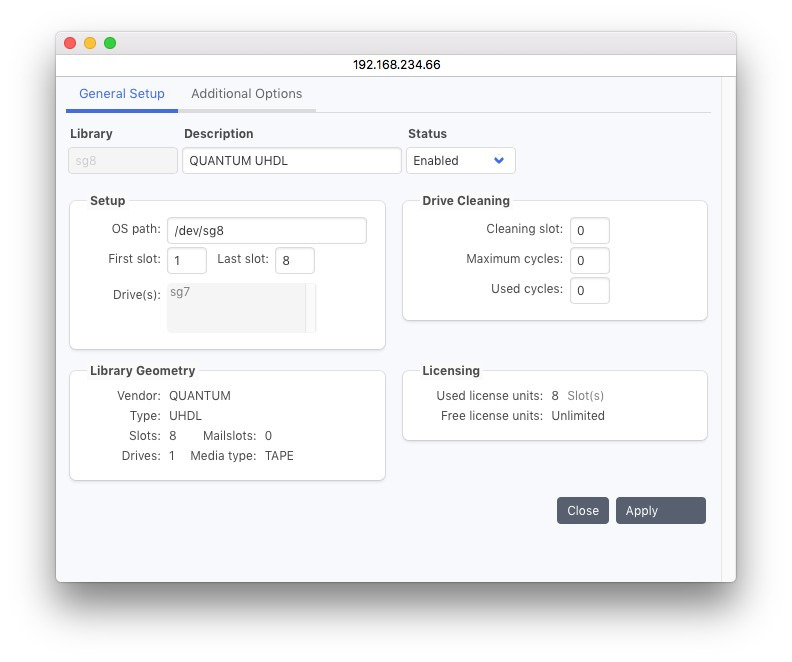
物理テープライブラリのセットアップが変更された場合はP5ストレージマネージャーでライブラリを削除し、再度作成し直してください。
ライブラリを定義する際に、一部の設定値の変更が可能です。
最初と最後のスロット:
これらの値は、P5が使用するライブラリ内のスロット範囲を定義します。デフォルトではすべてのスロットが設定されていますが、たとえばライセンスがスロットの全数をカバーしていない場合は、スロット範囲を減らしてライブラリの一部のスロットだけを使用することもできます。
ライブラリで自動ドライブクリーニングを設定するには、次の値を定義します。
クリーニングスロット : クリーニングカートリッジが挿入されているスロット番号
最大サイクル : このクリーニングカートリッジが実行できるクリーニングの最大回数 (例: 50)。
使用サイクル : このクリーニングカートリッジにより既にクリーニングが実施された回数。
【注意!】テープ ドライブがクリーニングが必要であることを通知した場合、P5 はクリーニングカートリッジを自動的にロードし、次にテープがドライブにロードされるときにクリーニングを実行します。
6.2.2 シングルテープドライブ
このセクションでは、LTO テープ ドライブなどのスタンドアロン テープ ドライブの構成について説明します。テープ ドライブには通常、直接アクセスできません。P5 がテープ ドライブを使用するには、その前に構成する必要があります。P5 がデータの書き込みに使用できる 1 つ以上のデバイスを構成できます。各デバイスには、ドライブのプロパティを表す複数の属性があります。チェンジャー内のドライブもデバイスとして表されます。このような各デバイスは、チェンジャーを構成するときに自動的に生成され、手動で構成することはできません。
通常、P5 はオペレーティング システムでサポートされているすべての SCSI ドライブを使用できます。
デバイスは手動でもウィザードを使用しても設定できます。ウィザードを使用すると、すべてのデバイス属性が自動的に設定されるので、ウィザードを使用することをお勧めします。ただし、P5 が目的のデバイスを自動的に認識しない場合があります (注を参照)。その場合は、デバイスを手動で設定する必要があります。
6.2.2.1 デバイスウィザードを使用してデバイスを作成する
メイン ウィンドウの下部のバーから [スタンドアロン ドライブを自動検出] をクリックします。
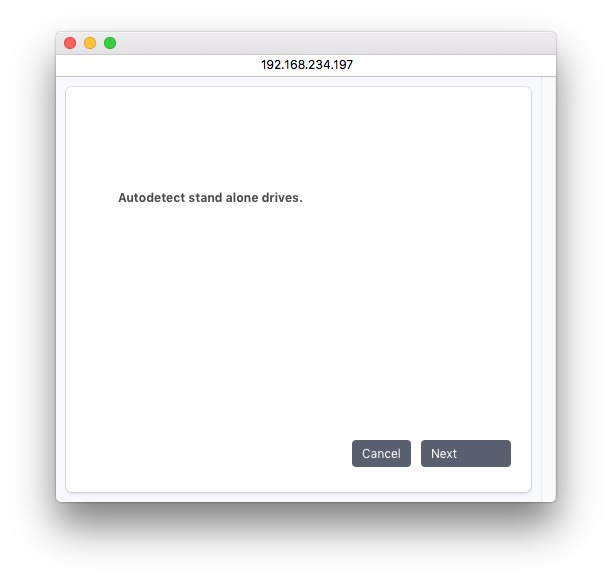
自動構成を開始するには、[新しいテープ ドライブ] をクリックし、[次へ] をクリックして確認します。
SCSI バス スキャンが開始され、検出されたすべてのシーケンシャル (テープ) デバイスがリストされます。
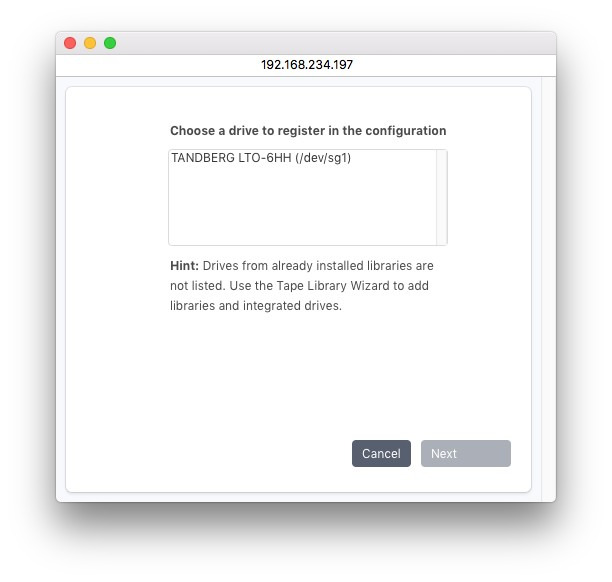
スキャン後、見つかったすべてのデバイスが一覧表示されます。メディア ライブラリの一部としてすでに構成されているデバイスは除外されます。デバイスを選択し、[次へ] をクリックして確定します。
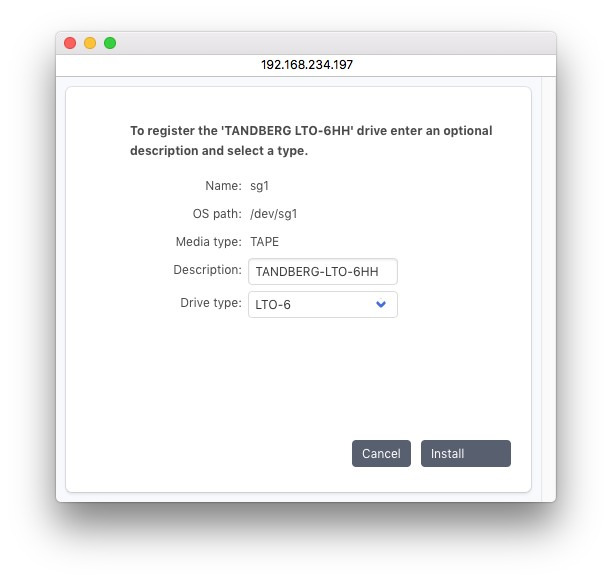
「説明」フィールドでは、このデバイスについてさらに説明することができます。プルダウン メニューから正しいドライブ タイプを選択し、「インストール」をクリックして入力内容を確認します。
6.2.2.2 手動でデバイスを作成する
歯車メニューを選択し、「手動で追加」をクリックします。
必要な情報を入力します。
一般的な設定
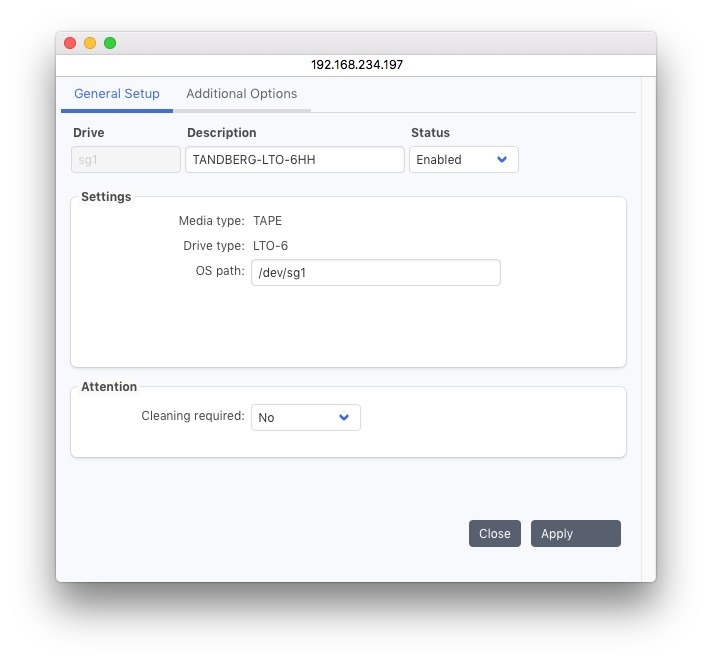
ドライブ名:
希望するドライブ名を入力します。次の項目がチェックされます:
- 一意性: 他のドライブに同じ名前を付けることはできません。
- 有効性: 名前は最大 32 文字で、「[AZ][az][0- 9]-_:.」で構成できます。空白は使用できません。
ドライブステータス:
ステータス フラグは、このドライブの可用性を定義します。可能な状態は次のとおりです。
» 有効: ドライブは構成どおりにタスクに使用できます。
» 無効: ドライブはシステムによって使用されません。
メディアタイプ:
構成するデバイスのメディア タイプ。新しいドライブを定義するときに、サポートされているデバイスのポップアップ リストから選択できます。エントリが保存されると、このフィールドを変更できなくなります。変更したい場合は、新しいデバイスを定義する必要があります。
テープ: データは AIT、DLT、LTO などのテープ上に保存されます。
DISK: このタイプは互換性のために用意されており、使用しないでください。ディスク ストレージを設定するには、ストレージ マネージャーの仮想ジュークボックスの設定を参照してください。
ドライブタイプ:
構成するドライブのタイプ。新しいドライブを定義するときは、サポートされているドライブ タイプのポップアップ リストから選択できます。エントリが保存されると、このフィールドを変更できなくなります。変更したい場合は、新しいデバイスを定義する必要があります。
OSパス:
ファイル システム上のデバイス ノードへのオペレーティング システム パス (例: ‘/dev/rmt/2cn’)。
クリーニングが必要 :
ドライブがクリーニングが必要であることを通知すると、P5 はこのフラグを自動的に「はい」に切り替えます。ドライブをクリーニングした後は、このフラグを手動で「いいえ」に戻す必要があります。
注記:
クリーニングが必要なドライブはデータの保存には使用されません。
追加オプション
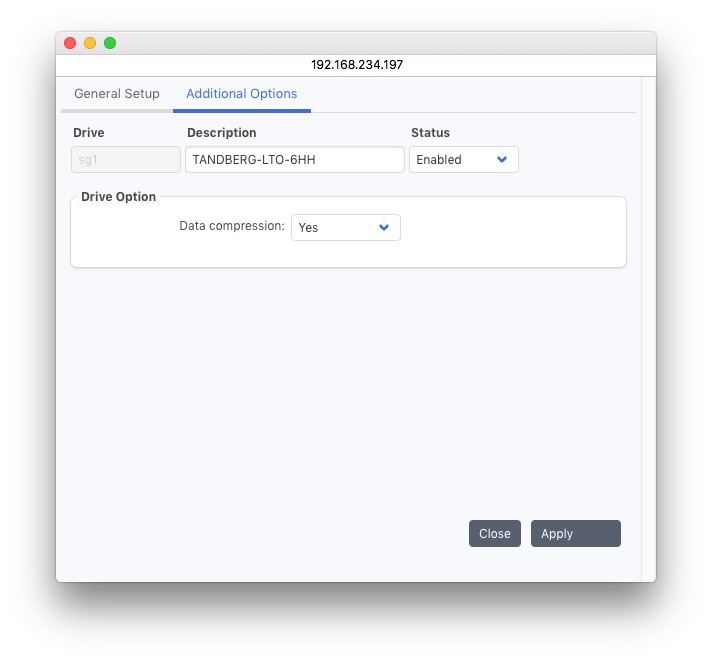
データ圧縮:
デフォルトでは、P5 はテープ ドライブのハードウェア データ圧縮機能を使用します。ディスク上の仮想テープ ドライブの場合、P5 はデータを書き込むときに zip ベースの圧縮アルゴリズムを使用します。たとえば、データがすでに圧縮形式になっている場合は、圧縮をオフにすることができます。
6.2.3 コンテナストレージ
コンテナ ストレージは、ディスクおよびクラウド ターゲット用の最新のストレージ形式です。ストレージは、大きなファイルに対してはファイル単位で操作し、データ ファイル単位でリサイクルすることもできます。そのため、コンテナ ストレージは増分バックアップのみに使用でき、クラウド バックアップに最適なストレージ形式です。
コンテナ形式のサイズは潜在的に無制限であり、テープや仮想テープ ライブラリのように複数のボリュームに分割されることはありません。
コンテナ ストレージを作成すると、P5 は書き込み先のドライブとして疑似デバイスを生成し、さらにメディア プール (セクション 6.3「ボリューム プール」を参照) を生成して、ストレージを P5 の既存のメカニズムに統合します。コンテナ ストレージは、1 つの P5 ボリュームと 1 つのメディア プールに対応します。
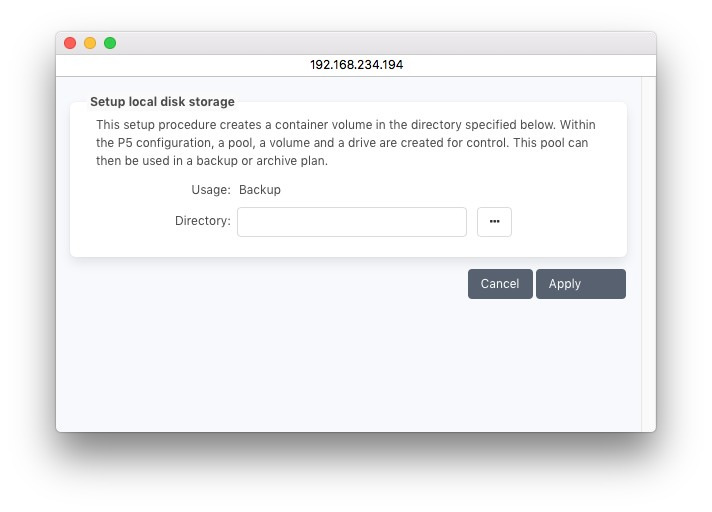
ディレクトリ:
コンテナ ストレージには、データが書き込まれるディレクトリが必要です。ディスク バックアップでは、個々のコンテナがそのフォルダーに配置され、クラウド バックアップでは、フォルダーはステージング領域として使用されます。コンテナ ストレージには事前設定されたサイズ制限がないため、空き容量がなくなった場合はエラーで停止することに注意してください。
フォーマットのコンセプトと利点/
6.2.4 クラウドサービス
P5 は、クラウド サービスへの書き込み、コピー、またはクラウド サービスからの復元が可能なアーカイブとバックアップをサポートします。
6.2.4.1 クラウドサービスの定義
クラウド サービスを定義するには、クラウド サービスの下部バーにある [新しいサービス] をクリックします。
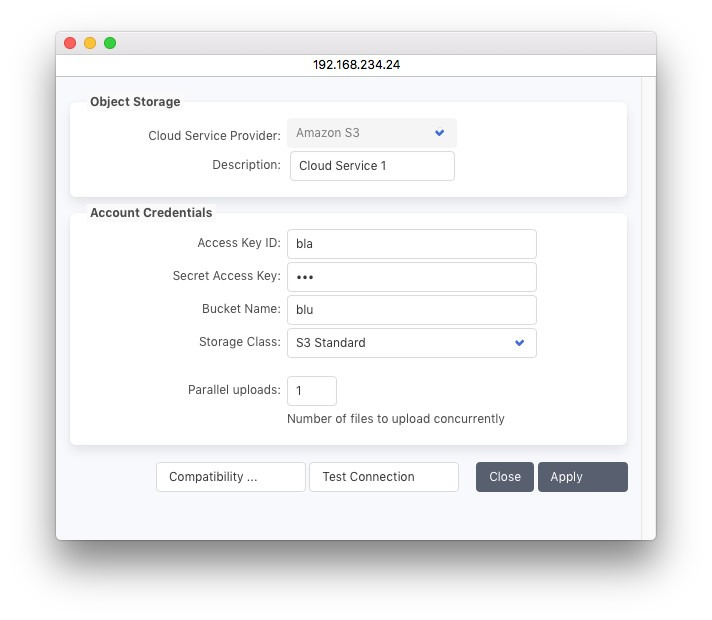
クラウド サービスをターゲットとして使用するには、ボリューム プールに割り当てます。セクション 6.3「ボリューム プール」を参照してください。
6.2.4.2 サポートされているクラウドサービス
P5 は次のクラウド ストレージのアドレス指定をサポートしています。
- Amazon S3
- Amazon Snowball
- Alibaba Cloud
- Backblaze B2
- Generic S3 (ジェネリックS3)
- Google Cloud Storage
- Huawei Cloud
- Microsoft Azure
- Seagate Lyve
- Wasabi Cloud Storage
- Wasabi Ball
- Amazon Glacier (レガシー)
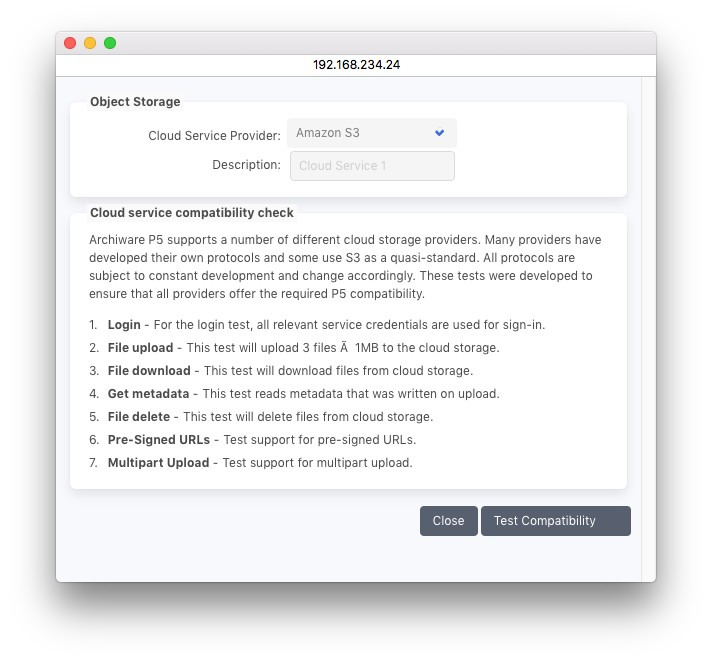
6.2.4.3 クラウドストレージをテストする
接続テストでは、クラウド ストレージのアクセシビリティに関するいくつかの基本的なテストを実行します。
6.2.5 仮想ディスクライブラリの作成
バーチャルジュークボックスは、ディスクファイルを物理ライブラリのテープとして処理するため、ディスクおよび RAID システムの管理 (ディスク ベースのボリュームの自動リサイクルおよびマウントなど) が可能になります。ウィザードを使用すると、1 つ以上の仮想ジュークボックスの作成と構成が簡単になります。チェンジャーに関連付けられた 2 つの仮想 (疑似) ドライブもウィザードによって自動的に構成されます。
バーチャルテープライブラリは旧式なライブラリ方式ですので、新規プロジェクトではコンテナストレージの作成を推奨します。新しいインストールでは、バーチャルディスクライブラリは非表示に設定されています。有効にするにはサーバー設定を開き、gui.Jukebox.mediuaType.DISK.configurable.boolean を「1」に設定してください。詳細は6.16「詳細サーバー設定」を参照してください。
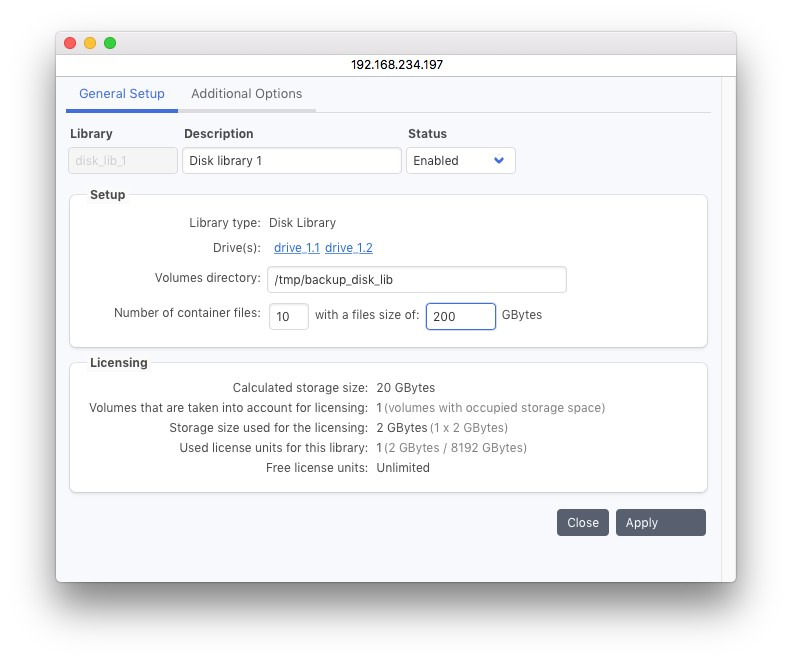
各項目に入力し「適用」をクリックして開始します。
| ボリュームディレクトリ: | ディスク ファイルに使用されるディレクトリ。P5 は、このディレクトリにファイルを配置します。 |
| P5 が利用可能な: | ここで、P5 が空き領域全体を使用するか、ドライブ領域を制限するかを選択します。 |
| ボリュームスペースへボリュームラベルを作成: | ジュークボックスをバックアップ用に使用するか、アーカイブ用に使用するかを選択します。P5 はボリューム プールを作成し、そのプールに「仮想テープ」を準備します。この手順をスキップするには、「ラベルを付けない」を選択します。 |
6.2.6 リムーバブルディスクストレージの作成
ウィザードでリムーバブルディスクを設定できます。ウィザードを使用すると、すべてのデバイス属性が自動的に検出されるウィザードを使用して設定することをお勧めします。ただしP5が目的のデバイスを自動的に認識しない場合はデバイスを手動で設定する必要があります。
P5では、ディスクドライブをバーチャルテープライブラリまたはリムーバブル ディスクとして構成できます。リムーバブルディスクは、単一のテープドライブと同様に、1 つのデータ ストレージとして書き込まれます。この方法は、リムーバブル ディスク用であり、大規模な固定ディスク アレイ用ではありません。
リムーバブル ディスクストレージはレガシーフォーマットであり、RDX ディスク カートリッジなどの交換が予定されている外付けハード ディスクの場合にのみ使用します。新規インストールでは、リムーバブル ディスク ストレージは表示されません。これを有効にするには、サーバー設定を開き、gui.Device.deviceType.Removable.configurable.boolean を 1 に設定してください。詳細については、セクション 6.16「詳細サーバー設定」を参照してください。
リムーバブル ディスク ストレージを構成するには、[新しいリムーバブル ディスク] をクリックします。
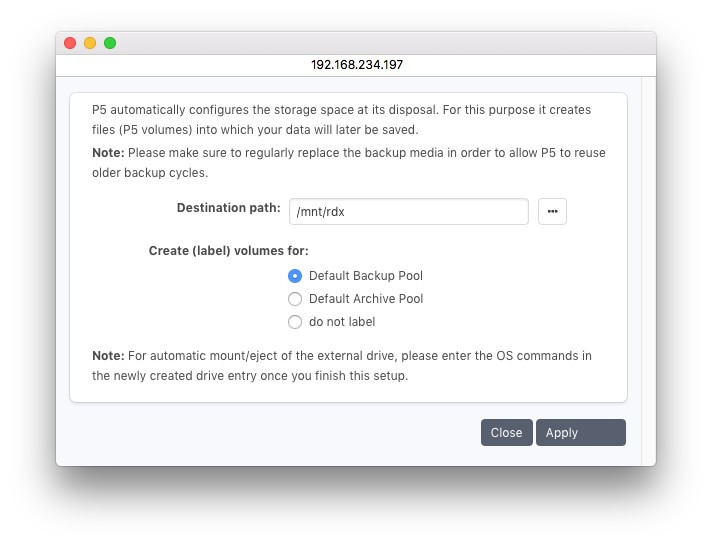
フィールドに入力し、「適用」をクリックしてリムーバブル ディスク ストレージを作成します。
| 宛先パス: | リムーバブル ディスクとして使用されるディレクトリ。P5 は、このディレクトリにファイルを配置します。通常、これはリムーバブル ディスクがマウントされているパス (Windows の場合はドライブ文字) です。 |
| メディアの使用目的: | ドライブをバックアップ用に使用するか、アーカイブ用に使用するかを選択します。P5 はボリューム プールを作成し、そのプールに「仮想テープ」を準備します。この手順をスキップするには、「ラベルを付けない」を選択します。 |
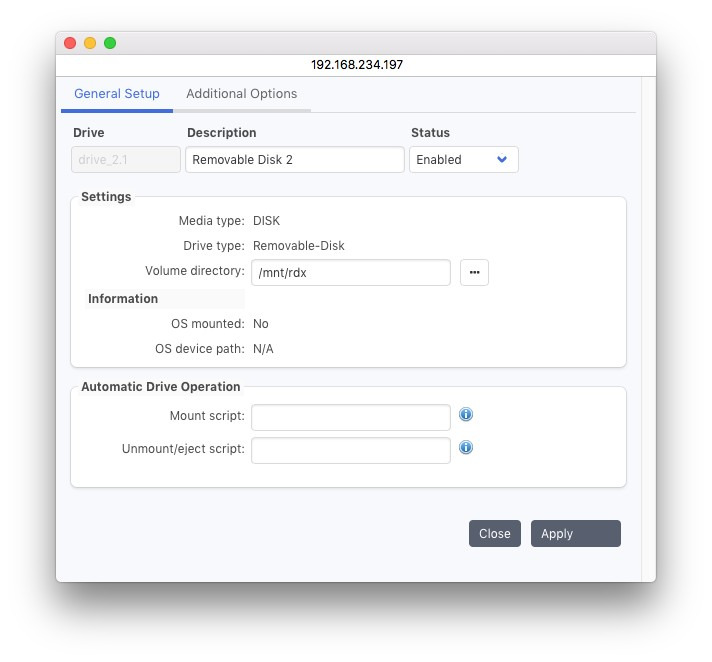
作成したリムーバブル ディスク ドライブを編集して、その構成を変更します。
| ボリュームディレクトリ: | リムーバブル ディスクとして使用されるディレクトリ。P5 は、このディレクトリにファイルを配置します。通常、これはリムーバブル ディスクがマウントされているパス (Windows の場合はドライブ文字) です。 |
| マウントスクリプト: | 使用前に外部デバイスをマウントするためのオプションのスクリプトを定義できます。 |
| アンマウントスクリプト: Unmountscript: | アンマウント スクリプトを使用すると、使用後にディスクをアンマウントできます。機械的な取り出しコマンドをサポートするデバイス (RDX ドライブなど) は、このスクリプトを使用して取り出すことができます。 |
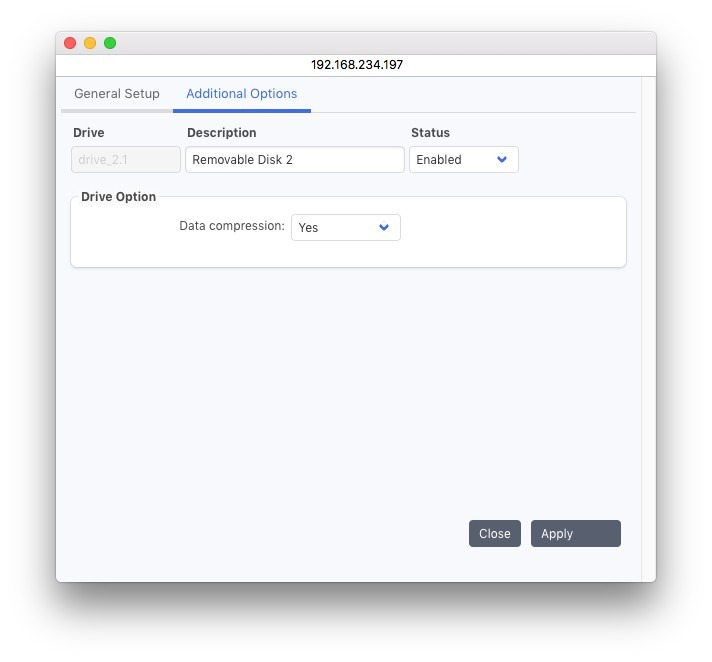
追加オプションでは、書き込み時に圧縮を使用するかどうかを指定できます。デフォルトでは、圧縮はオンになっています。P5 はディスク ドライブで ZIP 圧縮メカニズムを使用します。
6.2.7 ストレージ マネージャー: ハンバーガー メニュー
設定されたライブラリごとに、ギアメニューからアクセスできるオプションがいくつかあります。
6.2.7.1 ボリュームのラベル…
この機能は、テープやリムーバブル ディスクなどの個別メディアで使用できます。説明については、セクション 10.1「メディアのラベル付け」を参照してください。
6.2.7.2 インベントリを取得する…
この機能は、テープやリムーバブル ディスクなどの個別のメディアで使用できます。
P5 がライブラリ内のメディアを自動的に管理するには (必要なメディアをドライブに転送するなど)、ライブラリのインベントリを作成する必要があります。インベントリを実行すると、P5 は各メディアのバーコードまたはメディアにラベルを付けるときに書き込まれたラベルに基づいて、ボリュームとライブラリ内の位置を識別します。P5 は、各チェンジャーのインベントリのコピーをデータベースに保存します。実行にライブラリ内のボリュームを必要とする P5 ジョブ (バックアップ、アーカイブ、復元など) は、データベース情報を使用してボリュームを自動的にマウントまたはアンマウントします。
ライブラリからメディアを削除したり、オフサイト ストレージまたはサイクル交換のためにメディアを交換したりする場合、変更内容を P5 に知らせるためにライブラリのインベントリを実行する必要があります。デフォルトでは、ジュークボックスのすべてのスロットがインベントリ ウィンドウのスロット選択フィールドにリストされます。必要なスロット範囲を選択することで、部分的なインベントリのみを取得できます。
ユーザー/オペレーターは、メディアを手動で交換した後、インベントリを実行して P5 データベースを更新することを忘れることがよくあります。このような場合、正しいインベントリに依存する操作は、指定されたスロットに予期されたメディアが見つからないため失敗します。P5 は、ジョブの早期終了を回避するために、ライブラリのデータベース インベントリの更新プロセスを自動化します。ライブラリで予期しない状態が検出された瞬間に、構成された種類 (バーコードまたはマウント) のインベントリが実行されます。そのため、P5 はユーザーに代わって自動エラー回復を試みます。
6.2.7.3 スロットのロード/アンロード…
この機能はテープ ライブラリで使用できます。
メディア ライブラリまたはチェンジャーは、多くの場合、クローズド システムです。メディアの取り外しと交換を可能にするために、ライブラリにはメール スロットと呼ばれるものが装備されています。これにより、ユーザーはライブラリのドアを開けずに、ライブラリからメディアを取り外したり交換したりできます。
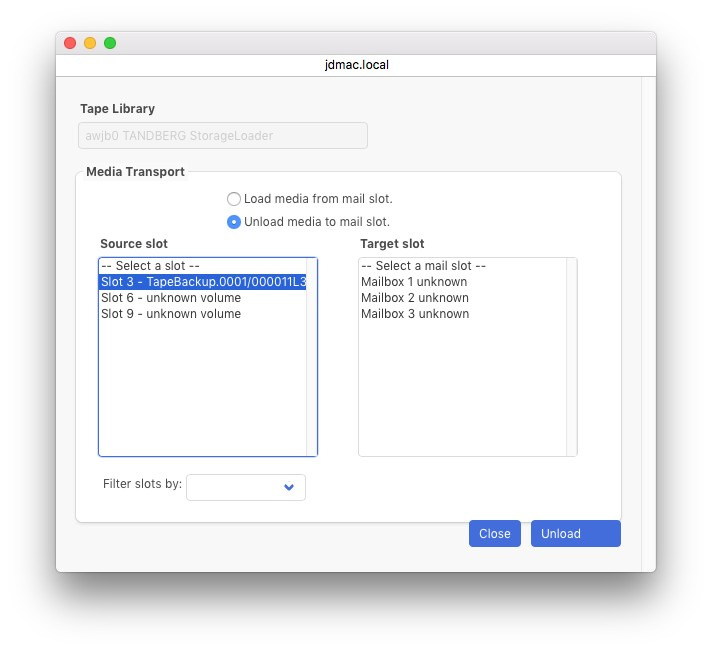
メールスロットからメディアをロードする
メール スロットのメディアは、選択したターゲット スロットに転送されます。メディアにバーコードがない場合、またはライブラリにバーコード リーダーが装備されていない場合は、[ロードされたメディアのインベントリ]チェック ボックスをオンにして、ボリュームとライブラリ データベースを更新する必要があります。バーコードとバーコード リーダーが使用可能な場合、この操作は自動的に実行されます。
メディアをメールスロットにアンロードする
ソース スロット フィールドで選択されたメディアは、削除のためにメール スロットに転送されます。ボリューム データベースはそれに応じて更新されます。
6.2.7.4 ボリュームのインポート…
インポート機能は、テープ ドライブおよびリムーバブル ディスク ドライブで使用できます。
このオプションは、子会社など他の P5 インストールを使用して書き込まれた P5 ボリュームをデータベースにインポートします。他のホストからインポートされたアーカイブ ボリュームには、別のインデックスが作成されます。インポートされたバックアップボリュームは、バックアップ インデックスの別のセクションとして追加されます。どちらの場合も、ボリュームは別のメディア プールに追加されます。
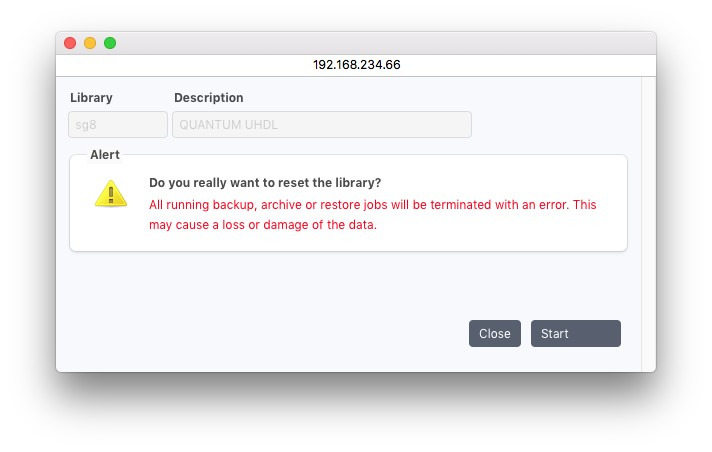
6.2.7.5 ジュークボックスをリセット…
このオプションはテープ ライブラリで使用できます。選択したライブラリをリセットします。
ライブラリをリセットする前に、このライブラリまたはそのドライブを使用しているジョブがないことを確認してください。これらのジョブはリセットによって中断され、データが失われる可能性があります。