P5サーバー以外のネットワーク上にあるマシンからデータをバックアップ、同期、またはアーカイブするには、データソースとなるこれらのネットワーク上のマシンを「P5クライアント」として構成する必要があります。P5サーバーは、インストール中にlocalhostという名前のクライアントとして自動的に構成されます。構成された各クライアントには、保存されたファイルとフォルダーのリストが保持される独自のバックアップインデックスがあります。
6.10.1 クライアントの作成
- 管理者ユーザーとして ウェブブラウザを使用して P5 にログインします。
- トップメニューからアーカイブ、バックアップ、または同期モジュールを選択します
- サイドバーから「クライアント」を選択します。
- クライアント マネージャーの下部バーにある [新規] をクリックして、クライアントを作成します。
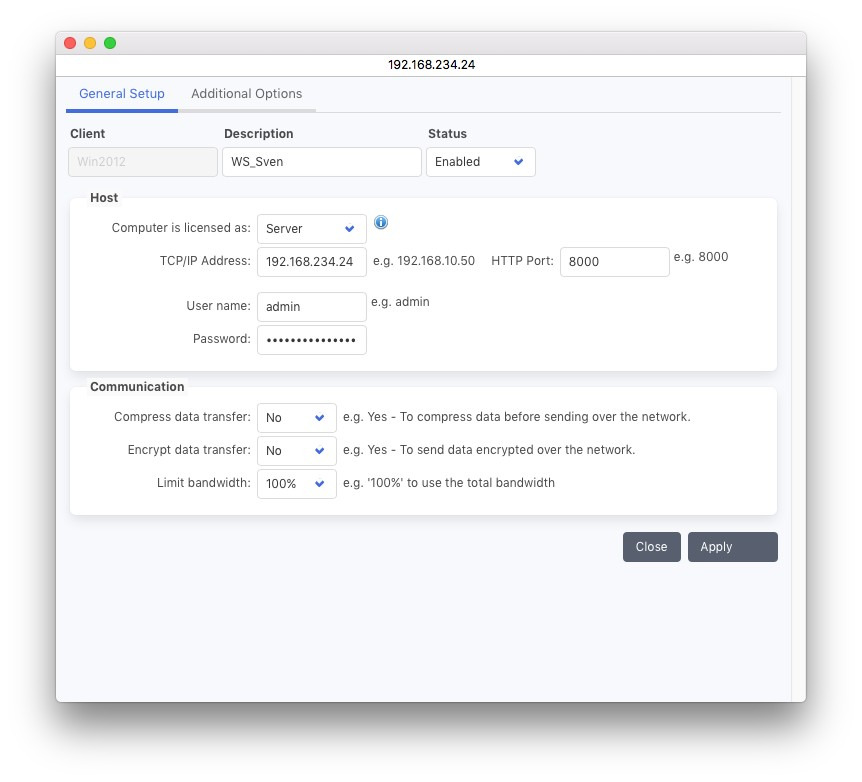
- 必須フィールドに入力してください。
クライアント名:
ここに希望のクライアント名を入力します。次の項目がチェックされます:
- 一意性: 他のクライアントが同じ名前を持つことはできません。
- 有効性: 名前は最大 32 文字で、「[AZ][az][0-9]-_:.」で構成できます。空白は使用できません。
説明:
ここでクライアントについて説明できます。
クライアントのステータス:
ステータス フラグは、このクライアントの可用性を定義します。可能な状態は次のとおりです。
有効: クライアントはシステムで使用できます。
無効: クライアントはシステムによって使用されません。
クライアントライセンスの種類:
サーバーオペレーティングシステムにはサーバーを、それ以外の場合はワークステーションを使用します。P5では、ワークステーションライセンスをサーバーに使用したり、仮想サーバーおよび仮想ワークステーションライセンスを物理ホストで使用することはできません。サーバー: 他のマシンにアプリケーションやサービスを提供するすべてのマシンについて、
たとえば、ファイル、メール、Web、データベース サーバーなどです。
ワークステーション: ワークステーションとしてのみ使用されるマシンの場合。
仮想サーバー: 仮想環境内で排他的に使用されるすべてのマシン用。
»仮想ワークステーション: 社内でワークステーションとしてのみ使用されるマシンの場合
仮想化環境。
TCP/IPアドレス:
クライアントのホスト名または TCP/IP アドレスのいずれかを保持します。
ポート:
P5 をインストールすると、ポート番号が自動的に割り当てられます。デフォルトではポート 8000 が提供されます。
ユーザー名:
保存するデータにアクセスするための十分な権限を持つユーザーのログイン名。通常は
根。
パスワード:
ログインに対応するパスワード。パスワードにはコロン文字 ‘:’ を使用しないでください。
データを圧縮:
接続の品質によっては、たとえば WAN 経由で転送する場合など、P5 クライアントとサーバーの間で転送されるデータを圧縮すると役立つ場合があります。高速ネットワークの場合、実際のスループットを向上させることなくクライアントとサーバーの両方が追加の処理を行う必要があるため、このオプションを使用することはお勧めしません。
はい: データは転送前に圧縮されます。
いいえ: データはそのまま転送されます。
データ転送を暗号化:
転送時にデータを暗号化するかどうかを指定します。このフラグはストレージには影響せず、転送にのみ影響します。
はい: データは転送前に暗号化されます。
いいえ: データはそのまま転送されます。
帯域幅を制限する:
使用可能な回線帯域幅の使用量を制限します。このオプションは、帯域制限をかけないと送信エラーが発生する場合や、帯域幅の一部を他の目的のために保存する必要がある場合に使用します。
クライアントの追加オプション:
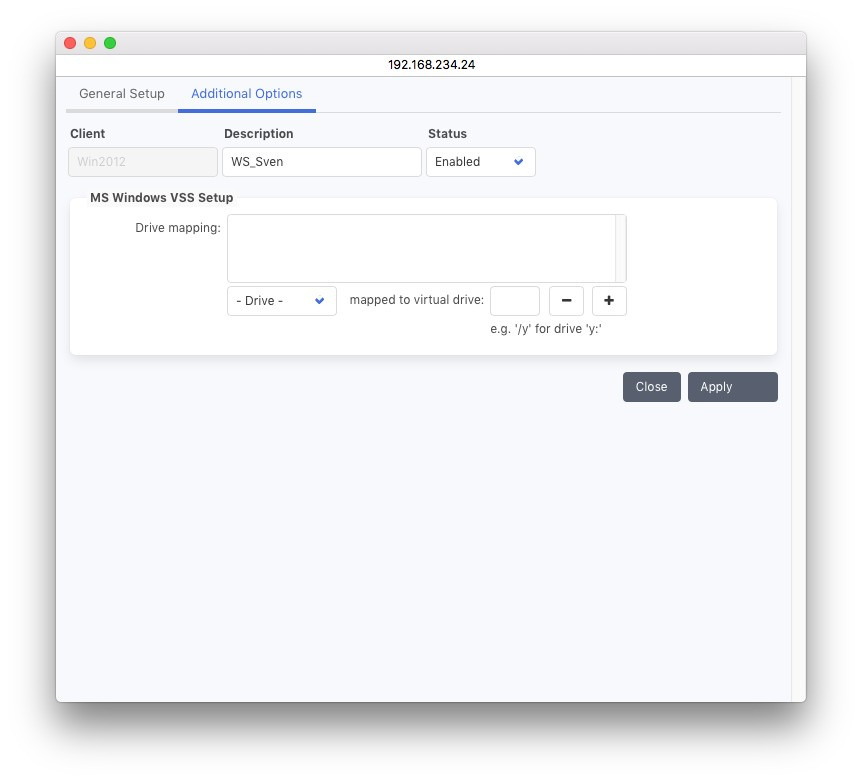
MS Windows VSSセットアップ:
各 Windows クライアントのローカル NTFS ファイル システムに対して、処理中に仮想シャドウ コピー (VSS) を作成するかどうかを定義します。対応するドライブ文字ごとに、マップする未使用のドライブ文字を定義します。P5 は、そのドライブの仮想シャドウ コピーを作成し、定義されたマップされたドライブ文字を使用してアクセスします。
仮想シャドウ コピーは、バックアップまたは同期プロセスの開始時に作成されるファイル システムのスナップショットです。このメカニズムにより、その時点で開かれているファイルや変更されているファイルがあっても、ファイルの一貫したコピーを保存できます。
6.10.2 クライアント: インタラクティブ機能
下部のバーから、いくつかの便利な機能にアクセスできます。
6.10.2.1 Pingによる接続確認
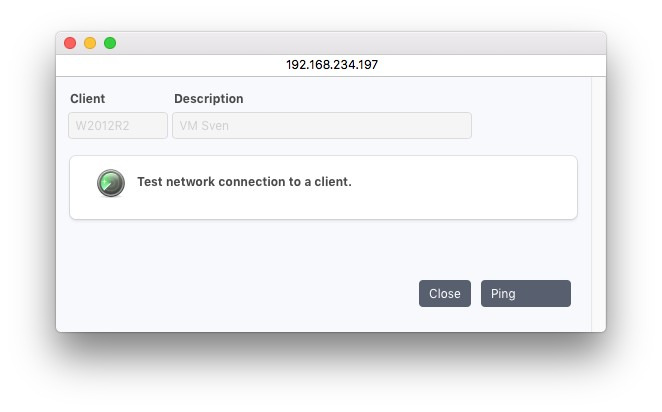
Ping は、P5 クライアントと通信が確立し、利用可能かどうかをテストします。
Ping をクリックするとテストが開始されます。結果は ping ウィンドウの下部に表示されます。クライアントのバージョンがサーバーと互換性があるかどうかがチェックされます。
6.10.3 クライアントの暗号化の設定
ほとんどの場合、P5 クライアントはセットアップや構成を必要とせず、P5 サーバーによってリモートで制御されます。ストレージでデータの暗号化が必要な場合は、セキュリティ上の理由からクライアントで構成が行われます。
クライアントに直接アクセスするには:
- 管理者ユーザーとしてウェブブラウザからP5にログインします。
ログイン手順は P5 サーバーの場合と同じです。
ただし、クライアントの IP アドレスを使用する必要があります。 - クライアントのインターフェースで、上部メニューの P5 セクションからエージェントのセットアップを選択します。
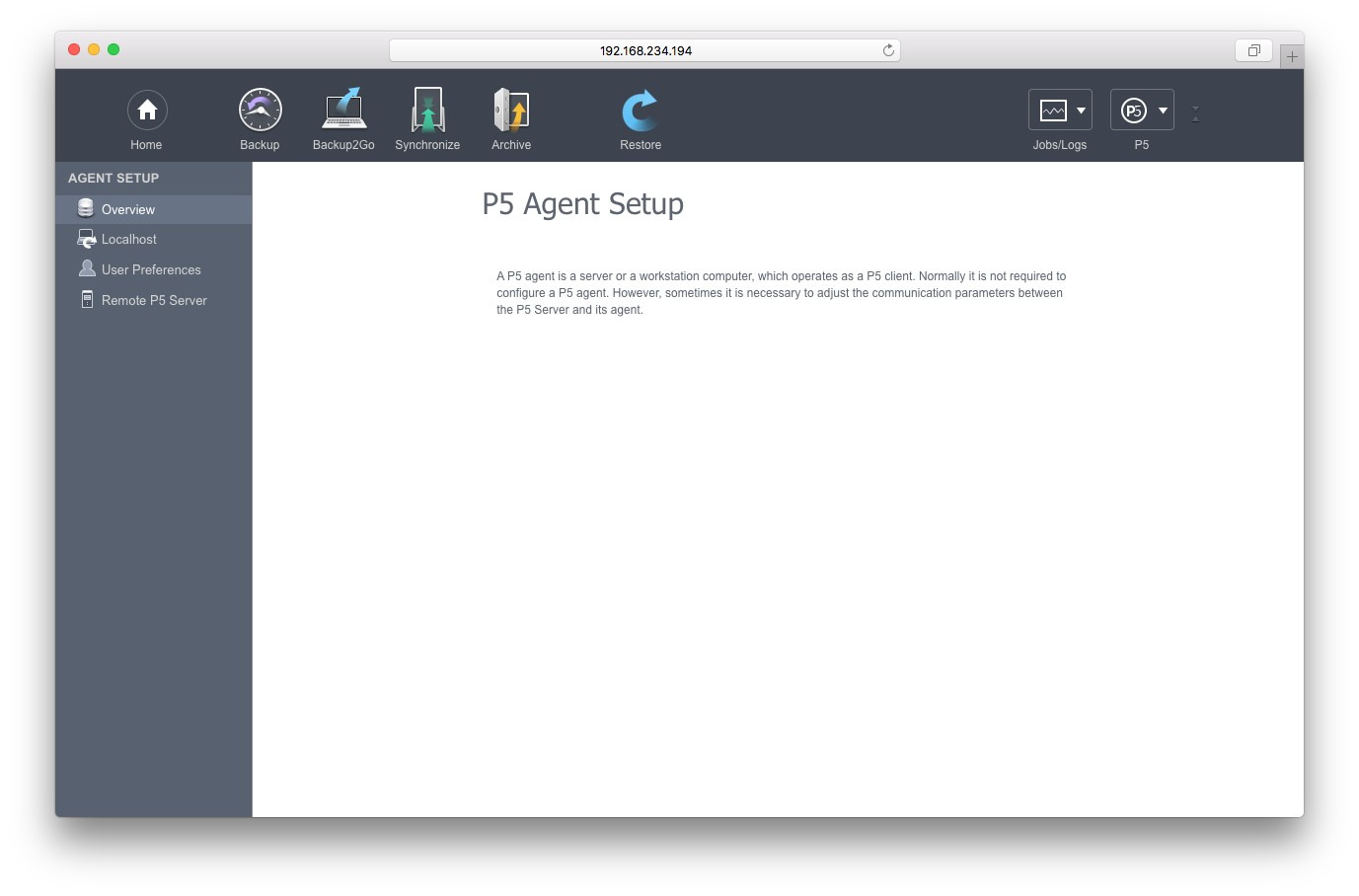
- メインウィンドウで localhost エントリをダブルクリックして、クライアントのデータの暗号化を制御します。
P5 サーバー自体のデータの暗号化を設定するには、サーバーのインターフェイスで localhost クライアントを選択します。
6.10.4 クライアントのリバース接続の設定
バックアップや同期などの目的でクライアントにアクセスする場合、P5 サーバーはクライアント ホストへの TCP/IP 接続を作成して接続を開始します。この手順では、サーバーがクライアントの IP アドレスを認識しているか、ネーム サーバーから IP アドレスを取得する必要があります。
たとえば、クライアントがインターネット経由でアクセスされ、一時的な IP アドレスしか持っていない場合など、これが不可能な場合があります。
その場合、「逆接続」を設定することが可能です。つまり、
サーバー側では、TCP/IP アドレスの代わりにクライアントのホスト ID を指定します。クライアント側:
- 管理者ユーザーとして Web ブラウザを使用して P5 にログインします。ログイン手順は P5 サーバーの場合と同じです (セクション 4.1「ブラウザの起動」を参照) 。ただし、クライアントの IP アドレスを使用する必要があります。
- クライアントのインターフェースで、上部メニューの P5 セクションからエージェントのセットアップを選択します。
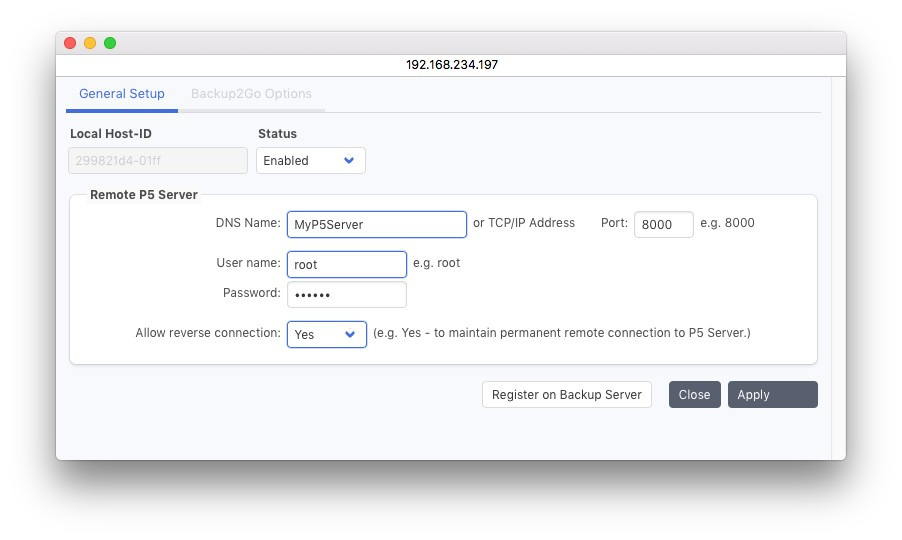
逆接続を許可する:
はい: サーバーがこの接続を介して接続することを許可します。
いいえ: 接続は使用されません。これは、Backup2Go ワークステーションで使用されます。
DNS名またはTCP/IPアドレス:
サーバーのホスト名または TCP/IP アドレスのいずれかを保持します。
ポート:
P5 をインストールすると、ポート番号が自動的に割り当てられます。デフォルトのポート番号は8000です。
ユーザー名:
サーバーにログインするための十分な権限を持つユーザーのログイン名。
パスワード:
ログインに対応するパスワード。パスワードにはコロン文字 ‘:’ を使用しないでください。
バックアップサーバーに登録:
すべての値を入力したら、P5 サーバーに一度登録して、この場合はリバース接続が使用されることをサーバーに通知します。
これがセットアップされると、クライアントは初期化され、P5 サーバーへの接続が維持されます。その後、サーバーはこの接続を使用してクライアントに接続します。