P5は、あらゆる種類の情報を保持するさまざまな数のデータベースを管理します。たとえば、保存されたすべてのファイルのリストは、インデックスデータベースに保持されます。クライアントが作成されると、作成されたクライアントのインデックスデータベースも作成されます。アーカイブデータベースは必要な数だけ作成できます。アーカイブプランを構成するときに、これらのデータベースの1つを割り当てることができます。
インストール中にデフォルトのアーカイブデータベースが自動的に作成され、特に選択しない限り、すべてのアーカイブインデックスがデフォルトでそのデータベースに保持されます。
各バックアップジョブで自動的に保存されるバックアップインデックスとは対照的に、アーカイブインデックスは、バックアッププランを構成して明示的に保存する必要があります。
6.11.1 データベースの作成
- ウェブブラウザから管理者ユーザーでP5にログインします。
- トップメニューからアーカイブまたはバックアップモジュールを選択し、詳細オプションのサブメニューから「インデックスの管理」を選びます。
- ボトムバーから「新規」をクリックします。
- データベースダイアログウィンドウのフィールドに入力します。
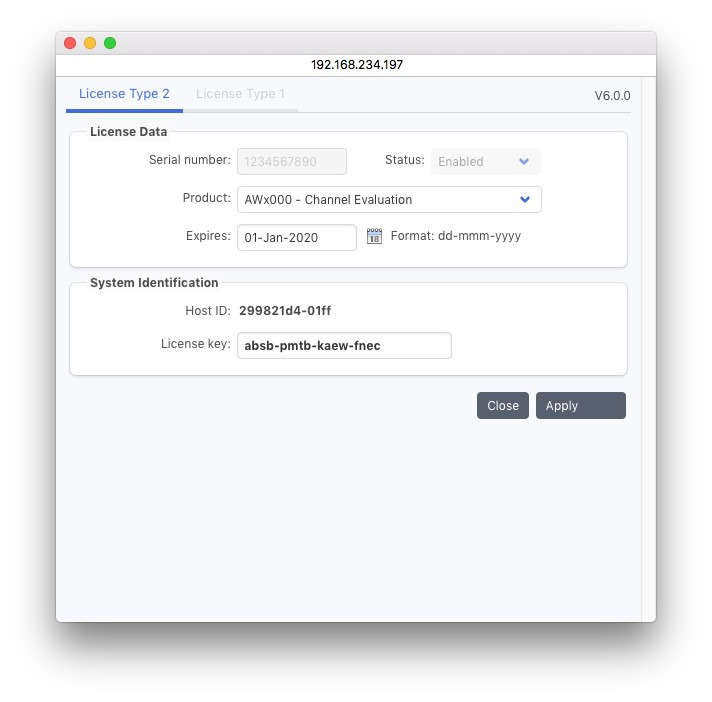
データベース名:
ここで希望のデータベース名を入力します。次の項目がチェックされます:
- 一意性: 他のデータベースに同じ名前を使用しないこと。
- 有効性: 名前は最大32文字で、次の文字で構成できます。
‘ [A-Z][a-z][0-9]-_:. ‘.
空白は使用できません。
説明:
ここでデータベースについて説明できます。
状態:
ステータス フラグは、このデータベースの可用性を定義します。可能な状態は次のとおりです。
» 有効: データベースはシステムで使用できます。
» 無効: データベースはシステムによって使用されません。
ドライバータイプ:
このデータベースを管理するために適用されるツリー ドライバーのタイプを保持します。
使用法:
このデータベースが参照するデータのタイプ。
ディレクトリパス:
このデータベースを作成するファイル システム内のパスを入力します。提案された値をそのまま受け入れることもできます。
6.11.2 アーカイブデータベースオプション
アーカイブ ジョブのメール通知を送信するときに、P5 はそのジョブでアーカイブされたファイルのインベントリを追加します。これは追加オプションで維持されます。
ジョブログメールに添付ファイルとしてインベントリを追加します。
ジョブ ログにインベントリを追加するには、このボックスをオンにします。インベントリは csv ファイルとして作成され、その形式は、たとえば Excel や Libre Office Calc にインポートできます。アーカイブされた各ファイルまたはフォルダーは、個別の行に含まれます。
在庫列:
インベントリの最初の列には常にアーカイブされたファイルとそのパスが含まれます。さらに列を追加できます。
| CLI ハンドル | コマンドラインインターフェース (CLI) 経由でファイルを復元するために必要なハンドル |
| ボリューム | ファイルを含むボリュームのリスト |
| チェックサム | ファイルのチェックサム。このチェックサムは、アーカイブ プランが検証を有効にして実行されている場合にのみ提供できることに注意してください。このチェックサムは、メディア プールで設定されたチェックサムの種類と、ファイルの実際のチェックサムの 2 つの部分で構成されます。例: xxh3_128:2d6b66ff8bed7318e6f7916f23e0c666 このチェックサムは、ファイルのデータ セグメントに対してのみ計算され、md5sum (Linux)、md5 (Mac)、cksum (Linux、Mac)、certutil (Windows) などのファイル ユーティリティで計算されたチェックサムと比較できます。 |
| ユーザーメタデータ | ファイルにメタデータが追加されました |
6.11.3 アーカイブインデックスデータベースのバックアップとクリーンアップ
P5 は、アーカイブ インデックス データベースの自動バックアップを作成できます。テープ上に自動的に保存されるバックアップ インデックスとは異なり、アーカイブ インデックスはディスク コピーとして保存されます。有効にすると、インデックスは指定された時間に毎日保存されます。
対象クライアント
バックアップを保存するクライアント(セクション6.10の「P5 クライアント」で定義)を入力します。
バックアップディレクトリ
バックアップを保存するフォルダを入力します。
開始時間
バックアップを開始する時刻を入力します。このインデックスを使用するアーカイブ ジョブが実行されていない必要があります。そうでない場合、バックアップ コピーは不完全になります。
6.11.4 アーカイブジョブログインベントリ
このセクションでは、アーカイブされたファイルのインベントリをジョブ完了後のEメール レポートに追加するかどうかを指定します。有効にすると、P5 は各パスとファイル名をインベントリ リストに追加します。選択ボックスを使用すると、メタデータ フィールドをインベントリに追加できます。
6.11.5 データベース: 関数
構成されたデータベースごとに、下部のバーからアクセスできるオプションがいくつかあります。
6.11.5.1 フィールド…
選択したデータベースに対して個別のテキスト フィールドを定義できます。これはアーカイブ データベースでのみ使用できます。
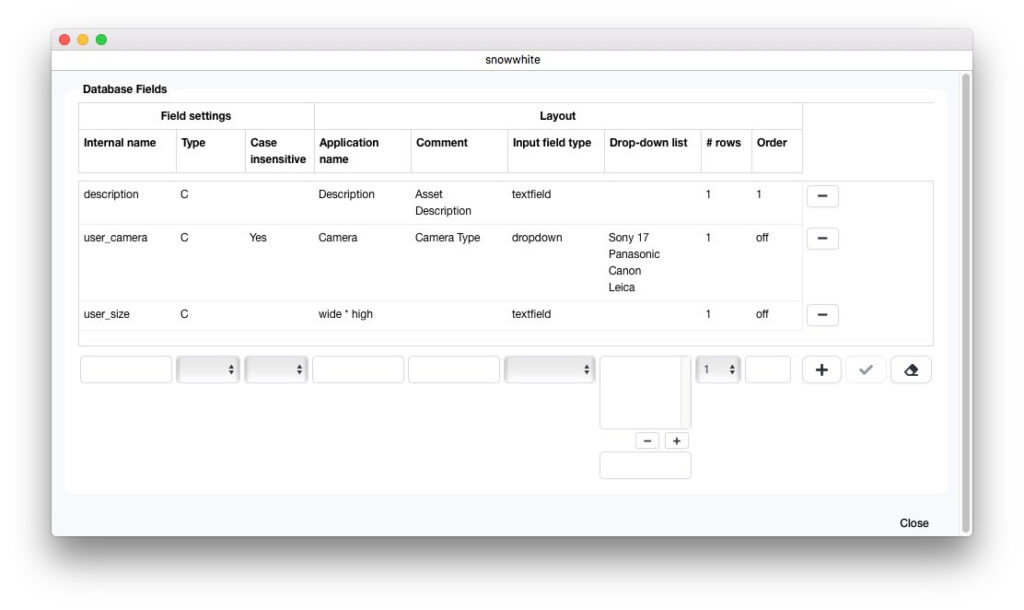
アーカイブ用にデータを送信する場合、プランを選択する必要があります。プランは、他のパラメータの中でも、ターゲット インデックスも定義します。インデックスの個々のフィールドは、データの追加タグ付けに使用できます。これらのフィールドを使用すると、アーカイブ インデックス内でデータをすばやく簡単に見つけることができます ( 9.2.4、検索ボタンを参照)。大文字と小文字の区別は、対応するフィールドの検索で大文字と小文字を区別するか区別しないかを定義します。
6.11.5. 2データベースのチェック
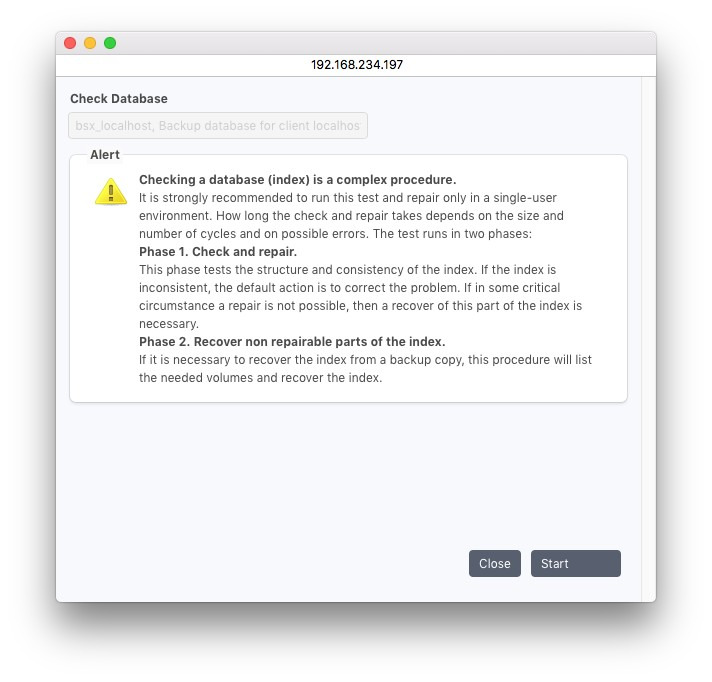
「データベースのチェック」は、選択されたバックアップデータベース、つまり特定のクライアントのバックアップインデックスをチェックするために使用されます。このようなチェックを完了するのにかかる時間は、インデックスのサイズとバックアップ サイクルの数に左右されます。
このデータベースのチェック処理は、選択したインデックスを使用している他のジョブが実行されていない場合にのみ実行することをお勧めします。バックアップインデックスの場合、バックアップインデックスはバックアップごとに自動的に保存されるため、チェック機能で修正できなかった問題は、ボリュームからバックアップ インデックスを回復することで修正できます。
2 番目のフェーズでは、回復操作に必要なボリュームがリストされ、メディア マネージャーで使用できるようになります。
【注意!】アーカイブでは、バックアップインデックスとは異なりアーカイブインデックスは自動的に保存されないため自動的に復元することはできません。したがって破損が発生した場合にバックアップから復元できるようにバックアッププランまたはアーカイブインデックスデータベースバックアップ機能 (上記を参照) を使用してアーカイブインデックスをバックアップすることをお勧めします。