データのリストア(復元)は、P5データブラウザを通じて実行されます。バックアップされた各ファイルには、インデックス内に対応するエントリが保持されています。インデックスはファイルがどのボリューム上のどこにあるかをP5に伝え、ファイルを説明する他のメタデータを保持します。バックアップされていないマシン (クライアント) のバックアップインデックスは空になります。
データブラウザを使用して、バックアップされたディレクトリ構造を検索および参照できます。データは、バックアップされた任意の状態にリストアできます。リストアに使用できるファイルのバージョンの数は、設定によって異なります。これは、実行された完全バックアップの数と、その間にファイルが変更された回数によって異なります。
ファイルをファイルシステム内の元の位置にリストアすると、ファイル システム上の現在のファイルとバックアップのバージョンとの間で競合が発生する可能性があります。リストアを開始する前に、このような競合を解決する方法をP5に指示できます。他の対策として、競合が発生しないファイルシステム内の別の場所 (ディレクトリ) にデータをリストアするようにP5に指示することもできます。
P5バージョン5以降、インデックスサブシステムはディスク上に保存されたフォルダーツリーをバックアップ実行時の状態で表すスナップショットを表示します。各バックアップは新しいスナップショットを作成し、各スナップショットは選択したクライアントのすべての保存データを表すことに注意してください。これはバックアップ ジョブが実行されてスナップショットが作成されたときに、各ファイルの新しいコピーが作成されたことを意味するものではありません。
デフォルトでは、P5 はリストア画面で保存されたファイルの最新の状態を常に表します。
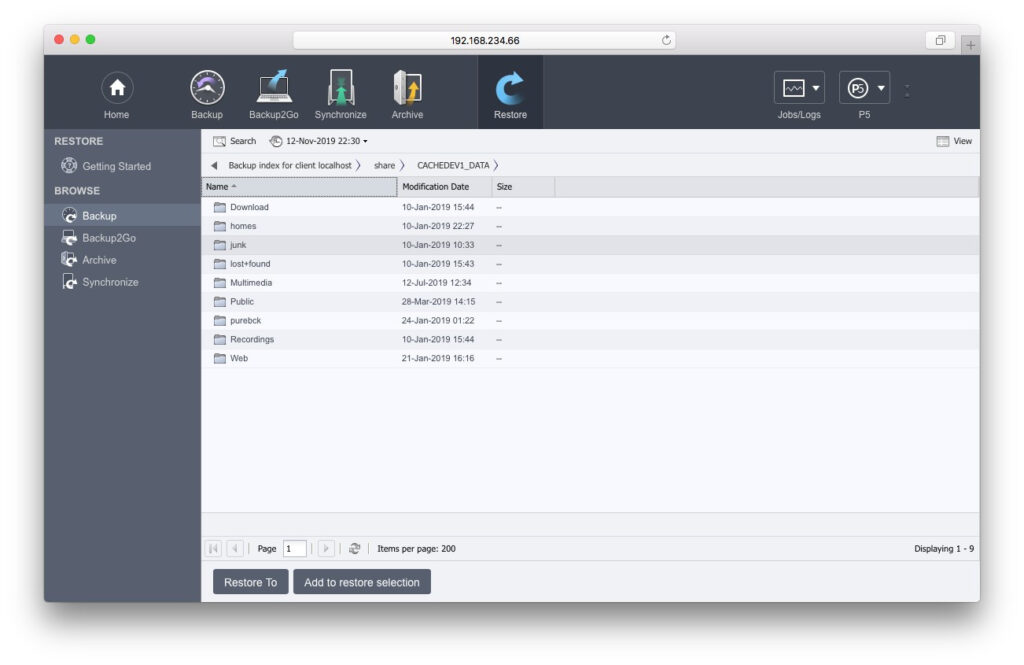
8.1 ファイルのリストア(復元)
次の手順でファイルをリストアします。
- ウェブブラウザを使用してP5にログインします。
- リストアするデータが存在するバックアップインデックスに移動します。トップメニューで「リストア」を選択し、左側のサイドバーから「バックアップからリストア」を選択します。メイン画面には、リストアに使用できるバックアップインデックスが表示されます。
【注意!】バックアップインデックスへのアクセスを適宜制限できます。各インデックスのログイン領域は、そのインデックスへのアクセスを許可または拒否するために必要です。
セクション 6.12「インデックス アクセス制御 (ログイン領域)」を参照してください。 - リストアしたいファイルやフォルダーが存在するフォルダーに移動します。ファイル名をクリックしてファイルの 1 つを選択します。次に、Shift キーを押しながら追加のファイルの名前をクリックして、複数の要素を選択します。
- 下部のバーから [リストア先] を選択して、バックアップ中にファイルが保存された場所にファイルをリストアします。
インデックス内の複数の位置からファイルをリストアする場合は、最初にすべてのファイルを選択し、それらをまとめてリストアする方がよい場合があります。これにより、P5 はテープ アクセスを最適化し、リストア時間が短縮されます。これを行うには、[リストア選択に追加] を選択し、選択したファイルを後でリストア選択内からまとめてリストアします。
インデックス ツリーを参照してリストアするファイルを選択する場合、コンテキスト メニューからファイルを追加するだけでリストア選択を開くことができます。リストアの選択により、単一のリストアジョブでリストアする複数のファイルやフォルダーを選択できます。
選択したファイルをリストアするには、[選択内容のリストア] ウィンドウで [リストア先] をクリックします。通常、この手順は、テープのロードと配置をより最適な方法で実行できるため、ファイルを 1 つずつリストアするよりも高速です。
リストアセレクションは、ユーザーが P5 GUI からログアウトするまで、バックグラウンドでアクティブなままになります。インデックスごとに個別のリストア選択があります。複数のクライアントからファイルをリストアするために、P5 はクライアントごとに個別のリストアセレクションを使用します。各選択は個別のリストアジョブでリストアする必要があります。
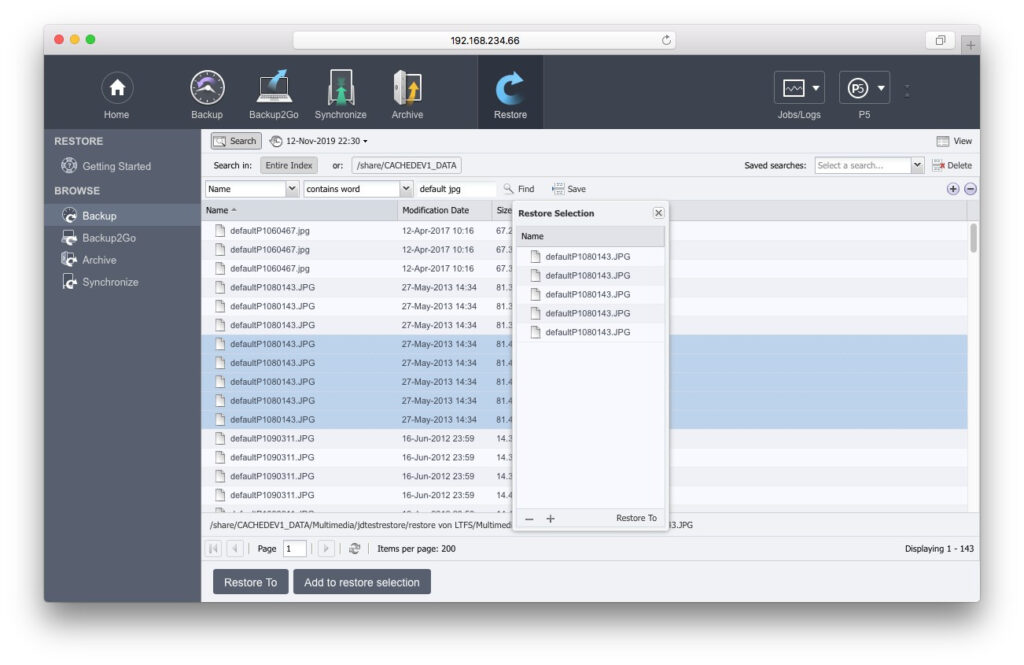
8.2 「リストア先」ボタン
[リストア先] を使用して、ターゲットとリストアオプションを詳細に制御してリストアします。ポップアップ ウィンドウを使用すると、ユーザーはリストアプロセスの詳細を定義できます。
リストア場所:
このセクションでは、リストア時のリストア先の場所を定義します。
クライアントにリストアします。
データを書き込む P5 クライアントを選択します。
ディレクトリに移動します:
リストア先のディレクトリを変更するには、このボックスをチェックします。リストア対象として選択されたサブディレクトリは、選択したフォルダーの下に自動的に生成されます。
クライアントまたはディレクトリを選択できるかどうかは、ユーザー設定 (セクション6.13を参照) で定義されたユーザーの権限と、それぞれのクライアントに対して定義されたデフォルト (セクション6.10を参照) によって決まります。
競合の解決:
リストアを実行するフォルダーに同じ名前のファイルが存在する可能性があります。このような競合を解決する方法を選択できます。
リストアされたファイルが既存のファイルより新しい場合は上書きする: P5 は、リストア中のファイルより古い場合にのみ既存のファイルを上書きします。既存のファイルを上書きします。
P5 は、同じ名前のファイルが既に存在するかどうかに関係なく、ファイルを無条件にリストアします。
リストアされたファイルに「_R」拡張子を追加します。
同じ名前のファイルが存在する場合、リストアされるファイルには名前に「_R」が追加されます。たとえば、picture.tif は、picture_R.tif に名前が変更されます。
リストアしたファイルを破棄します。
同名のファイルがすでに存在する場合、そのファイルはリストアされません。
実際のリストアが実行される前に、リストア操作を完了するために必要なボリュームとその可用性について通知されます。必要なボリュームがすべてオンラインのライブラリで見つかる場合、P5 はボリュームの変更を自律的に管理します。そうでない場合は、不足しているボリュームが要求され、テープが使用可能になるまでリストアプロセスが一時停止されます。 「開始」をクリックして続行します。
リストアプロセスを監視するには、トップ メニューの [ジョブ/ログ] セクションからジョブ モニターを開始します。セクション 6.9.1「ジョブ モニター」を参照してください。
8.3 インデックスのオプション
P5 は、保存されたすべてのファイルをスナップショットに保持します。各スナップショットは、指定された時点で保存されたホストを表します。実行中の各バックアップ ジョブは、変更されていないファイルをすべて採用し、新しく保存されたファイルを追加することにより、新しいスナップショットを作成します。デフォルトでは、P5 は常にリストア元の最新のスナップショットを表示します。
ファイルを以前の状態からリストアするには、ウィンドウ見出しの [スナップショット] ドロップダウン リストから以前のスナップショットを選択するだけです (デフォルトでは、スナップショット ドロップダウン リストには最新のスナップショット作成日が表示されます)。 「その他のオプション」項目を選択すると、スナップショット、バックアップ プール、および特定のバックアップ ボリュームを選択するための詳細オプションを含むサブウィンドウが開きます。
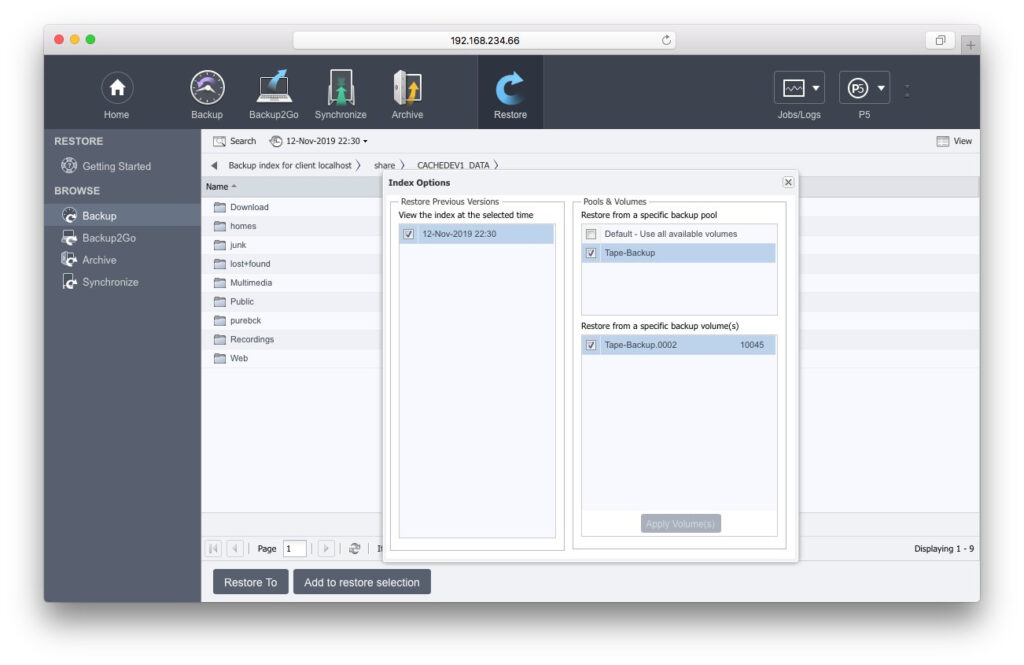
スナップショット タイムラインを使用すると、その時点までのファイルのみを含む特定のスナップショットを選択できます。
サブウィンドウのプール選択領域では、ファイルをリストアするメディアプールを選択できます。たとえば、バックアップ計画で同じファイルとフォルダを複数回テープに保存する場合、プールの選択を使用してリストアに使用するテープを事前設定できます。これにより、リストア領域に表示される利用可能なスナップショットの数も減少する可能性があります。
[ボリューム選択] 領域では、ファイルのリストア元のボリューム プールを選択できます。これにより、リストア領域に表示される利用可能なスナップショットの数も減少する可能性があります。
8.4 ファイルのバージョン
リストア対象として 1 つのファイルを選択すると (リストア選択項目の対応する行をダブルクリックして)、[バックアップ情報] ウィンドウに、保存されているそのファイルのすべてのバージョンが一覧表示されます。バージョンは、存在するすべてのスナップショットの上に表示されます。インデックス オプションでメディア プールを事前に選択すると、表示されるバージョンの数が減る場合があります。
この機能は、単一ファイルの特定のバージョンをすばやく選択できるようにすることを目的としています。フォルダーツリー全体の前の状態を選択するには、適切なスナップショットを選択してください。
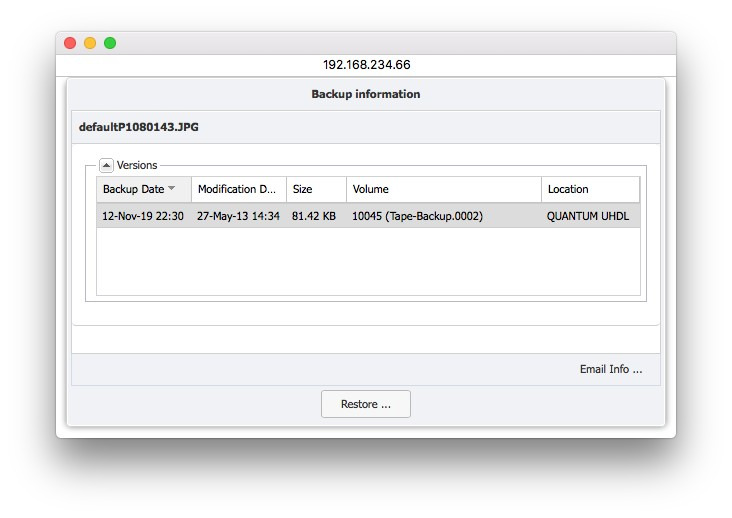
【注意】この情報ウィンドウでは、保存されたファイルがテープ上にまだ存在するかどうか、存在する場合はどのテープ上にあるのかを確認できます。
ブラウザ ウィンドウには、保存されたファイルが表示される場合もありますが、そのファイルを含む最後のテープは削除またはリサイクルされています。
8.5 検索ボタン
バックアップインデックスによる検索を簡素化し、バックアップ データへの迅速なアクセスを提供するために、P5 はユーザーに包括的な検索ツールを提供します。このツールを使用すると、バックアップの現在の内容を検索できます。古いバックアップ状態を探している場合は、代わりに [インデックスオプション] を選択します。
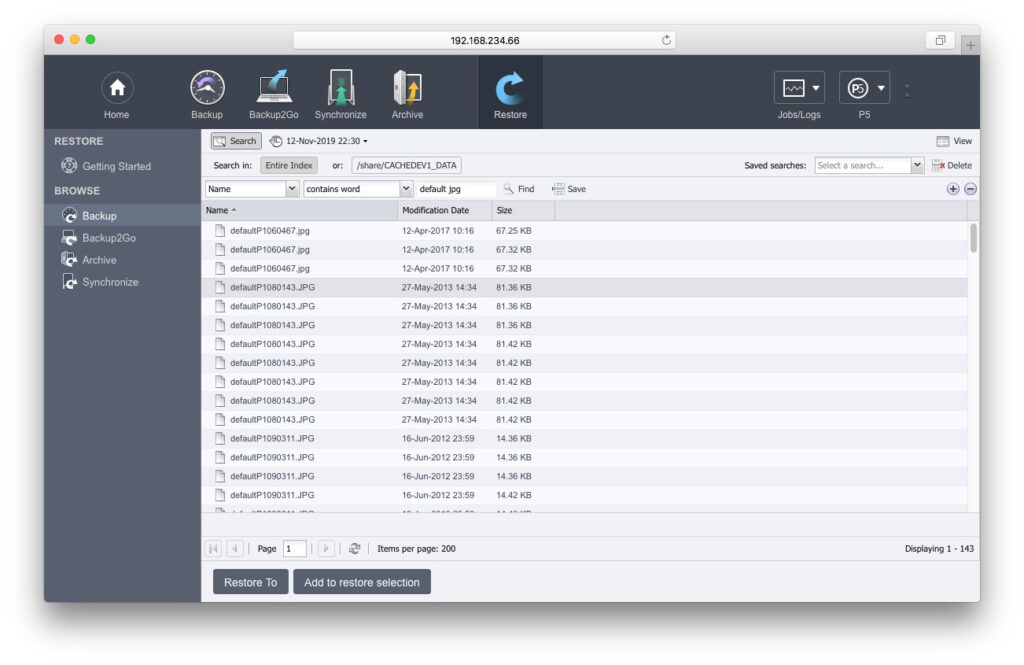
検索を開始するには、P5 ブラウザの最上位から [リストア] を介して、バックアップインデックスと検索するフォルダーに移動します。次に、Windows の見出しから [検索] をクリックします。
[検索] ボタンの下で、検索する場所を選択します。デフォルトでは、インデックス全体が検索されます。ウィンドウの見出しにある現在のフォルダー名をクリックすると、そのフォルダーのサブツリーのみが検索されます。
次に、検索条件を作成して検索対象を選択します。
検索条件の構築:
検索条件は 1 つまたは複数の検索式で構成されます。各式は、属性、演算子、および値によって定義されます。式の右側にある「+」ボタンを押すと、複数の式を検索条件に追加できます。複数の式がある場合、検索ではすべての検索式を満たす結果のみが表示されます。次の表に、可能な検索式の組み合わせを示します。
【注意!】インデックス検索をサブツリーに制限すると遅くなることに注意してください。技術的な制限により、完全なインデックスを検索するよりも時間がかかる場合があります。ログイン領域を使用してインデックスの一部のみに表示を制限する場合も、同様に速度が低下します。低速検索を実行する場合は、結果が表示されるまでお待ちください。インデックス検索はバックグラウンドでアクティブです (完了するまでアクティブのままになります)。最適化のため、フォルダー ツリーに制限された最初の検索操作では、バックグラウンドでヘルパー テーブルが作成され、一部のフォルダー サブセットに対する次の検索が高速化されます。
| 属性 | オペレーター | 価値 | 説明 |
| 名称 | 単語が含まれています | 任意の文字列 | 単語を含むファイル名と一致します。 1 つまたは複数の単語を使用でき、ファイル名を完全に入力することもできます。この検索は複雑です。以下の説明を参照してください。 |
| 文字列が含まれています | 任意の文字列 | ファイル名の任意の部分が入力された値と一致します。この検索操作は、大きなインデックスでは遅くなります。 | |
| タイプ | エス | ファイル | すべてのファイルを照合します。 |
| エス | フォルダ | すべてのフォルダーを照合します。 | |
| 変更日 | まさに | 任意の日付 | 指定された日付に正確に変更されたエントリと一致します。 |
| 前です | 任意の日付 | 指定された日付より前に変更されたエントリと一致します。 | |
| 後です | 任意の日付 | 指定された日付以降に変更されたエントリと一致します。 | |
| 最後以内に | X日/週/月 | 過去 X 日 (または数週間、または数か月)以内の変更日を持つエントリを照合します。X は任意の数字です。 | |
| サイズ | 等しい | Xバイト/KB/MB/GB | 指定されたバイト数(KB/MB/GB)と等しいサイズのファイルを照合します。 |
| より小さい | Xバイト/KB/MB/GB | 指定されたバイト数(KB/MB/GB) より小さいファイルを照合します。 | |
| より大きい | Xバイト/KB/MB/GB | 指定されたバイト数( KB / MB /GB)より大きいファイルを照合します。 |
「検索」をクリックして検索を開始します。
インデックス ブラウザと同様に、リストアするファイルとフォルダを直接選択できます。見つかったフォルダーをダブルクリックすると、そのフォルダーに直接移動し、そこからファイルやフォルダーをリストアしたり、新しい検索を開始したりできます。
そのサブフォルダー。
「名前に単語が含まれる」検索操作の詳細
これは、ファイル名を検索する場合に推奨される検索操作です。 P5 は、インデックスベースの単語検索を使用します。これを実現するために、ファイル名に加えて、完全なファイル名に加えて名前の断片 (単語) がインデックスに追加されます。技術的には、単語とは、ファイル名の残りの部分から空白または句読点文字で区切られた任意の断片です。 3 文字以上の単語がインデックスに追加されます。
例
| ファイル名へ | 言葉に区切られている |
| a_bugs_life.mp4 | バグズ ライフ mp4 |
| 私のプロジェクト 08/12/2015 | プロジェクト2015 |
| NotReallySingleWords.12 | NotReallySingleWords |
「名前に単語が含まれる」で検索する場合も、検索式は単語に分割されてこれらの単語が検索されます。この場合、入力された最初の単語のみがインデックス ベースの検索を使用します。これは、最初に検索された単語によって少数のファイルのみの検索が制限されると、検索が高速になることを意味します。
例
| 検索式 | 見つけます |
| a_bugs_life | a_bugs_live.mp4 バグズ バニーの生活 1990.wav アントニーとバグズの生活.txt |
| バグライフ | a_bugs_live.mp4 バグズ バニーの生活 1990.wav アントニーとバグズの生活.txt |
| あまり | NotReallyAll.2015 NotReallySingleWords.12 |
より長く、より重要な単語をリストの最初の単語として置くことで、検索を最適化できます。上記の例では、最初の式、名前 a_bugs_life でファイルが見つかりますが、2 回目の検索でも同じものが見つかり、かなり高速になります。ただし、完全なファイル名を入力すると、そのファイル名が常にヒットします。
検索では予想よりも多くのヒットが得られる傾向がありますが、さらに単語を追加すると結果が減少する可能性があります。また、検索式を組み合わせることができます。その際、検索を高速化するために、「名前に単語が含まれる」による検索を複合検索の一部として含める必要があります。
検索条件の保存
検索条件を作成したら、「保存」ボタンを押して将来使用できるように保存できます。ポップアップ ウィンドウに検索条件の名前を入力し、[OK] ボタンを押して保存を完了します。
保存された検索条件には、「保存された検索」ドロップダウン メニューからアクセスできます。 「削除」ボタンを押すと、選択した検索条件が削除されます。