このセクションでは、システムの最適かつ円滑な日常操作に必要なタスクについて説明します。これには以下が含まれます:
- バックアップの確認
- バックアップデバイスとボリュームの管理
10.1 メディアのラベル付け
バックアップは通常、テープなどのマスメディアで行われます。P5では、メディアをボリュームとして管理します。P5でメディアを使用する前に、ラベルを付ける必要があります。ラベル付けは、メディアに物理的にラベルを書き込み、ボリュームを構成データベースに追加します。ラベルとボリュームは、多様な構成情報を持ちます。名前とシーケンス番号は各ボリュームを一意に識別し、名前はそのボリュームが属するプールのものです。
ボリュームにラベルを付けるには、以下の手順に従います:
- ウェブブラウザでP5にログインします。4.1「ブラウザの起動」を参照してください。
- 利用可能なハードウェア(シングルドライブまたはメディアチェンジャー)に応じて、 対応する管理領域からラベリングジョブを送信します。
トップ・メニューからアーカイブまたはバックアップ・モジュールを選択し、左のサイドバーからメディア・チェンジャーを使用している場合はストレージ・マネージャーを、シングル・テープ・ドライブを使用している場合はスタンドアロン・テープ・ドライブを選択します。 - 下部メニューから[
ラベル]を選択します。
スロット範囲:
これは最初から最後までのスロットを定義します。例えば、ラベルを付けたいジュークボックス内のメディアの範囲です。
プールを選択:
ボリュームを割り当てるプールを選択します。
データを含むメディアの消去を避けるため、デフォルトでは[ラベル付きボリュームをスキップ]チェックボックスが選択されています。このようなボリュームはデフォルトでスキップされます。代わりに[ボリュームの消去またはリサイクル]を選択すると、ラベルを付けるメディア上のデータが消去されます。
10.2 ボリュームのマウント
P5がボリュームの読み取りまたは書き込みを開始する前に、そのボリュームをマウントする 必要があります。マウントは、バックアップ、アーカイブ、またはリストア用に適切なボリュームを予約します。マウントは、メディアマネージャに特定のボリュームまたはプールを要求します。メディアライブラリが利用可能な場合、メディアマネージャは要求されたボリュームを自動的にマウントします。利用可能なライブラリがない場合、またはメディアの場所をシステムが認識していない場合、ボリュームを手動でマウントする必要があります。
ボリュームがシステム(ライブラリ)の外に保存されている場合、それを再びシステム(ライブラリ)に入れる必要があります。その後、ライブラリのインベントリを実行し、ボリュームの位置と可用性をP5に再度通知する必要があります。セクション6.2.7.2「インベントリを取得…」を参照してください。
ボリュームが不要になったら、「アンマウント」してデバイスから取り出します。ライブラリでは、これは自動的に行われます。
10.2.1 ボリュームのマウントまたはアンマウント
以下の手順に従ってください:
- ウェブブラウザでP5にログインします。4.1「ブラウザの起動」を参照してください。
- 上部メニューから[
アーカイブ]または[バックアップ]を選択します - 左側のサイドバーから
スタンドアロンドライブを選択します。 - デバイスを選択し、下のバーから
マウント/アンマウントをクリックします。
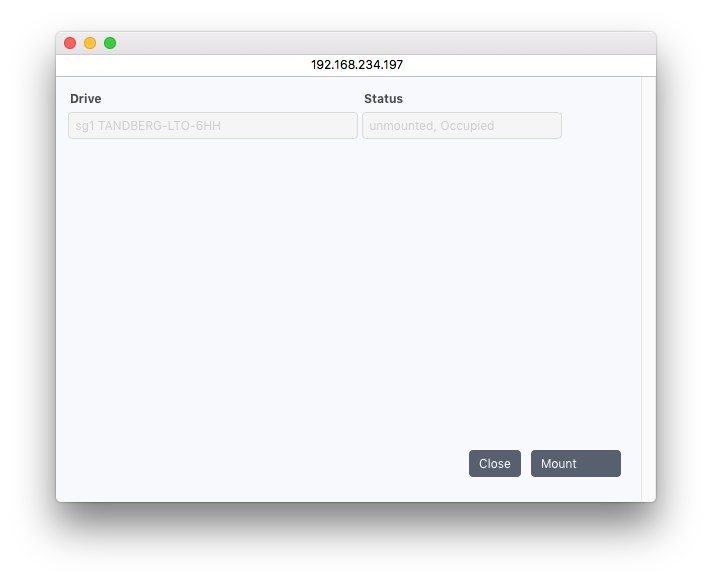
ボリュームをマウントするには、[マウント]をクリックします。[アンマウント]をクリックすると、ボリュームがアンマウントされます。
10.3 ライブラリ内のボリュームを交換する
P5は、ラベル付けされたボリュームのリストを構成データベースに保持します。ライブラリに配置されたボリュームには、対応するジュークボックス属性とポジション属性が設定されています。ボリュームをライブラリから削除したり、古いボリュームをライブラリに追加した場合、イン ベントリを実行して構成データベースを更新する必要があります。ボリュームをドライブにマウントしてラベルを読み取るか、バーコードがあればそれを読み取って構成データベースと比較します。バーコードによるインベントリの方がはるかに高速です。
P5は、内部的に保存されたインベントリとチェンジャーの実際のインベントリとの間に不一致が検出されると、自動的にライブラリのバーコードインベントリを実行します。
【注意!】バーコードによるインベントリは、ライブラリにバーコードリーダーが設置されている場合にのみ可能です。
10.3.1 ジュークボックスのインベントリ
以下の手順に従ってください:
- ウェブブラウザを使用して、管理ユーザーとしてP5にログインします。セクション4.1「ブラウザの起動」を参照してください。
- トップメニューから
ArchiveまたはBackupを選択します。 - 左側のサイドバーから
ストレージマネージャーを選択します。 - ジュークボックスを選択し、ベースメニューから
インベントリをクリックします。
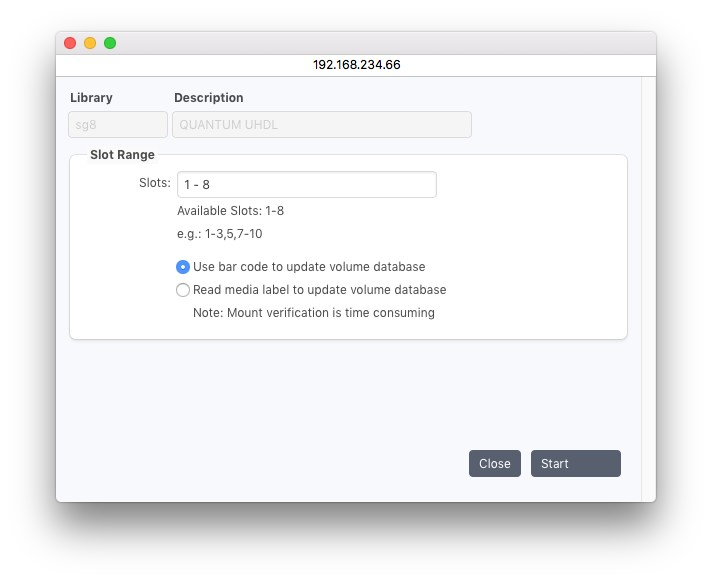
スロット範囲:
これは、インベントリを実行するライブラリのメディアの範囲など、最初と最後のスロットを定義します。
バーコードを使用してボリュームデータベースを更新する:
これは、P5にバーコードと設定データベースを比較し、利用可能なボリュームを決定するように指示します。
【注意!】バーコード インベントリは、ライブラリにバーコード リーダーが装備されている場合にのみ実行できます。
ボリューム データベースを更新するためにメディア ラベルを読み取る:
これは、P5に、各ボリュームに書き込まれたラベルと構成データベースを比較して、使用可能なボリュームを決定するように指示します。
【注意!】各ボリュームをマウントする必要があるため、これには時間がかかります。
10.4 メディア プールの処理
P5では、メディアプールはテープセットをグループ化するために使用され、各バックアップジョブまたはアーカイブジョブで対処されます。P5では、書き込み時に単一テープは扱われません。テープをメディアプールに割り当てるには、テープにラベルを付ける必要があります。テープにラベルを付ける方法については、前述の「10.1 メディアのラベル付け」を参照してください。
メディアプールは、書き込み時のP5の動作を微調整するためにいくつかの方法で使用できる組織単位を定義します:
- 異なるプールは常に、バックアップとアーカイブのデータを異なるテープに書き込むために使用されます。例えば、異なるアーカイブを異なるプールに書き込んだり、バックアップで完了する異なるバックアップ・セットを定義したりするために、データを異なるテープ・セットに区別することも可能です。
- 異なるプールは、テープとディスク(「仮想テープ」)への書き込みにも使用されます。さらに、メディア・プールを使用して、書き込みに使用するデバイスを区別することも可能です。たとえば、あるテープ・ライブラリのテープにはあるメディア・プール用のラベルを付け、別のライブラリのテープは別のプールに属するようにすることができます。そうすれば、メディア・プールをライブラリのアドレス指定に使用できます。
- 同じメカニズムを使用して、1つのテープ・ライブラリ内のマガジンをアドレス指定できます。P5では、テープとそのテープが取り出されたスロットの割り当てを厳密に管理しているため、異なるマガジン間でテープが混在することはありません。
- メディアプールは特定のドライブに限定することができます。例えば、LTO-6プールとLTO-5プールを同じチェンジャー内で分離し、LTO-6テープはLTO-6ドライブでのみ使用し、LTO-5テープはLTO-5ドライブにバインドすることが可能です(後者は技術的に必須ではありません)。
- メディアプールの並列化オプションとクローニングオプションにより、テープへの書き込みスキームを定義することができます。例えば、アーカイブジョブはクローニングを使用して2つの(同じ)ドライブに書き込み、各テープの同一コピーを2つ作成することができます。
- メディアプールの並列化オプションは、1つのドライブに並列に書き込むことができるジョブ数をあらかじめ定義した数に制限することができます。さらに、1つのプールのテープが同時に1つのドライブにしか入らないというルールを強制することも簡単です。これにより、システム全体の負荷を制限し、システム内のデータ・フローを調整することができます。
空のテープは、書き込む前に特定のメディア・プール用にラベル付けする必要があることに注意してください。一般に、書き込みを開始する前に十分な数のテープを用意することは理にかなっています。
10.5 Windowsでのネットワーク共有の取り扱い
Windowsでは、ネットワーク共有、つまり他のコンピュータから見えるドライブを使用することができます。P5がそのホストのクライアントとして利用できない場合など、状況によってはこれがリモートコンピュータにアクセスする唯一の方法となります。
Windowsでは、P5はシステムサービスとして実行されます。つまり、ローカルのシステムユーザーアカウントのコンテキストで実行されます。Windowsのネットワーク共有はユーザーごとにマウントされるため、Windowsユーザーが接続したネットワーク共有にWindowsエクスプローラーなどでアクセスすることはできません。代わりに、ローカル・システム・アカウントのコンテキストでネットワーク共有をマウントしなければならない。これは、Windows / Sysinternalsユーティリティのpsexecで実現できる。このツールはここからダウンロードできる:
https://docs.microsoft.com/en-us/sysinternals/downloads/psexec
10.5.1 ネットワーク共有をマウントしてドライブレターに割り当てる
ネットワーク共有をマウントしてドライブレターに割り当てるには、以下の手順に従います:
- 管理者としてコマンドプロンプトウィンドウを開く
- net useコマンドを入力して、ネットワーク共有をマウントします。psexecを使ってローカル・システム・アカウントのコンテキストで実行します:
psexec -s -i net use X: \192.168.234.31\data /persistent:yes
このコマンドは、ネットワーク共有をマウントし、それをドライブ文字Xに割り当てます。パラメータ-iは、このマウントのユーザーとパスワードを対話的に指定することができます。
P5は、ローカルドライブ文字と同じネットワークドライブ文字を表示し、そのネットワーク共有からの読み取りや書き込みを許可します。
10.5.2 ネットワーク共有をマウントしてURLを直接使用する
バージョン7.1から、ドライブレターを割り当てずにネットワーク共有をマウントすることができます:
- 管理者としてコマンドプロンプトウィンドウを開く
- net useコマンドを入力して、ネットワーク共有をマウントする。
psexec -s -i net use \192.168.234.31\Data /persistent:yes
このコマンドは、ネットワーク共有をドライブ文字に割り当てずにマウントします。パラメータ-iにより、このマウントのユーザーとパスワードを対話的に指定できます。
P5がネットワーク共有にアクセスし、読み書きできるようになります。共有はP5固有の構文で使用する必要があることに注意してください。pathの代わりに/@server/share/path instead of \server\share\pathを指定してください。
ただし、共有はGUIでブラウズできるようには表示されません。ネットワーク共有をブラウズするには、この共有のログインエリアを作成する必要があります。ログインエリアに、共有のパスとして、例えば /@192.168.234.31/Data を入力します。ログインエリアを作成するには、セクション6.12「インデックスアクセス制御(ログインエリア)」を参照してください。