このセクションでは、各ユーザーが P5 関連のタスクを迅速かつ簡単に完了できるようにする、P5のカスタマイズ可能性について説明します。
11.1 ユーザーとグループ
ユーザー
バージョン6以降、P5は独自にユーザーアカウントを管理し、もはやオペレーティングシステムのユーザーを使用しなくなりました。そのため、P5へのアクセスを希望する各ユーザーに対して、ユーザーアカウントを作成する必要があります。ユーザーアカウントは「ユーザー設定」で管理されます(セクション6.13を参照)。ユーザー設定では、ユーザーの役割(管理者、オペレーター、一般ユーザー)、ユーザーが利用できる機能、そしてユーザーが所属するグループを定義します。
ユーザーグループ
ユーザーグループは、復元時のファイルシステムへのアクセス許可を定義します。各グループごとに、データを復元できるパスを1つまたは複数指定することができます。グループについての詳細は、セクション6.14「グループ設定」で説明されています。
11.2 インデックスとファイルシステムへのアクセス
さらに、ユーザーグループは個々のログインエリアと関連付けることができ、指定されたグループにはそのログインエリアへのアクセスを許可し、その他のアクセスは制限することが可能です。もしログインエリアにグループが関連付けられていない場合、そのエリアは誰でもアクセス可能です。
この仕組みにより、グループごとにインデックスやファイルシステムへのアクセス権を定義することができ、複数のログインエリアへのアクセスを許可しながらも制限を設けることができます。
ログインエリアへのアクセスを特定のグループに制限するには、そのグループをログインエリアの記録に追加してください。詳細はセクション6.12「インデックスアクセス制御(ログインエリア)」を参照してください。グループが入力されていないログインエリアには制限がありません。
P5は、ディスク上のファイルシステムに匹敵するツリー構造でデータベースを編成し管理します。
データベースへのアクセスは、ログインエリアを通じて有効になります。このアクセス制御は次のような影響を与えます:
- トップ メニューの P5 Restore セクションでユーザーが表示できるインデックス
- 手動でファイルをアーカイブするときに、ユーザーがアクセスできるファイルシステム
ホームログインエリアのカスタマイズ
P5 では、ユーザーがサインインした後、各ユーザーをアプリケーション内の定義済み の場所に個別に誘導することができます。P5を使用する必要がほとんどなく、常に限られた種類のタスクのみを実行する傾向があるエンドユーザーにとって、これは正しい機能を見つけ、アプリケーション内をナビゲートすることを簡素化します。
ユーザー設定を構成するには、6.13項 「ユーザー設定」を参照してください。
各ユーザーを特定のログインエリアに制限するには、そのユーザーの環境設定で、対応するログインエリアを「ログインの動作」として設定します。
【注意!】管理者以外のユーザーにログインエリアへのアクセスを許可するには、デフォルトで設定されているログインエリアが管理者のみに制限されていないことを確認してください。
11.3 レポートのカスタマイズ
P5が実行する各ジョブ(バックアップやアーカイブジョブなど)の実行後には、実行のプロトコルが保存されます。このプロトコルには、ジョブの実行と完了に関連するすべての情報、特にメディアの損傷などの例外的な状況が記録されています。
プロトコルは、トップメニューからジョブ/ログを選択することで取得できます。
ログについては、セクション6.9.2「ログの履歴」を参照してください。
P5管理者がジョブやシステムの概要を管理し、問題に迅速に対応できるように、選択したユーザーにメールや通知を送信する2つのメカニズムが実装されています。自動的にスケジュールされたジョブの通知は、そのようなイベントの通知を選択したすべてのユーザーに送信されます。ログインしているユーザーによって手動で開始されたジョブは、そのユーザーだけにメールで報告されます。
電子メール配信を設定するには、ユーザー設定設定エリアに移動し、各ユーザーに受信メールアドレスと電子メールを生成する通知を定義します。設定の詳細については、セクション6.13「ユーザー設定」を参照してください。
メール送信に使用するメール・サーバとメール・サーバへの接続方法を設定するには、localhost クライアント設定を開きます。localhostクライアントの見つけ方については6.10.1項 「クライアントの作成」を参照してください。
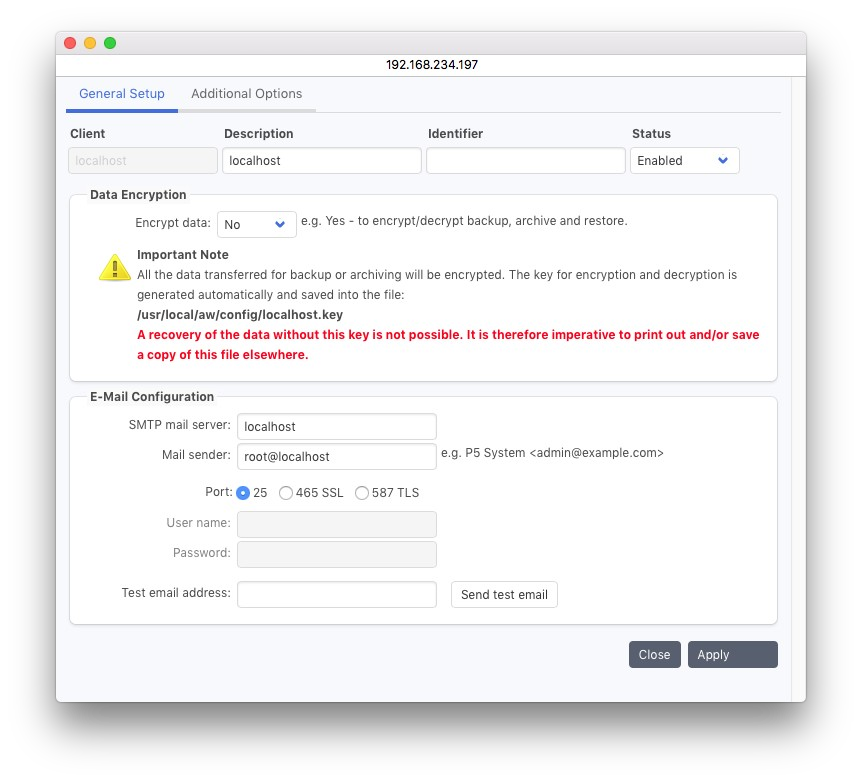
SMTPメールサーバーとして、メールサーバーの名前またはIPアドレスを入力します。名前を入力する場合は、その名前がIPアドレスに解決できることを確認してください。メール送信者として、電子メールの送信者アドレスとして使用される電子メールアカウントを入力します。
P5はSMTPポート25での非暗号化認証とポート465でのSSL/TLS暗号化認証の両方に対応しています。必要な認証方法を選択し、SMTPサーバーの認証情報を入力してください。
11.4 カスタマイズされたビュー
バージョン7では、P5 は自動的に個別のビューを作成します。ビューの数は、プールとボリュームの数によって異なります。P5を開始すると、各ボリューム プールに対して1つのビューが作成されます。
テーブルビューはカスタマイズできます。列の見出しの横にある三角形をクリックすると、列を無効にしたり、並べ替えたりできます。何百ものボリュームがブラウザの複数のページを埋め尽くしているような巨大なリストには、フィルタを追加定義して特定のサブセットのみをフィルタリングすると便利です。
ビューと適用されたフィルターはブラウザに保存され、P5自体には保存されません。そのため、別のブラウザのインスタンスや設定を使用している他のユーザーがビューを利用できるようにすることはできません。
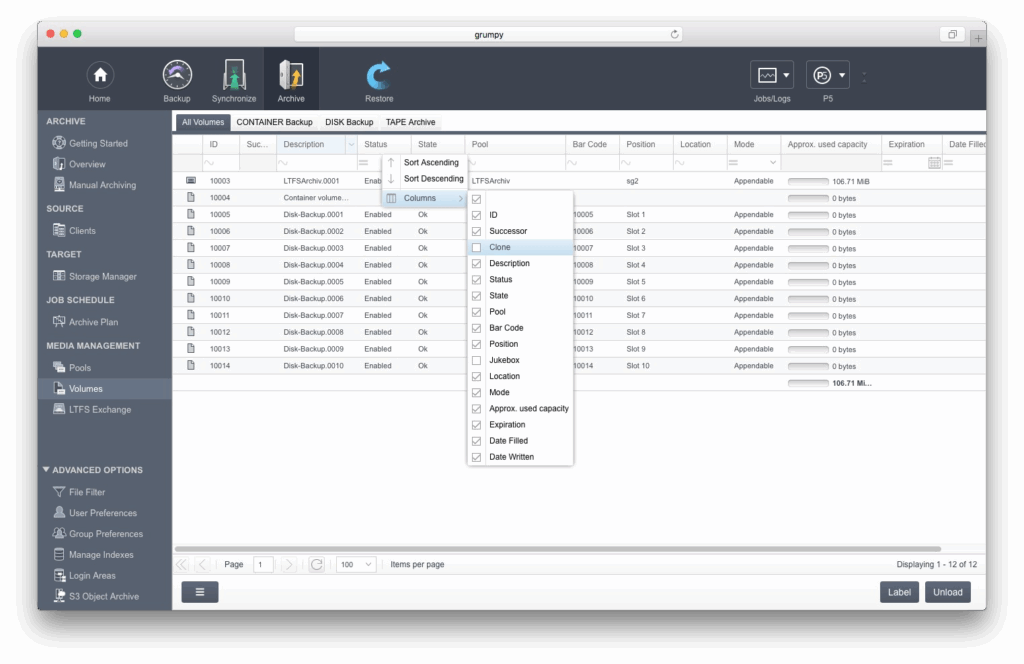
例えば、ボリュームにバーコードで名前が付けられている場合、名前とバーコードの列には同じ情報が含まれているので、可読性を高めるためにどちらかを省略することができます。
特定のテープに焦点を当てるなど、フィルタを適用することもできます。
アクティブなフィルターは、列のヘッダーの下にあるフィルターフィールドに表示されます。フィルターは永続的に保存されず、新しいブラウザセッションで削除されます。
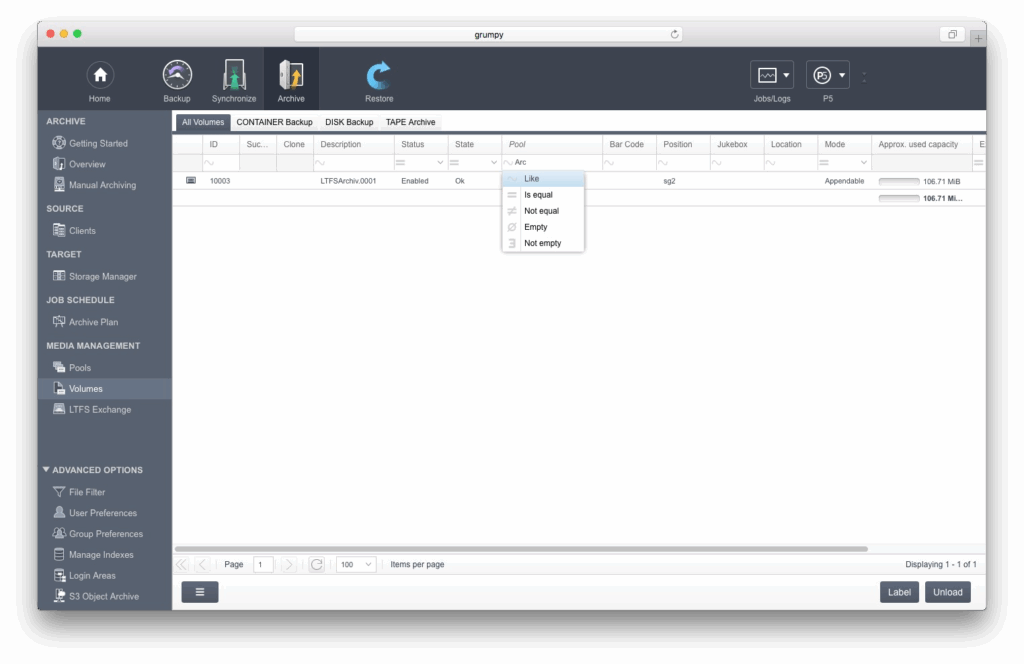
フィルタは、定義された列に適用されます。フィルタは、フィルタ式を含むエントリのみをP5に表示させます。
11.5 ダッシュボード
バージョン7.4から、P5は入力画面としてカスタマイズ可能なダッシュボードを提供します:
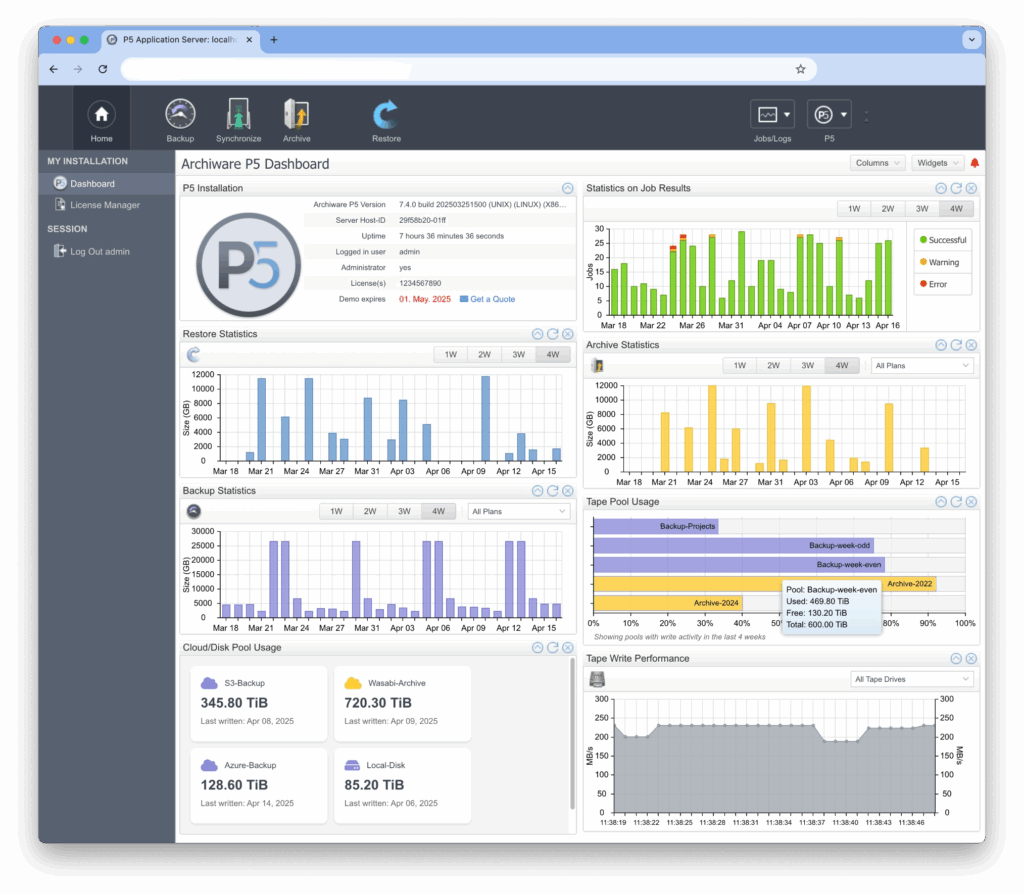
ウィジェットは右上の端にあるウィジェットメニューで追加することができ、選択された列数に応じて自動的に整列されます。
以下のウィジェットを選択できます:
インストール
P5 インストール情報:インストールの概要。このウィジェットは常に表示されます。
ライセンスの使用状況:インストールされたライセンスとその使用状況
通知:インストールに関する通知
ウェルカムウィジェット:アーカイブ、バックアップ、シンクロナイズのオーバービューページにつながるエントリーウィジェット
ジョブ
バックアップ統計:過去 1~4 週間のバックアップジョブのグラフィカルな概要
シンクロナイズ統計:過去 1~4 週間の同期ジョブのグラフィカルな概要
アーカイブ統計:過去 1~4 週間のアーカイブジョブのグラフィカルな概要
リストア統計:過去 1~4 週間のリストアジョブのグラフィカルな概要
ジョブ結果:以下の概要です。
ストレージ
テーププールの使用状況:テーププールとその充填状態
クラウド/ディスクプールの使用状況:ディスクプールとクラウドプールのサイズ
テープパフォーマンス:時間経過に伴うテープドライブ速度の視覚化
ウィジェットは自動更新できないので、ウィジェット上部の更新ボタンをクリックして、値を更新してください。
11.6 HTTPS 証明書の設定
バージョン 6 から、P5 はブラウザ接続の通信プロトコルとして https をサポートしています。
そのため、http URL http://localhost:8000/login の代わりに、https://localhost:8443/login を使用して https 経由で P5 にアクセスすることも可能です。httpsプロトコルは、ブラウザが接続時に信頼する必要があるSSL証明書を使用します。そのため、証明書は信頼できる機関によって署名され、ブラウザはその署名と署名機関をチェックします。
SSL 証明書は、ホストが専用の IP アドレスを持つ必要があり、証明会社によって販売されています。
P5 は、https でのアクセスを簡単にするために、いわゆる自己署名証明書を搭載しています。つまり、httpsでのアクセスは可能ですが、P5への初回接続時に、ブラウザは、Webサーバ、つまりP5で使用されている証明書が既知の機関によって署名されていないため、このアクセスは安全ではないという警告を表示します。
署名されたSSL証明書のファイルをインストールするには、そのファイルをP5のベースフォルダにconfig/lexxsrv.pemとして記述してください。デフォルトでは…
- -macOSまたはLinuxのhostsの場合:
/usr/local/aw/config/lexxsrv.pem - -Windowsホストの場合:
C:\Program Files\ARCHIWARE\Data_Lifecycle_Management_Suite\config\lexxsrv.pem
11.7 二要素認証によるログインの設定
デフォルトでは、P5 のログイン手順は、入力されたユーザー名とパスワードと、P5 のユーザー設定に保存されている認証情報を照合して行われます。
二要素認証を有効にすると、P5 はユーザーの電子メールアカウントに数字コードを送信し、ログイン時にコードを要求します。
二要素認証を有効にする前に、以下の項目を確認してください:
- P5 のメールインターフェイスが設定され、機能していること。メールインターフェイスのセットアップ方法については、11.3項 「レポートのカスタマイズ」を参照してください。
- ログインできる各ユーザーについて、コードを正しく送信できるように、ユーザー設定に正しいメー ルアドレスが設定されていなければなりません。ユーザー設定の編集方法については、セクション6.13「ユーザー設定」を参照してください。
- 管理者アカウントでログインできることを確認してください。メールインターフェイスが利用できなくなった場合(例えばメールサーバに到達できない場合)、管理者アカウントのみが二要素認証をバイパスすることができます。
二要素認証を有効にするには、P5メニューのAdvanced Settingsを選択し、modul.Login.multi-factor-authentication.configurable.booleanを1に設定します。
万が一、ログインができない場合は、以下の方法で管理者ユーザーにログインすることができます:
- ユーザー名としてadminを入力
- adminアカウントのパスワードを入力
- パスワードを入力したら、P5のインストールフォルダにあるconfig/mfa_admin.keyファイルを確認してください。このテキストファイルには、ログイン用の数字コードが含まれています。
生成されたファイルを読むには、P5サーバーホスト上でroot/管理者権限が必要であることに注意してください。