データの可能な限り高い安全性と可用性を得るために P5を使用することを決定しました。ダウンタイムを減らし、最適でスムーズなP5操作を提供するために、迅速で柔軟なサポートを提供することがArchiwareの最優先事項です。また、P5に問題が発生した場合に、お客様が独自に対処できるようにするための追加機能も含まれています。このセクションでは、問題が発生した場合、またはホスティングシステムがクラッシュした場合に、P5の動作を回復するために必要なアクションについて説明します。
以下が含まれます:
- サポートデータのダウンロード
- 設定の復元
- ディザスタリカバリ
12.1 サポートデータのダウンロード
ほとんどの場合、P5サポートに連絡してシステムを再稼働させるだけで十分です。Archiwareのサポートスタッフはあなたの問い合わせに迅速に対応し、豊富なトレーニングと長年の経験のおかげで、問題をすばやく見つけて解決することができます。
サポートに連絡するには、Archiwareサポートページsupport.archiware.com/supportでチケットを送信してください。そこに問題を記述してください。
P5は実行された各ジョブのログを記録します。これらのログはブラウザでもメールでも利用でき(6.9項 「ログ」を参照)、アプリケーションの監視に使用できます。P5によって実行されたすべてのアクションは、問題を診断し、回復を可能にするのに十分な詳細さでログに記録されます。さらに、サポートスタッフに必要な情報を提供するために使用できる機能がP5に実装されています。
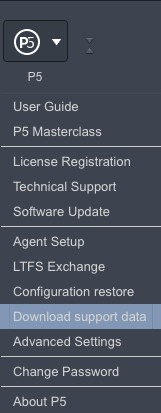
P5 ブラウザのトップレベル、P5メニューから、サポートデータのダウンロード機能を使用できます。これにより、P5のログ、システムログ、P5のセットアップパラメーターファイルが収集され、圧縮されたファイルがダウンロードされ、デスクトップまたは「ダウンロード」フォルダに保存されます。サポートスタッフから要求があれば、そのログファイルを送信してください。
12.2 設定の復元
ホスティング システムにある P5設定全体は、バックアップジョブごとに自動的に保存されます。これには、一般的な設定 (クライアント、データベース、ライセンス、ログイン領域、ユーザー設定) と、ジョブおよびストレージ管理 (アーカイブ、バックアップ、同期プラン、フィルター、ハードウェア設定、ドライブ、チェンジャー、ボリューム) の両方が含まれます。これにより、システムがいつでも復旧可能で、古い設定やバックアップにアクセスできることが保証されます。ホスティングシステムのクラッシュ後、P5構成全体を簡単かつ迅速に復旧できます。P5 を一から手動でセットアップする必要はありません。
トップメニューのP5セクションに、リストア設定があります。
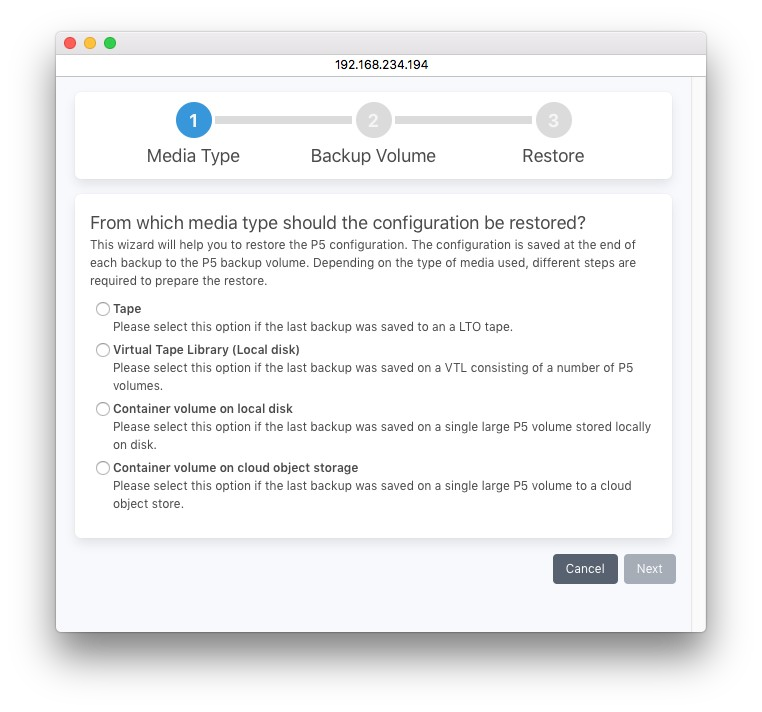
ホスティングシステムがクラッシュし、P5が新規インストールされると、ハードウェアへのデバイスパスはP5でまだ設定されていません。そのため、ストレージのタイプと、構成を回復するためのボリュームを保持するドライブまたはコンテナへのパスを入力する必要があります。
次の表は、ドライブのOSパスの例を示しています:
| オペレーティングシステム | パス |
| macOS | /usr/local/aw/conf/dev/awst0 (このファイルはP5によって生成される) |
| Linux | /dev/sg0 |
| Windows | {{. \Tape0} (デバイスがWindowsデバイスマネージャで有効になっているときにこの構文を使用){{Scsi1T2L0} (デバイスがWindowsデバイスマネージャで無効になっているときにこの構文を使用。\Scsi1は最初のアダプタ、T2はSCSI ID 2、L0はLUN 0を意味する。) |
| 仮想ジュークボックス | /media/mydisk/PresSTORE_Volumes/10084/C/VirtualJukebox/10084 (ディスクファイルへのパスを入力してください) |
デフォルトでは、最新の構成が復元されます。古い構成を復元したい場合は、ボリュームにあるブロック番号を入力する必要があります。この情報は、各バックアップジョブのログで確認できます。
【注意!】構成を復元すると、既存の構成が上書きされることに注意してください。
【注意!】可能であれば、リストアする前に暗号化キーファイルlocalhost.keyを元の位置に戻しておく必要があります。暗号化されたストレージの場合、そうでなければ設定データベースを復元することはできません。すべてのシステムで、設定内のパスワードはこのキーで暗号化されます。暗号化キーを元に戻せない場合、パスワードは一致しなくなります。この場合、サブフォルダconfig/customerconfigにresetadminpasswordファイルを置き、管理者パスワードをデフォルトの管理者にリセットします。
12.2.1 ディザスタリカバリ
基本的に、ディザスタリカバリが必要となる状況は2つあります。バックアップされたクライアントのデータは、他のクライアントやマシン、また新しくインストールされたマシン上でも簡単に復旧できます。これは、リストアによって実行できます(セクション8「バックアップからのデータの復元」を参照)。
P5 サーバーが設置されていたクラッシュしたシステムを復旧したり、その場所に新しいシステムをインストールしたりするには、P5 の通常の操作を再開する前にいくつかの手順を踏む必要があります:
- 新しいP5インスタンスを含む新しいシステムをインストールする
- P5構成を復元する(12.2項 「設定の復元」を参照)。
- バックアップおよびアーカイブインデックスを復元する。
新しくインストールされたP5サーバでは、バックアップインデックスおよびアーカイブインデックスが存在しないため、最後のバックアップから復元する必要があります。バックアップインデックスはバックアップのたびに自動的にバックアップされるため、 Check Database 機能を使用することで復元できます。
これを実行するには、セクション6.11.5.2「データベースの確認」で説明した手順に従ってください。
バックアップインデックスが利用できないディザスタリカバリの場合、自動インデックス修復を試みるフェーズ1は実行されず、ただちにフェーズ2が開始されます。このフェーズでは、インデックスの復旧に必要なボリュームが特定され、P5メディア管理で利用できるようにリストアップされます。次に、バックアップインデックスがバックアップメディアから読み出され、P5サーバーに復元されます。
【注意!】バックアップ・インデックスとは逆に、アーカイブ・インデックスがチェック・インデックス機能で修正できなかった場合、自動的に保存されないため、自動的に回復することはできない。そのため、アーカイブ・インデックスをバックアップ・プランでバックアップしておき、破損した場合にバックアップから復元できるようにしておくことを推奨します。
【注意!】ボリュームが書き込まれたときに暗号化が使用されていた場合、復元する前にlocalhost.keyに保存されている暗号化キーを元に戻すように注意してください。
アーカイブ・インデックスがバックアップ・プランによって保存されている場合、リストアで復元することもできます(セクション8「バックアップからのデータの復元」を参照)。 - この手順が完了すると、新しいP5サーバーは完全に復旧し、ルーチン作業を再開する準備ができます。
12.3 テープ・ドライブの問題を解決する
このセクションでは、テープ・ドライブとテープ・ライブラリで発生する可能性のある最も一般的な問題に対する標準的な手順をいくつか示します。ただし、どちらもかなり複雑な技術装置であるため、発生する可能性のあるすべてのエラーを解決することはできません。
問題には主に2つのグループがあります: 外部テープ・デバイスが見つからないか、セットアップできない場合のテープ・アクセス・トラブルと、以前は操作可能だったデバイスで操作中にエラーが発生した場合のテープ操作トラブルです。
12.3.1 テープ・アクセスの問題
デバイスを設定できない場合、またはNo such device or addressやOpen Errorなどのエラーメッセージが表示される場合は、このセクションをお読みください。これらのエラーは、デバイスがアクセスできないか、それ以上アクセス できないことを示しています。
デバイスがオペレーティングシステムに表示されているか確認してください:Windows の場合、Windows デバイスマネージャーに表示されているか確認してください。
macOS の場合、Apple メニュー → このMacについて → システムレポート
Linux の場合、ターミナルでcat /proc/scsi/scsi
を呼び出し、接続されているデバイスをリストアップ
Solaris の場合、汎用 SCSI ドライバをアンロードしてロードし、rem_drv sgen
add_drv -v sgen
を呼び出して接続されているデバイスをチェックします。
P5は、外部デバイスにアクセスするために、オペレーティングシステムの汎用SCSIドライバに依存しています。デバイスがオペレーティング・システムから見えない場合、P5でデバイスにアクセスする方法はありません。各テープ・ドライブ(通常はシリアル番号とデバイス・ベンダーで識別)に加え、メディア・チェンジャー(存在する場合)も別のデバイスとして表示する必要があります。
一部のデバイスが表示されない場合は、以下のチェックを行ってください:
再起動するか、SCSIバスの再スキャンを試みます:Windowsでは、Windowsデバイスマネージャで新しいデバイスのスキャンを呼び出します
macOSでは、再起動が唯一のオプションですLinuxでは、ターミナルでmodprobe -r sg
modprobe sg
を呼び出し、汎用SCSIドライバをリロードします。
デバイスが表示されない場合、以下の確認が役立つ場合があります:
- すべてのケーブルが正しく接続されているか確認してください。パラレルSCSIデバイスの場合は、ターミネータも確認してください。その後、デバイスの電源を一度切り、再起動して再確認してください。
- 問題が解決しない場合、ホストバスアダプタが正しくインストールされているか確認し、ケーブルの交換を試してみてください。その後、デバイスの電源を一度切り、再起動して再確認してください。
- 可能であれば、別のテープドライブを使用して確認し、ハードウェアマニュアルを参照してください。
デバイスがオペレーティング・システムからは見えるが、P5ではアクセスできない場合は、ストレージ・マネージャ(メディア・ライブラリの場合)またはスタンドアローン・デバイス・セクションでデバイスを削除し、新たに追加してください。複数のデバイスが設定されている場合は、すべてのテープデバイスで行ってください。
12.3.2 テープ操作の問題
このセクションは、デバイスが一度は正常に動作していたのに、テープやチェンジャーに関連するエラーが表示された場合にお読みください。ここでは、一般的なエラー・クラスと、その標準的な対処法を説明します:
以下のエラーが発生した場合:SCSI Bus reset
SCSI Device reset
I/O Error
Mechanical positioning error
transfer element full
internal target failure
invalid element type
incompatible format
これらのエラーは、ライブラリ自体の設定に問題があるか、P5の設定に問題がある可能性があります。P5でライブラリ構成を削除し、新たに追加して、デバイスの電源を切り、再起動してください。
それでも問題が解決しない場合は、機械的な問題があるかどうかを確認してください。テープがチェンジャーのどこかに詰まっていて動かせない可能性があります。
メディア・チェンジャーがテープの搬送、ロード、アンロード時にエラーを表示し、そのエラーが以下のいずれかである場合:
Destination element full
Source element empty
このエラーには、次のいずれかの原因が考えられます:
- P5 は、物理テープと、それが見つかったライブラリのスロットとの間の厳密な割り当てを保持します。現在ドライブに入っているテープのスロットに新しいカートリッジを挿入しないように注意してください。テープを交換する前にドライブを空にすることをお勧めします。この問題が発生した場合は、P5 Storage Managerからチェンジャーをリセットしてください。それでも解決しない場合は、リセットを1回繰り返します。
- チェンジャーに挿入されているテープがスロットの数より多くないことを確認してください。20スロット・チェンジャーに1台のドライブで21本のテープを挿入できたとしても、チェンジャーはどのテープも移動させることができません(移動先のスロットがすべて埋まっているため)。少なくとも1本のテープを取り外します。
12.4 接続に関するトラブル
ここでは、P5サーバーとクライアント間の接続に関するトラブルシューティングについて説明します。開始する前に、同じホスト上で動作しているブラウザで URL http://127.0.0.1:8000/login を入力して接続できるかどうかを確認してください。ブラウザが接続できずエラーを表示する場合は、P5 が起動していない、または正しく起動しないなど、そのマシンのローカルな問題である可能性があります。
12.4.1 ネットワーク接続がまったく確立できない
まず、両方のマシンで P5 がローカルでアクセス可能であることを確認した後、一方のマシンがもう一方に接続できない場合にここから始めてください。
最初に、片方のホストのターミナルで ping コマンドを実行して、リモートホストが見えるか確認してください。他のホストから返信が返ってくるはずです。以下の例のような形になります:
#  suse:~ ping 192.168.234.24
PING 192.168.234.24 (192.168.234.24) 56(84) bytes of data.
64 bytes from 192.168.234.24: icmp_seq=1 ttl=128 time=0.194 ms
64 bytes from 192.168.234.24: icmp_seq=2 ttl=128 time=0.187 ms
64 bytes from 192.168.234.24: icmp_seq=3 ttl=128 time=0.189 ms
「Destination host unreachable(宛先ホストが到達不能)」といったメッセージが表示された場合は、以下の項目を確認してください:
- 両方のホストがネットワークに接続されているか
- IPアドレスの代わりに名前を指定した場合、名前解決の結果が正しいアドレスになっているか
- 2台のマシンの間に、通信をブロックするファイアウォールがあるか
- IPルーティングが正しく設定されているか
これらの設定を変更する方法については、お使いのオペレーティングシステムのマニュアルをご確認ください。
pingが期待通りに返信された場合は、ブラウザでリモートマシンに接続してみてください。例えば、リモートホストのIPアドレスが192.168.0.12の場合、ブラウザにhttp://192.168.0.12:8000/login
と入力してください。
リモートP5インスタンスからログインマスクが得られますか?そうであれば、クライアントとしてそのホストに接続しても問題なく動作するはずです。リモートからログインマスクが得られない場合(しかし、リモートマシンでローカルにP5にアクセスする場合は得られます)、上記の項目を再確認してください。
12.4.2 接続不良 / 接続切断
2つのP5インスタンス間の接続は確立できるが、接続が切断される場合は、以下を確認してください:
- 2つのホスト間でインターネットセキュリティスイートまたはhttpプロキシが使用されていますか?P5は、httpプロトコルに変更を加えて使用しています。純粋なデータ転送の間、プロトコルは完全にブラウザに準拠していないため、一部のセキュリティスイートはそれを隠れた攻撃と見なす可能性があります。その場合は、セキュリティスイートで例外を定義してください。
- 2つ目の理由は、異なる速度のネットワーク(VPNやインターネット経由で転送する場合など)の間に、アクティブバッファリングを行うIPコンポーネントが存在することです。このようなセットアップでは、P5サーバーのクライアント設定を編集し、そのクライアントの「帯域幅の制限:」の値を増やしてください。ここでのコツは、100%以外の値は速度測定と遅延転送を導入し、断続的なコンポーネントでのバッファリングが制限されるようにすることです。
- まれに、電源ダウンやクラッシュなど、クライアントに問題が発生したときに故障が発生する場合がある。その場合、ログをチェックして、クライアントが停止した理由を見つけなければならない。
12.4.3 P5 が使用するネットワークポートとプロトコル
P5 は常に、双方向でシンプルな HTTP プロトコルを使用します。P5サーバーとクライアントまたはワークステーション間のようなデータ接続では、プロトコルは可変長パッケージで若干拡張されます。
デフォルトでは、P5はすべての通信にTCPポート8000を使用します。ファイアウォールの例外ルールでは、バックアップ、同期、アーカイブでは、P5サーバーはP5クライアントのポート8000に接続することに注意してください。(TCPシナリオで使用される従来のサーバー/クライアント方式とは異なります)。