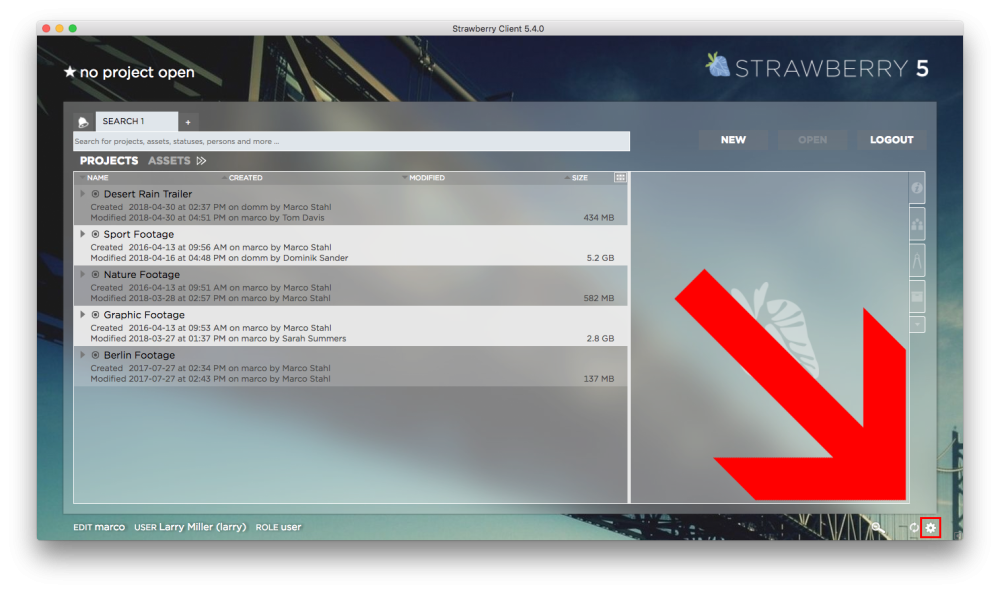
- コンピュータ上で Strawberry クライアント アプリケーションを開くか、ウェブブラウザに IP アドレス (またはホスト名) を入力して Strawberry にアクセスします。
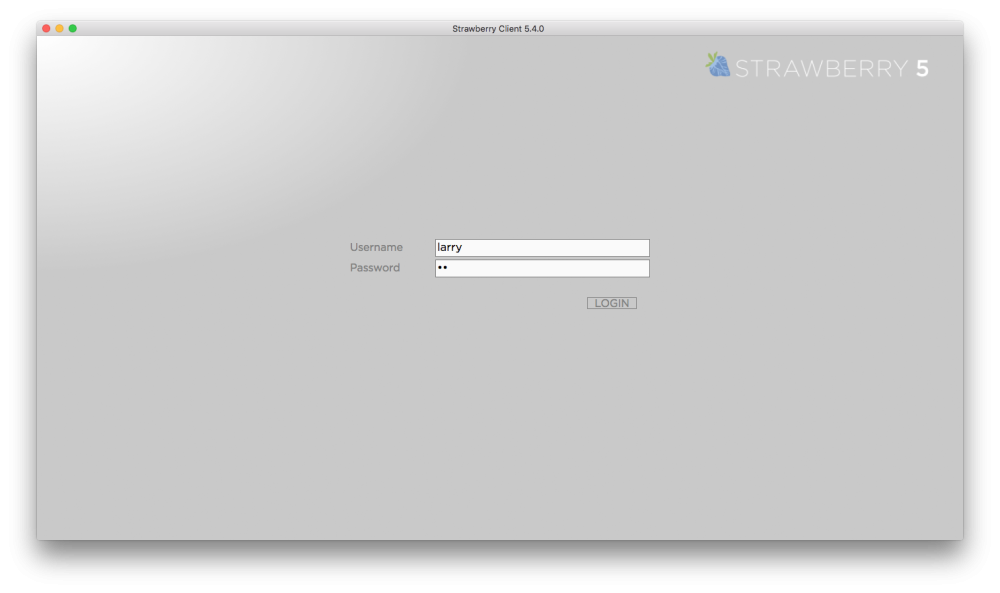
- ユーザー名とパスワードを入力して、「LOGIN (ログイン)」をクリックします。
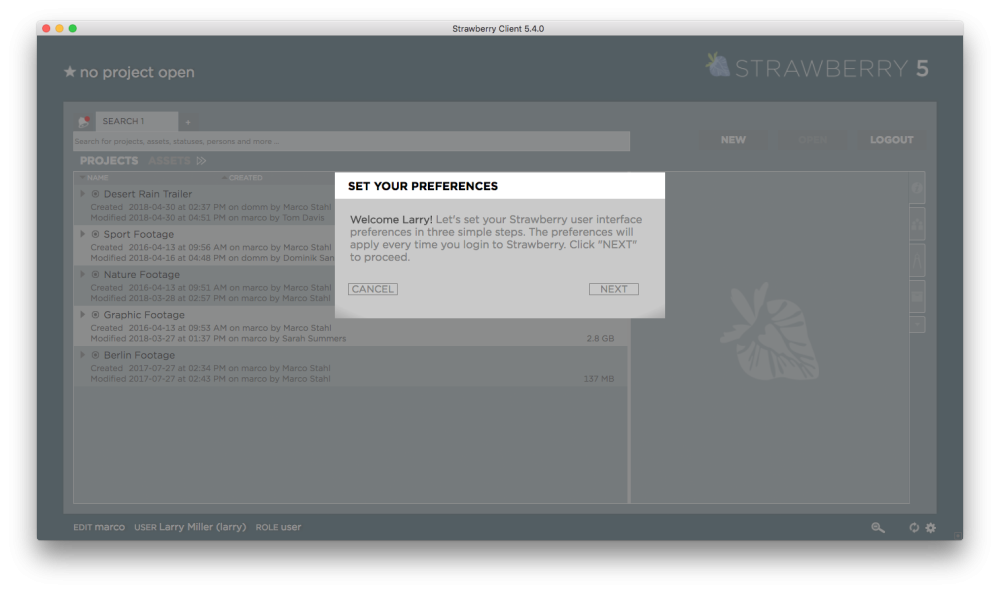
- 初回ログイン時は、設定ウィザードによりユーザーごとの基本プリファレンスの設定プロセスを案内します。 「NEXT (次へ)」をクリックして続行します。
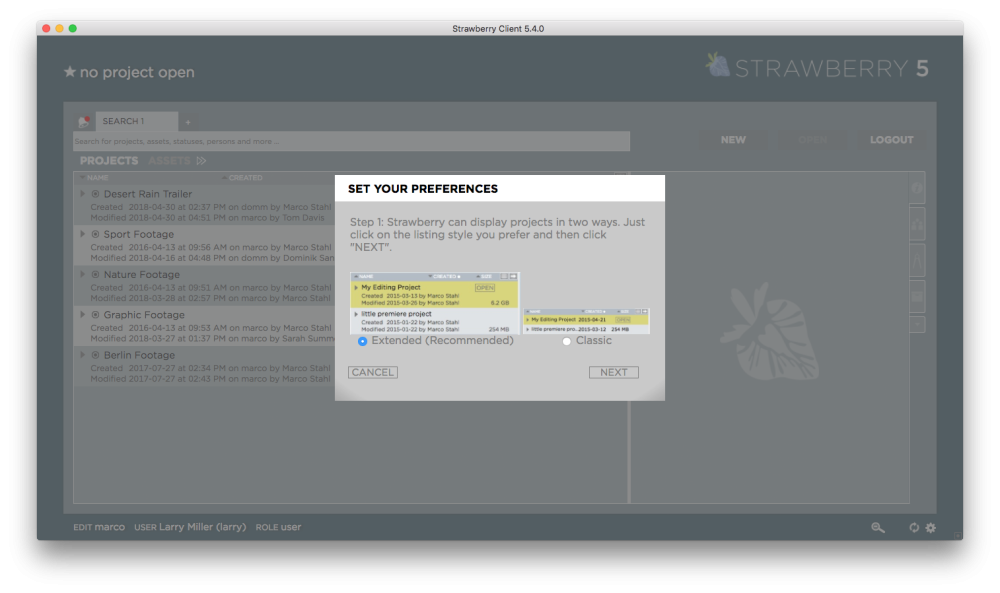
- プロジェクトリストの表示方法を指定します。 「EXTENDED (拡張)」ビューでは各プロジェクトの詳細な情報が表示され、「CLASSIC (クラシック)」ビュープロジェクトが表示数がより多くなります。指定して「NEXT (次へ)」をクリックします。
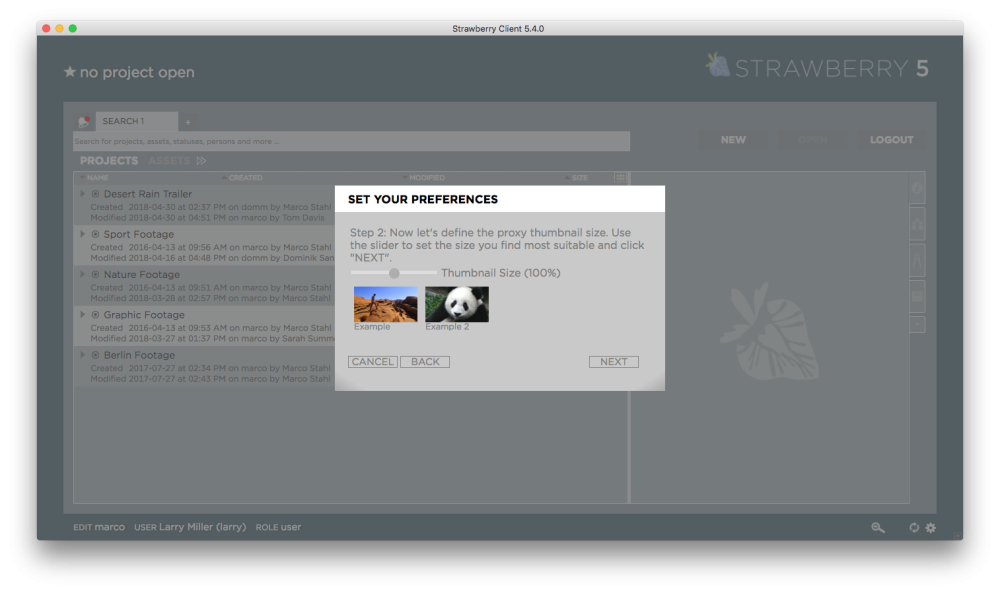
- プロキシ サムネイルのサイズを調整します。スライダーを左右に移動してサムネイルのサイズを決めて、「NEXT (次へ)」をクリックします。
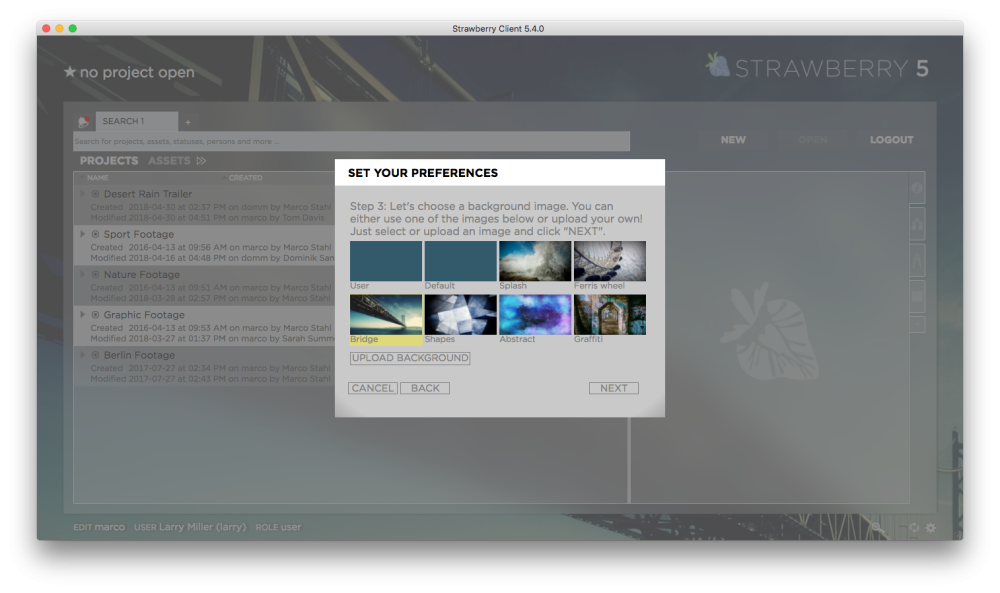
- Strawberryが標準搭載する背景画像の1つを選択するか、「UPLOAD BACKGROUND (背景をアップロード)」ボタンをクリックしてカスタム背景画像をアップロードします。カスタム背景をアップロードする場合は、最小でも 1920 × 1080 ピクセルの解像度があることを確認してください。通常 4K または 8K 画面で作業している場合は、必ず適切なサイズの背景画像をアップロードしてください。画像を選択して「NEXT 」をクリックします。
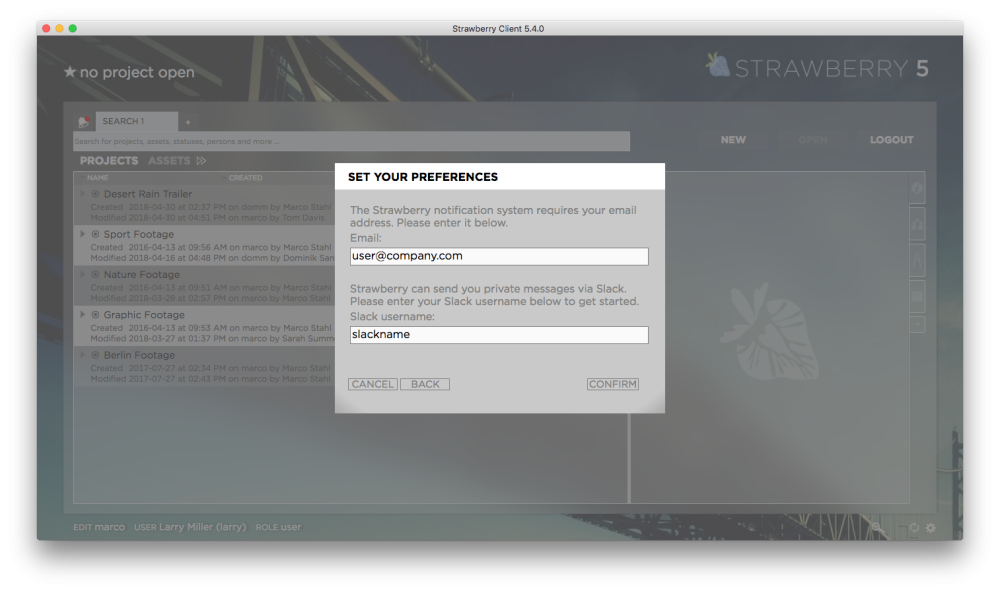
- Eメール アドレスを入力し、プロンプトが表示されたらSlackユーザー名を入力します。Slackユーザー名を特定する手順は、(5.3.5Slackユーザーの識別)を参照ください。次に「CONFIRM (確認)」をクリックします。
- 最後のステップで、「完了」をクリックします。
設定の変更はStrawberryにログイン中にユーザーインターフェイスの右下隅の設定ホイールからいつでもできます。