Apple Silicon ユーザーへの注意事項
M1、M2、M3、M4 などの Apple Silicon デバイスに Osiris 2 をインストールするには、まず確認済の開発元から提供されたカーネル機能拡張のユーザー管理の許可を行う必要があります。
インストール
- macOS 用の最新バージョンの Osiris 2 をダウンロードします。
- .pkg インストーラーを実行し、インストール手順に従います。
- インストールが完了したら、Osiris 2 アプリを起動します。
- 初めて起動すると、次のメッセージが表示されます。
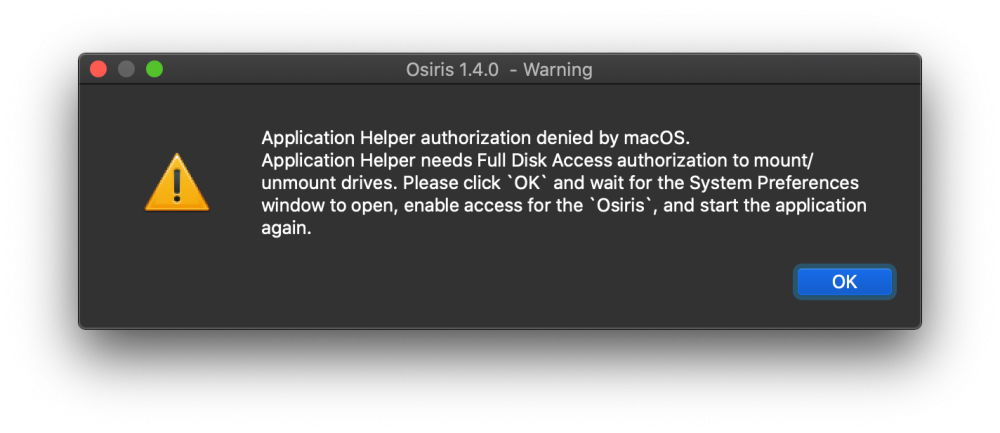
- をクリックし
OK、「システム環境設定」ウィンドウが開くまで待ちます。 - 次に、
Full Disk AccessOsiris 2 の横にあるトグル ボタンをクリックして設定のロックを解除します。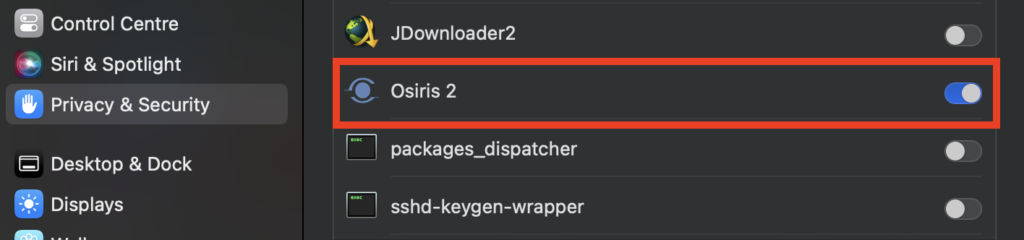
- オシリスを再度起動します。 「アプリケーション ヘルパーの認証が macOS によって拒否されました」というメッセージがまだ表示される場合は、このページの下部にあるトラブルシューティング セクションを確認してください。
- 最初の Osiris マウントを作成し、マウントしようとすると、次のメッセージが表示されます。同じ内容に対して 2 つの異なるメッセージが表示される場合がありますが、次に示すメッセージに注目してください。
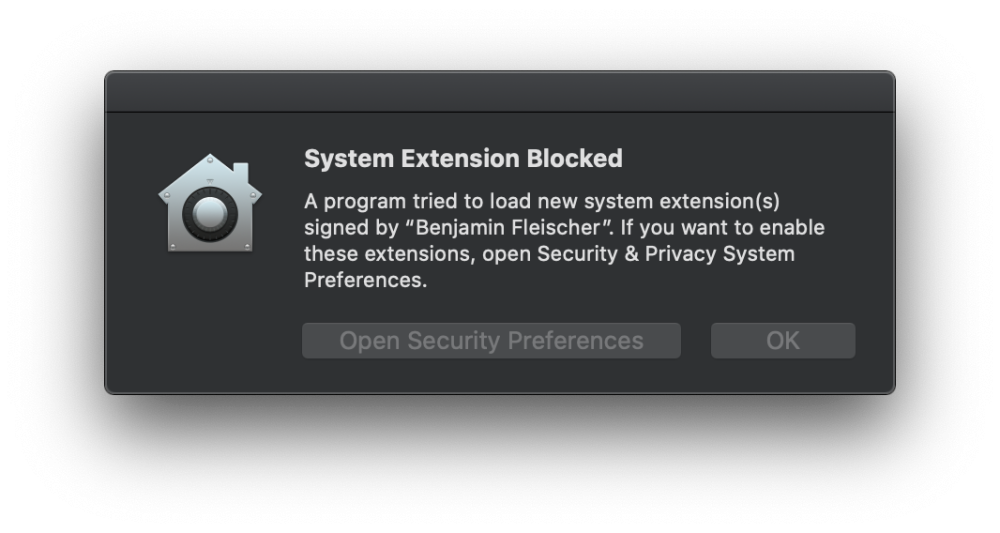
- 「セキュリティ設定を開く」をクリックします。
- 「セキュリティ設定」ウィンドウが開いたら、左下隅の鍵をクリックして設定のロックを解除します。
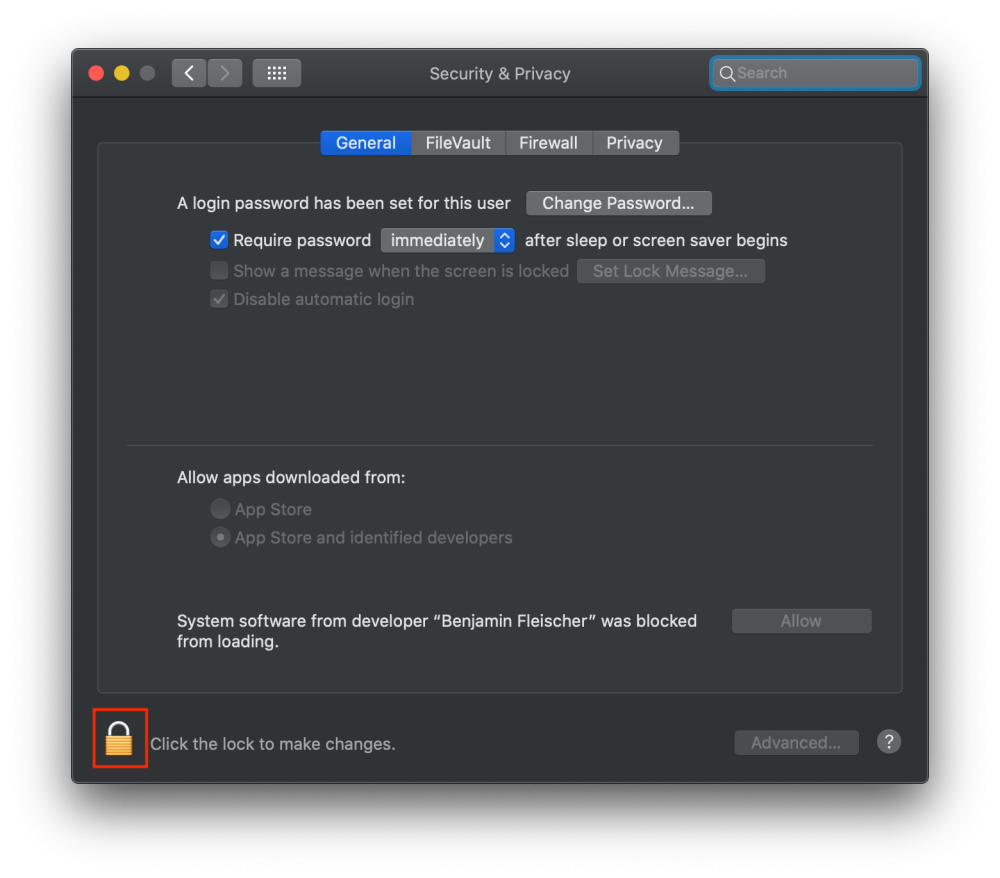
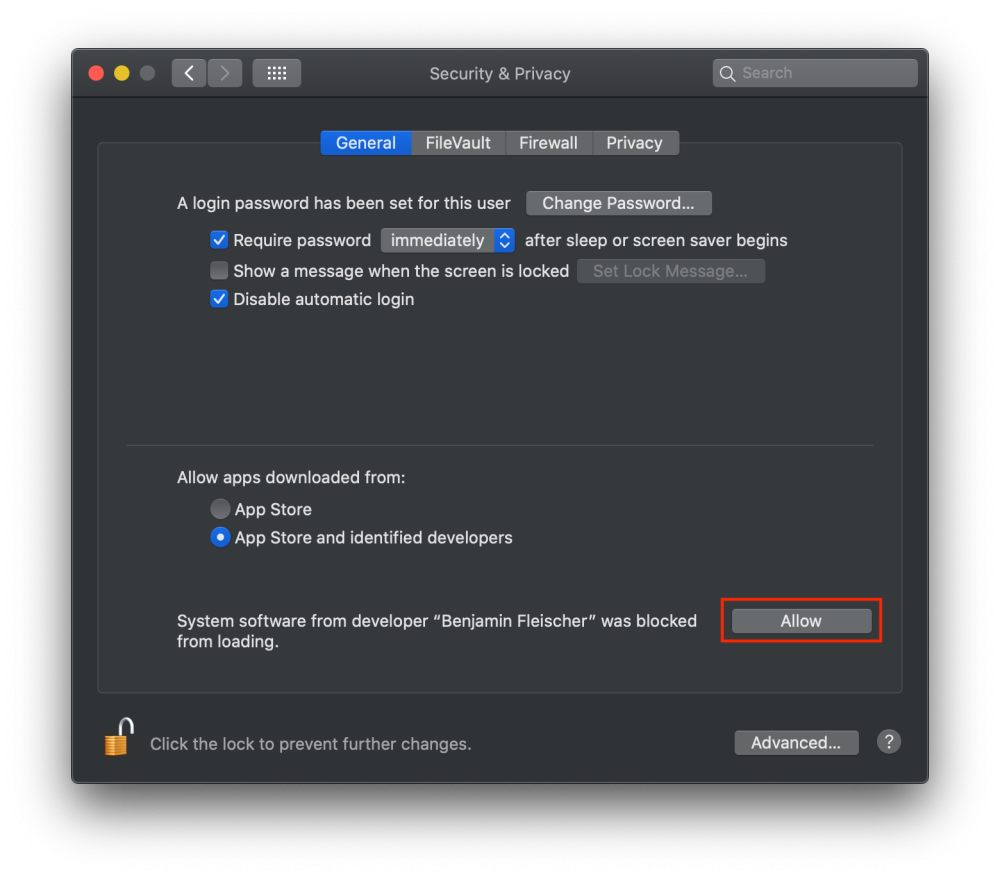
- 設定のロックが解除されたら、「開発者「Benjamin Fleischer」のシステム ソフトウェアの読み込みがブロックされました」というメッセージの横にある「許可」ボタンをクリックします。
トラブルシューティング
Osiris に「フル ディスク アクセス」を許可しましたが、「アプリケーション ヘルパーの認証が macOS によって拒否されました」というメッセージが表示されます。
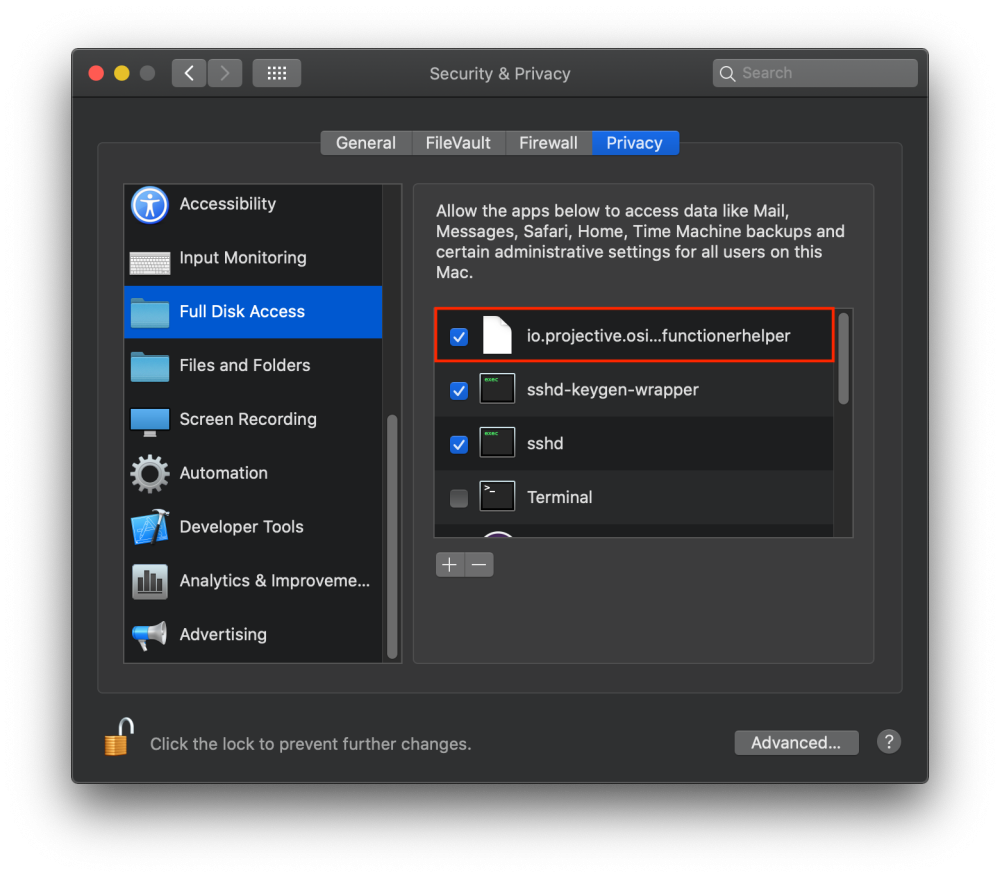
1. 「システム環境設定」→「プライバシーとセキュリテイ」に移動し、「フルディスクアクセス」をクリックします。
2. 「io.projective.osiris.continuumtransfunctionerhelper」エントリの横にあるボックスをチェックします。
3.Osirisを再起動します。