*Strawberry はブール検索演算子の使用をサポートしています。
基本的なプロジェクト検索
- Strawberry ユーザー インターフェイスにログインします。
- 「SEARCH(検索)」検索タブを選択するか、既存のタブの横にある「+」ボタンをクリックして新しい検索タブを作成します。

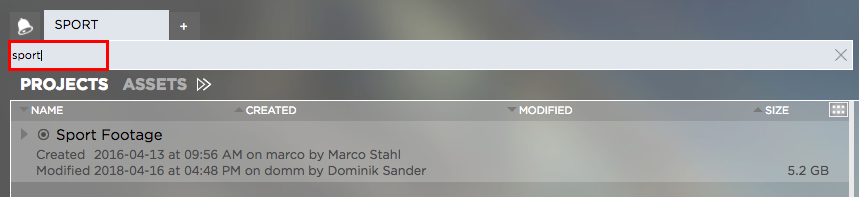
- 「PROJECTS (プロジェクト)」検索フィルターが選択されていることを確認します。

- 検索フィールドに検索語を入力します。入力するとすぐに検索が開始されるため、「Enter」を押す必要はありません。デフォルトでは、Strawberry は次のプロジェクト メタデータを検索します。
- プロジェクト名
- カスタムプロジェクトメタデータ (プロジェクト作成時に提供されるもの)
- 作業中のステータス
- テンプレート
高度なプロジェクト検索
Strawberry の高度な検索(ADVANCED SEARCH)を使用すると、検索結果を詳細に絞り込むことができます。
- 上記の「基本的なプロジェクト検索」セクションで説明した手順に従います。
- プロジェクトとアセットの検索フィルターの横にある「Show Advanced Search (高度な検索を表示)」アイコンをクリックします。
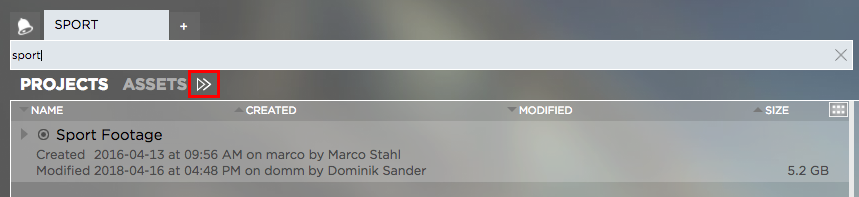
- 次の検索フィルターが表示されます。
保存場所フィルター
個々の保存場所フィルターをクリックして有効/無効にできます。フィルタを右クリックして、そのフィルタに対する一括アクションを実行します。

- オンライン (左の丸いアイコン) – オンライン ストレージ上のプロジェクトを検索します
- ライブラリ (中央の書棚のアイコン) – ライブラリ プロジェクトを検索します
- アーカイブ (右の書類箱のアイコン) – アーカイブ内にあるプロジェクトを検索します
範囲検索
時計アイコンにカーソルを合わせると範囲検索が表示されます。検索を使用して、時間セグメントごとにプロジェクトをフィルタリングします。
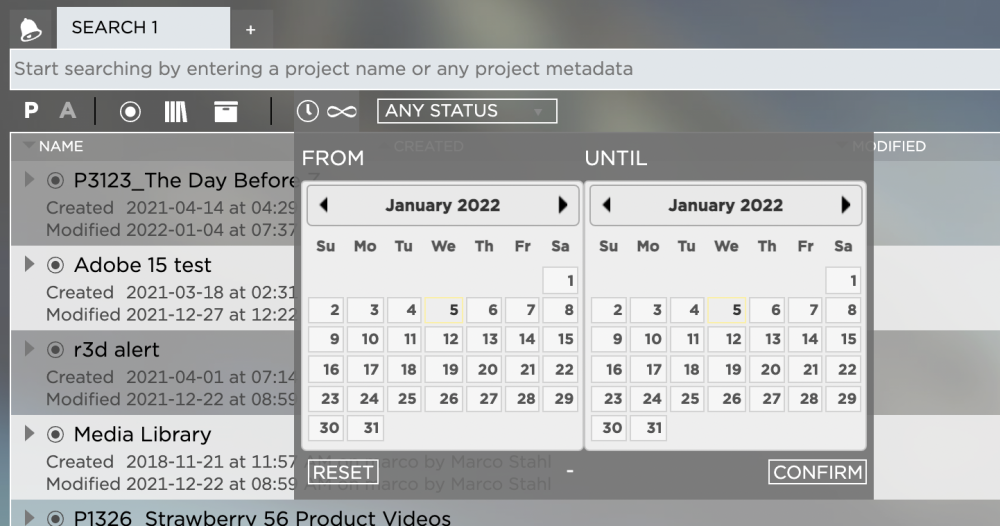
- 時計アイコンの上にマウスを置きます。
- 「
From」と「Until日付を選択します。」それぞれの - 「
Confirm」ボタンをクリックして検索を開始します。
現在の範囲検索をリセットする場合は、手順 1 と 2 を繰り返して、「Reset」ボタンをクリックします。
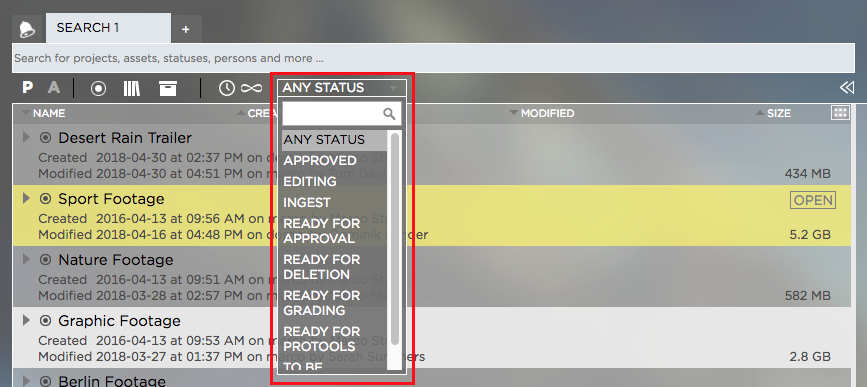
ステータスフィルター
ドロップダウン メニューをクリックして、プロジェクトの検索結果を作業中のステータスで絞り込みます。
*ブール検索を使用して、Strawberry の検索結果を絞り込むことができます。