1.Osirisを起動します。
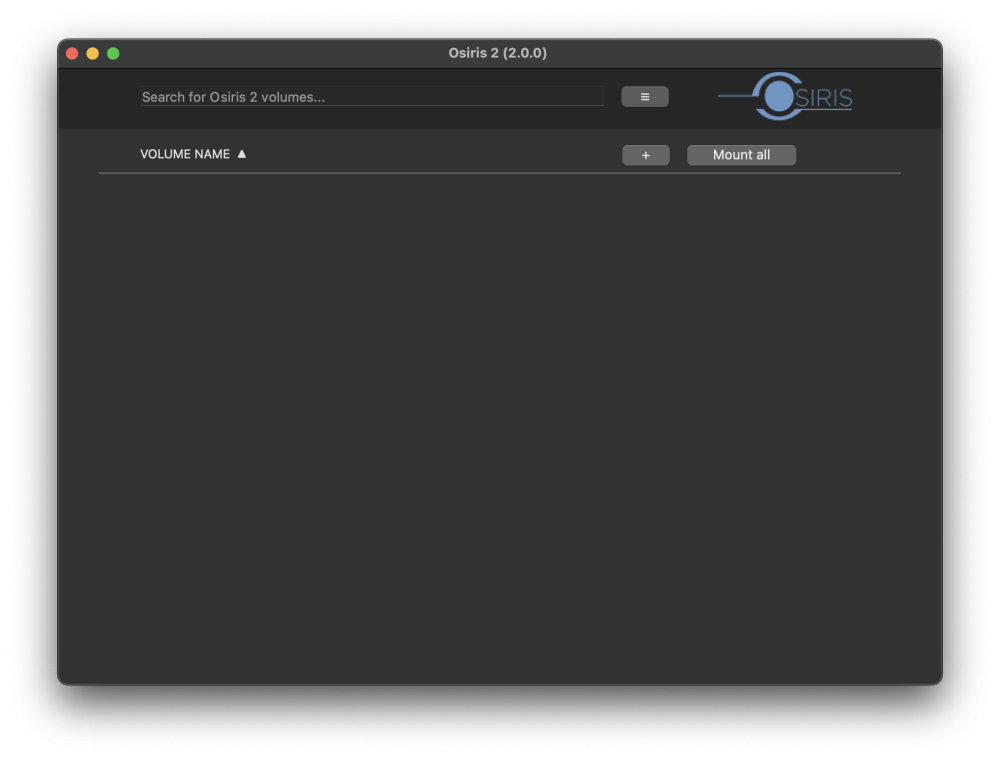
2. 最初の Osiris ボリュームを作成するには、[+] をクリックするか、Finder からフォルダを Osiris 2 ウィンドウにドラッグ アンド ドロップします。
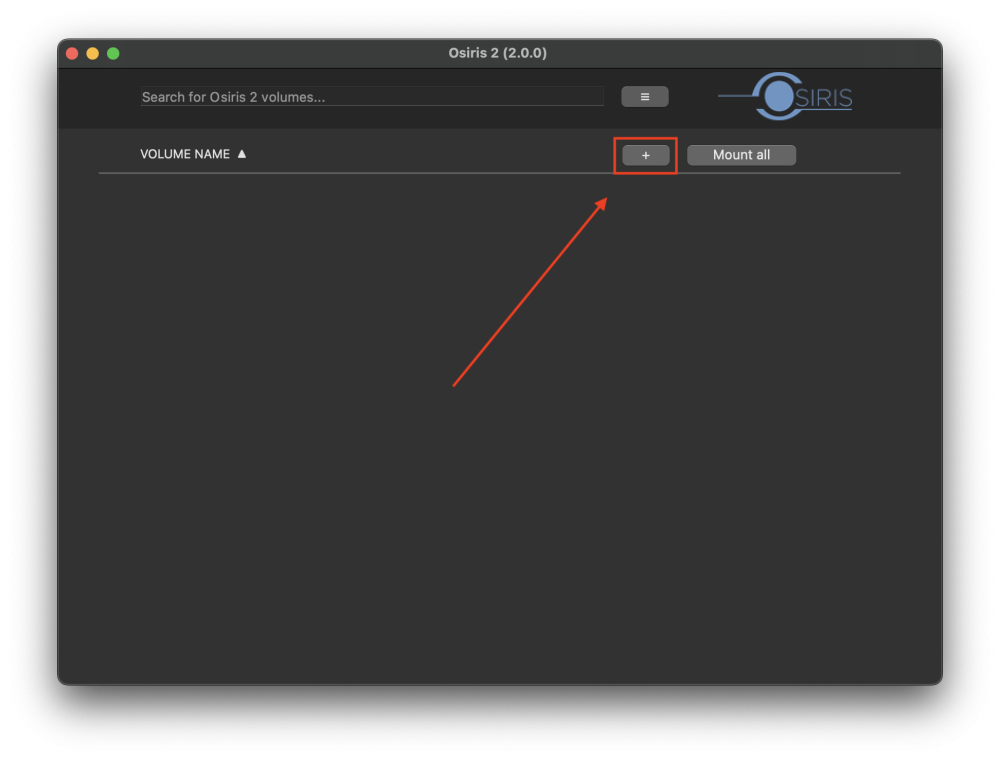
3. 「ソースパス」の横にある「…」ボタンをクリックし、Osiris ボリュームとしてマウントするネットワークの場所に移動します。
*Osiris では、複数のボリュームを作成できます。 Avid プロジェクトごとに Osiris ボリュームを作成したり、複数の Avid プロジェクトのワークスペースを作成したり、両方を組み合わせたりすることもできます。
4.” Volume name“フィールドに新しい Osiris ボリュームの名前を入力します (ボリューム名にはスペースを避け、代わりにアンダースコアを使用してください)。
5.Add Volumeボタンをクリックします。
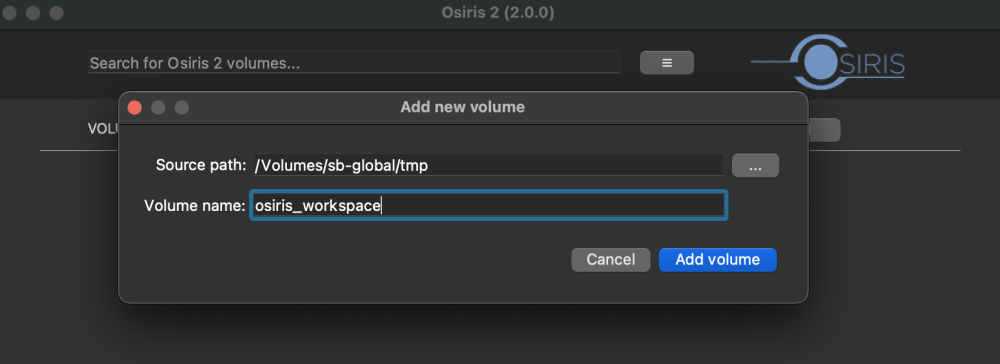
6. 手順 2 ~ 5 を繰り返して、追加の Osiris ボリュームを作成します。
7. 名前の横にある「Mount (マウント)」ボタンをクリックしてボリュームをマウントするか、「Mount all (すべてマウント)」ボタンをクリックしてすべての Osiris ボリュームをマウントします。最大 20 個の Osiris ボリュームを同時にマウントできます。
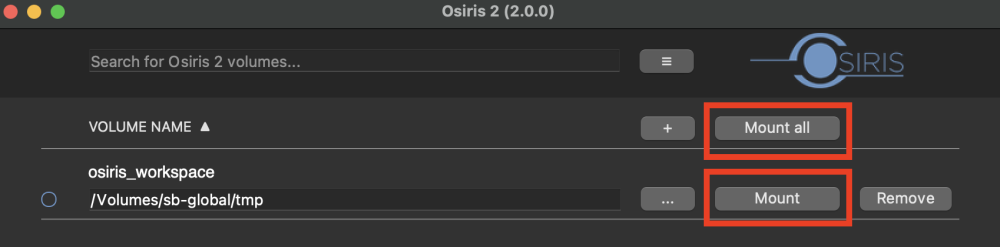
8. Osiris 2 ボリュームが macOS Finder に表示されます。
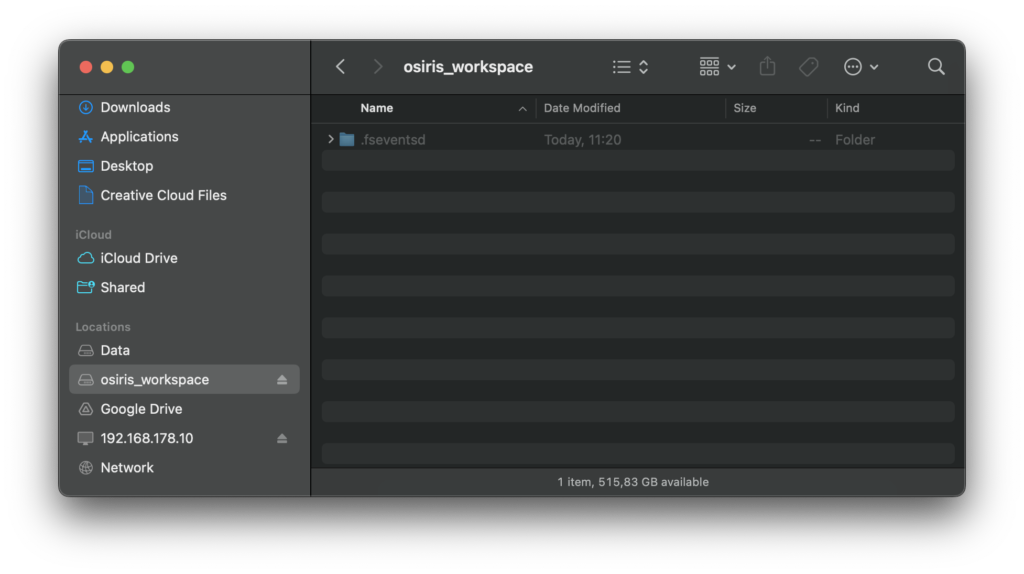
9. Avid Media Composer™ を起動します。
10.Select Projectウィンドウで作業したい Osiris ボリュームに移動します。

11. Osiris ボリュームで、新しい Avid プロジェクトを作成して開きます。
12. Avid は次のメッセージを表示します。これは、サードパーティのビン ロックが有効であることを示すAvid流メッセージです。Yesをクリックしてください。
*このメッセージは憂慮すべきことのように見えるかもしれませんが、実際はそうではありません。ユーザーはYesをクリックするだけです。このメッセージは、Media Composer と組み合わせて使用する場合のサードパーティの共有ストレージ製品のパフォーマンスとセキュリティについて Avid が責任を負わないことを強調していますが、これは完全に合理的です。
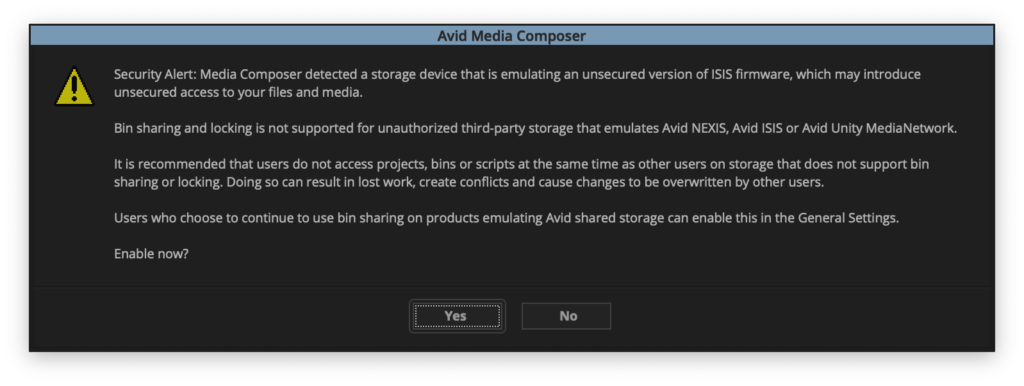
13. これで、ビン ロック モードになりました。複数のユーザーが別の編集ワークステーションで同じプロジェクトを開きたい場合は、そこに Osiris をインストールし、上記の手順 1 ~ 4 を繰り返します。すべての編集ワークステーション上で、共有 Osiris ボリュームの名前とパスが同じであることを確認してください。