*Strawberry はブール検索演算子の使用をサポートしています。
基本的なアセット検索
- Strawberry ユーザー インターフェイスにログインします。
- SEARCH(検索)タブを選択するか、既存のタブの横にある「+」ボタンをクリックして新しい検索タブを作成します。

- 「Assets (アセット)」検索フィルターが選択されていることを確認します。

- 検索フィールドに検索語を入力します。入力するとすぐに検索が開始されるため、「Enter」を押す必要はありません。デフォルトでは、Strawberry は次のアセット メタデータを検索します。
- アセット名
- アセットの説明
- カスタムアセットメタデータ
- アセット マーカー (アノテーション)
- アセットフォルダーのパス
- アセットプロジェクトのメタデータ
- テクニカルメタデータ

高度なアセット検索
Strawberry の詳細検索を使用すると、アセットの検索結果をさらに絞り込むことができます。
- 「基本的なアセット検索」の手順に従います。
- プロジェクトとアセットの検索フィルターの横にある「Show Advanced Search (高度なアセット検索を表示)」アイコンをクリックします。

- 次の検索フィルターが表示されます。
保管場所フィルター
個々の保存場所フィルターをクリックして有効/無効にできます。フィルタを右クリックして、そのフィルタに対する一括アクションを実行します。

- オンライン (左側のアイコン) – オンライン ストレージ上のアセットを検索します
- ライブラリ (中央のアイコン) – ライブラリ アセットを検索します
- アーカイブ (右のアイコン) – アーカイブ内にあるアセットを検索します
アセットタイプのフィルター
個々のアセット タイプ フィルタをクリックして有効/無効にできます。フィルタを右クリックして、そのフィルタに対する一括アクションを実行します。

アセット タイプ フィルターは左から右に次のとおりです。
- ビデオファイル
- 画像ファイル
- 音声ファイル
- 非メディア ファイル
- リンクされたファイル
時間フィルター
時間フィルターの上にマウスを移動すると、時間スライダーが表示されます。スライダーを使用して、次の時間セグメントで検索を絞り込みます。
- 無制限(∞)
- 昨年 (1Y)
- 前四半期 (3M)
- 先月 (100 万)
- 先週 (1W)
- 24時間(1D)

範囲を指定した検索
スコープ検索は、特定のアセット メタデータ タイプ (マーカーや説明など) 内のみを検索する検索操作です。一度に検索できる範囲は 1 つだけであることに注意してください。範囲指定された検索を実行するには、次の手順を実行します。
- アセット フィルターをクリックし、検索フィールドにコロン (「: 」) を挿入します。

- ここで「スコープ」を選択します。これを行うには、マウスでクリックするか、矢印キーを使用して選択して「Tab」キーを押します。

- 検索する範囲を選択します。もう一度、マウスまたは「Tab」キーを使用して選択します。
*使用可能なスコープのリストとその意味を以下に示します。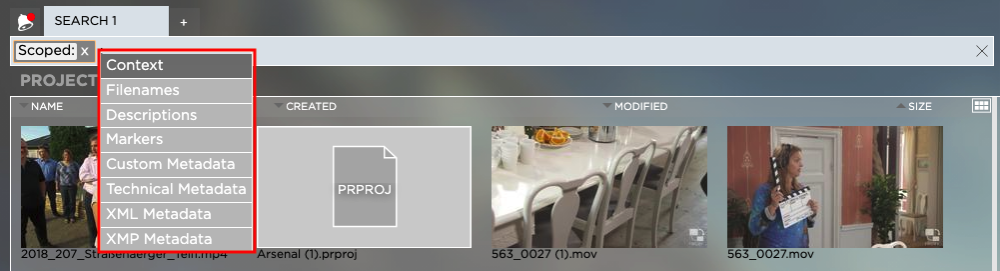
- 選択した範囲の横に検索クエリを入力します。 Strawberry は現在、選択されたスコープ内のみを検索することに注意してください。

アセットスコープフィルターは次のとおりです。
- ファイル名: ファイル名のみでアセットを検索します。
- 説明: アセットの説明のみを検索します。
- マーカー: アセット マーカー (注釈) 内のみを検索します。
- コンテキスト: アセットのみを検索します…
- .. フォルダーのパス
- .. 親プロジェクトのメタデータ
- ..親プロジェクトのステータス
- ..親プロジェクトのテンプレート
- テクニカルメタデータ: アセットのテクニカルメタデータ内のみを検索します。
- XMLメタデータ:アセットのXMLメタデータ内のみを検索します。
- XMPメタデータ:アセットのXMPメタデータ内のみを検索します。
*ブール検索を使用して、Strawberry の検索結果を絞り込むことができます。