導入
システム拡張機能は、Apple Silicon ベースの Mac ではデフォルトでブロックされます。 macOS リカバリモードでこれらを有効にするには、以下の手順に従います。
確認済の開発元から提供されたカーネル機能拡張のユーザー管理の許可の有効化
次に、macOS リカバリモード環境に移動して、「確認済の開発元から提供されたカーネル機能拡張のユーザー管理の許可」を有効にする必要があります。
1. システムをシャットダウンします。
2. Touch ID または電源ボタンを押したままにしてマシンの電源を入れ直し、リカバリモードで起動します。
3. 「オプション」を選択し、「続ける」をクリックします。

この後、次のメニューが表示されます。

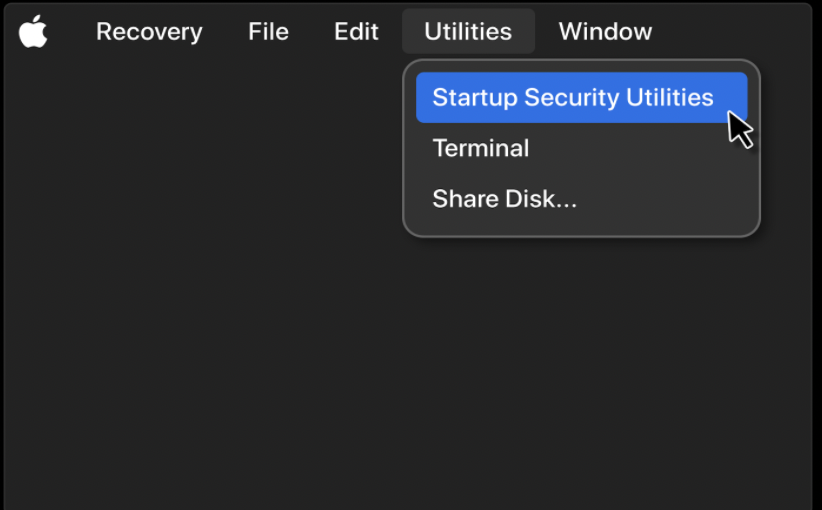
4. メニューバーから「ユーティリティ」→「起動セキュリティユーティリティ」をクリックします。
5. DesktopApp がインストールされるドライブを選択し、[セキュリティポリシー]ボタンをクリックします。
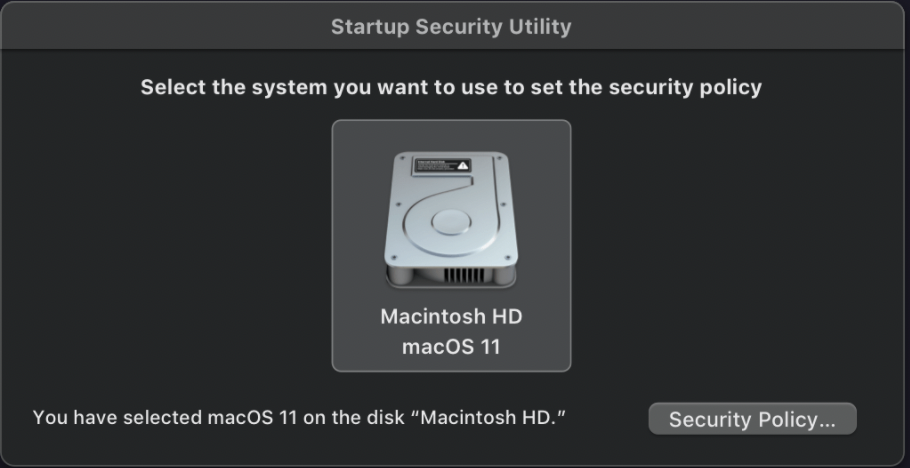
「ハードドライブの名前」のセキュリティ ポリシーという名前のウィンドウが表示されます。
6. 「低セキュリティ」を選択し、 「確認済の開発元から提供されたカーネル機能拡張のユーザー管理の許可」の横のボックスにチェックを入れます。
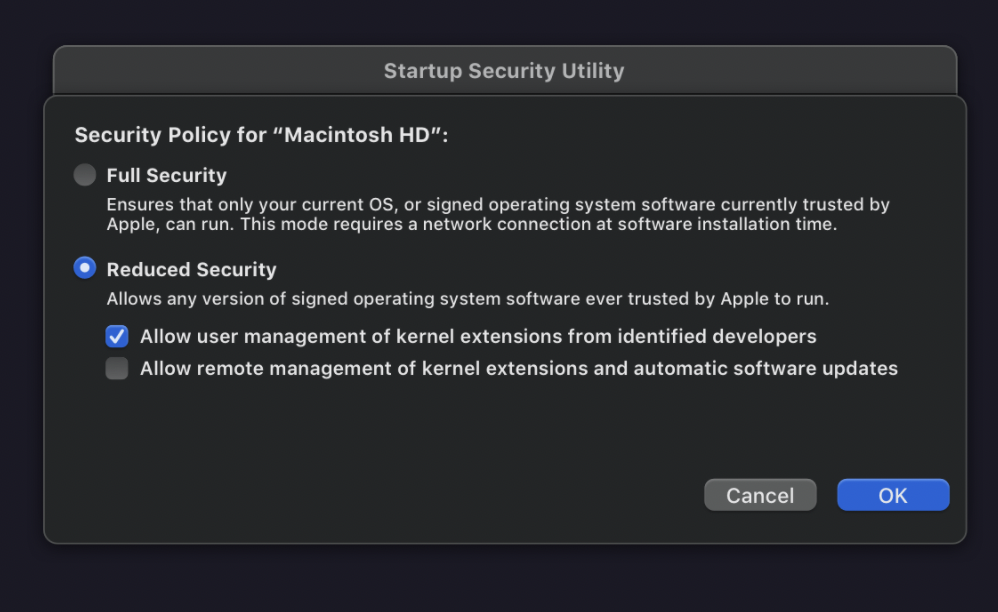
7. [OK]ボタンをクリックし、Mac を再起動します。