*この機能は、コミュニケーションシステムの拡張バージョンを使用している場合にのみ使用できます。
フレームへの描画の追加
- Strawberry にログインします。
- メディアアセットをクリックして選択します。
- 「アノテーションビューに移動」アイコンをクリックします。
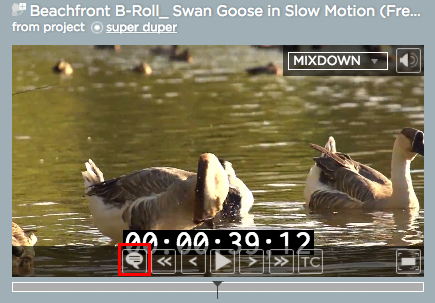
- 「アノテーションビュー」に入ったら、描画したいフレームを選択してください。
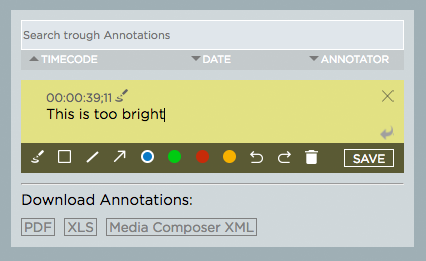
- 描画ツールボックスから形状と色を選択します。

- フレームの任意の部分に好きなように描画します。描画中に形や色を変更することもできます。描画ステップを元に戻したりやり直したりするには、描画ツールボックス内の「元に戻す」および「やり直し」ボタンを使用します。描画を削除するには、ゴミ箱アイコンを使用します。描画ツールボックスの上にあるテキスト フィールドにテキストを入力して、描画にテキストを追加することもできます。
- 描画が完了したら、「保存」ボタンをクリックします。
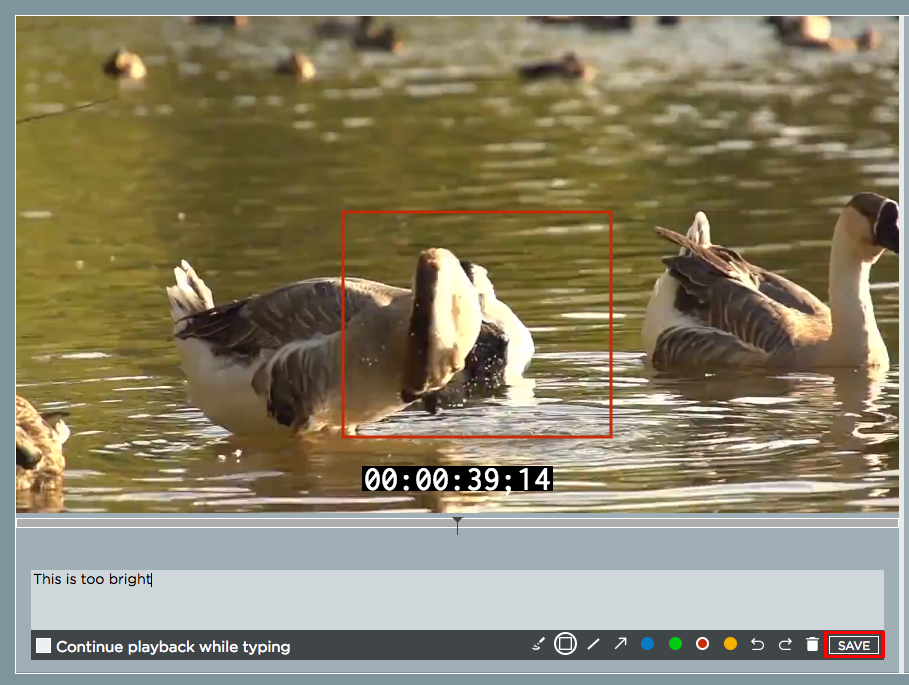
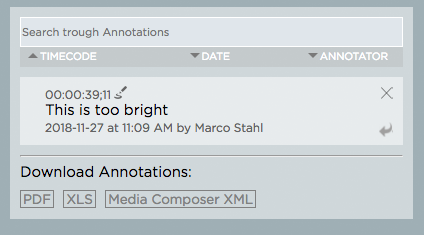
- 「SAVE (保存)」ボタンを押すと図面が保存され、アノテーションリストに表示されます。タイムコードの横にある小さな鉛筆アイコンは、このアノテーションに描画が添付されていることを示します。
既存の図面の編集
- アノテーションリストから変更したい図面を選択します。
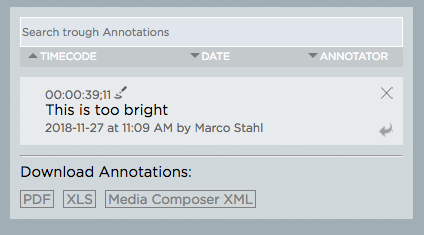
- アノテーションをダブルクリックします。
- 描画ツールボックスを使用して既存の描画を編集するか、ゴミ箱アイコンをクリックして削除します。
- 完了したら、「SAVE (保存)」ボタンをクリックします。