Archiware社はP5のインストーラーをウェブサイトで公開しており、「awpstxyz.dmg」(xyzはバージョンを表します)というファイル名の圧縮ディスクイメージ形式でダウンロード可能です。ディスクイメージをマウントするとプログラム「awpstxyz.pkg」が実行されP5のインストールが開始されます。
PresSTORE の以前のバージョンからアップグレードする場合は、セクション 3.13「P5 へのアップグレード」を参照してください。
インストール プログラムは、必要なすべてのモジュールを P5 ホームディレクトリ「/usr/local/aw」に自動的にコピーします。
- macOS へのインストールを開始します。ユーザー名とパスワードの入力を求められます。入力して「OK」で確定してください。
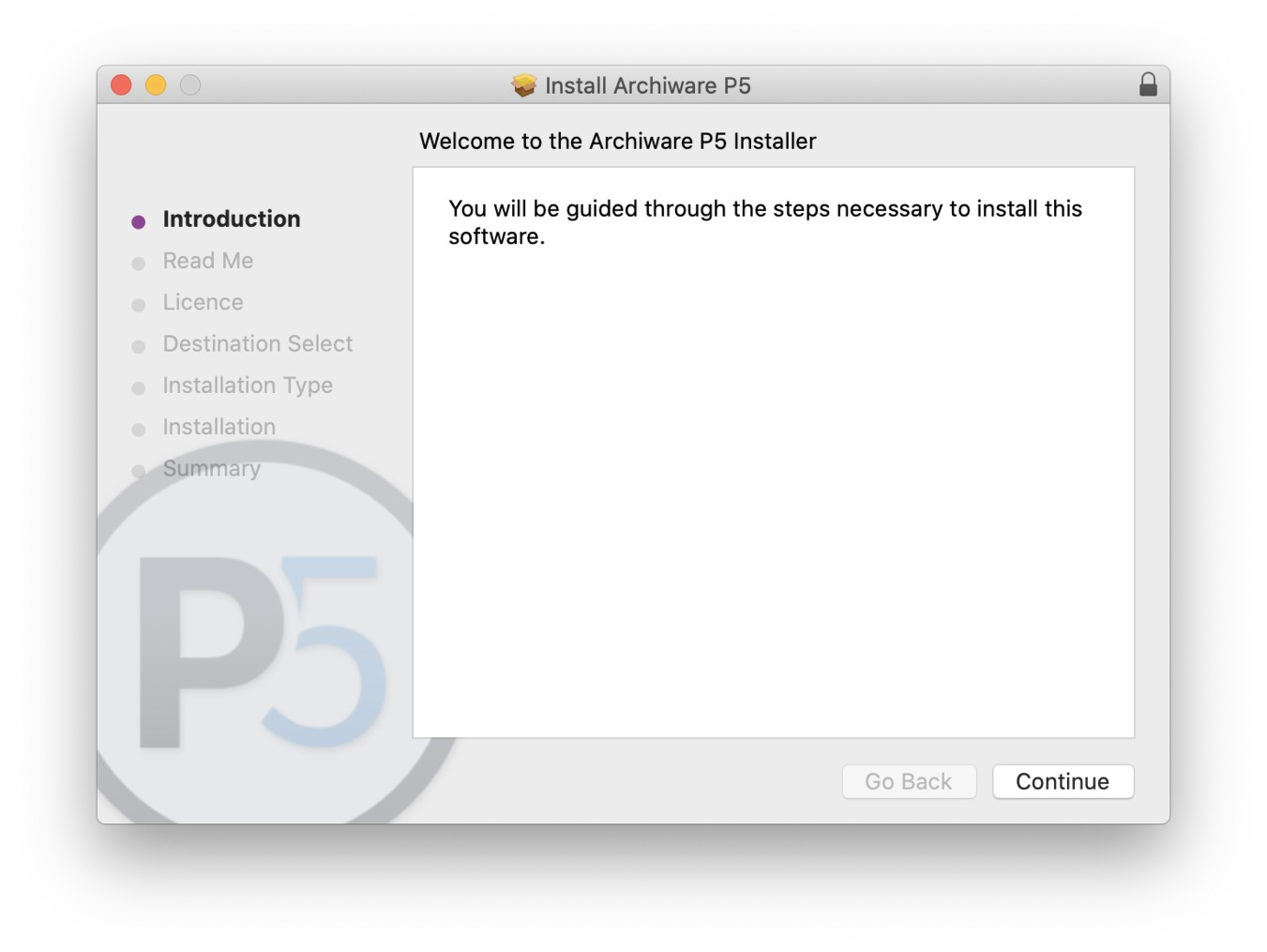
- このウィンドウには、すべてのインストール手順が表示されます。続行するには「
続行」をクリックしてください。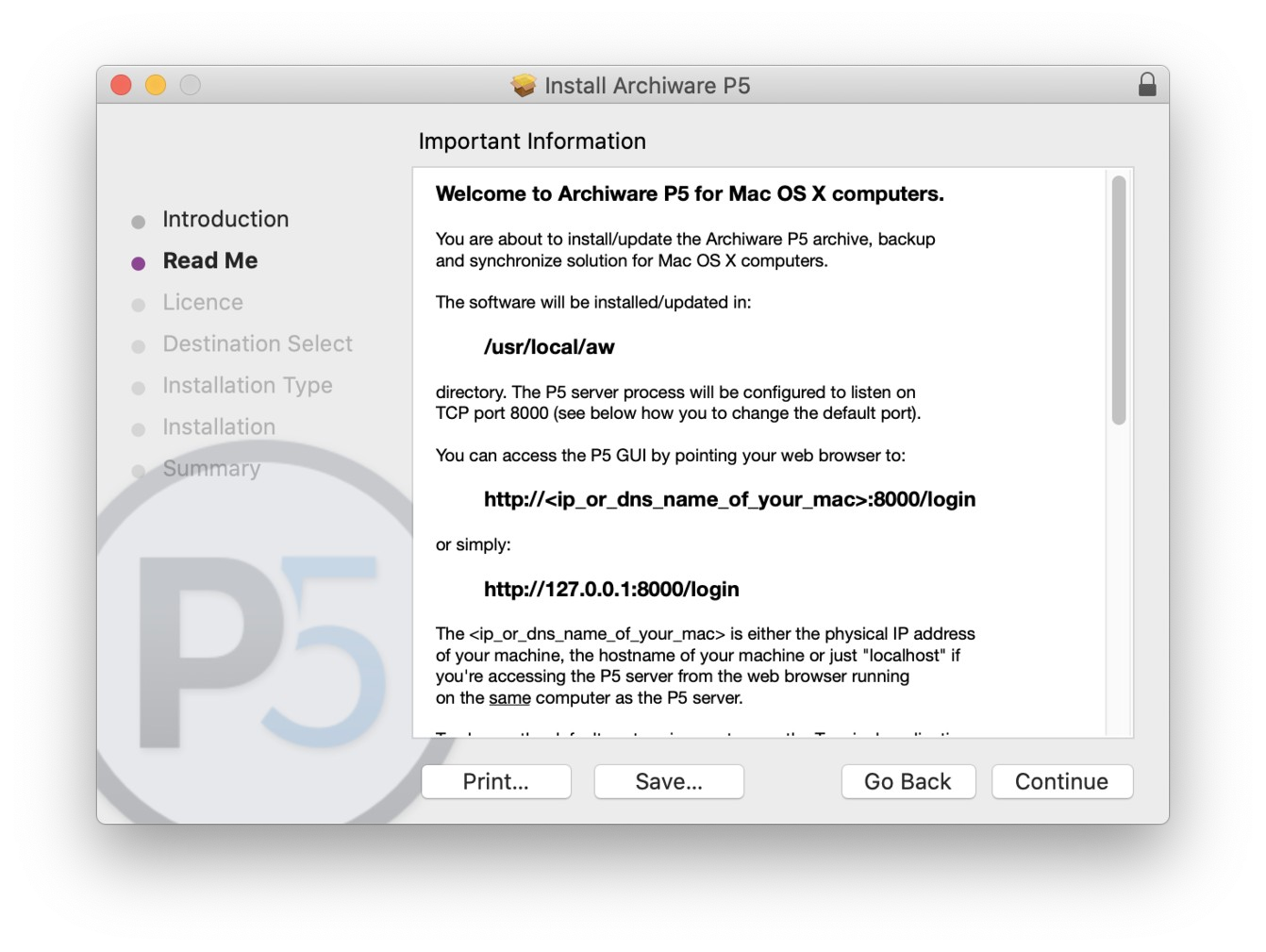
- ライセンス契約を読み、P5 の使用条件と適用条件を理解してください。フル ライセンスまたは期間限定の P5 ライセンスをお持ちの場合は、「
続行」をクリックしてから「同意する」をクリックしてください。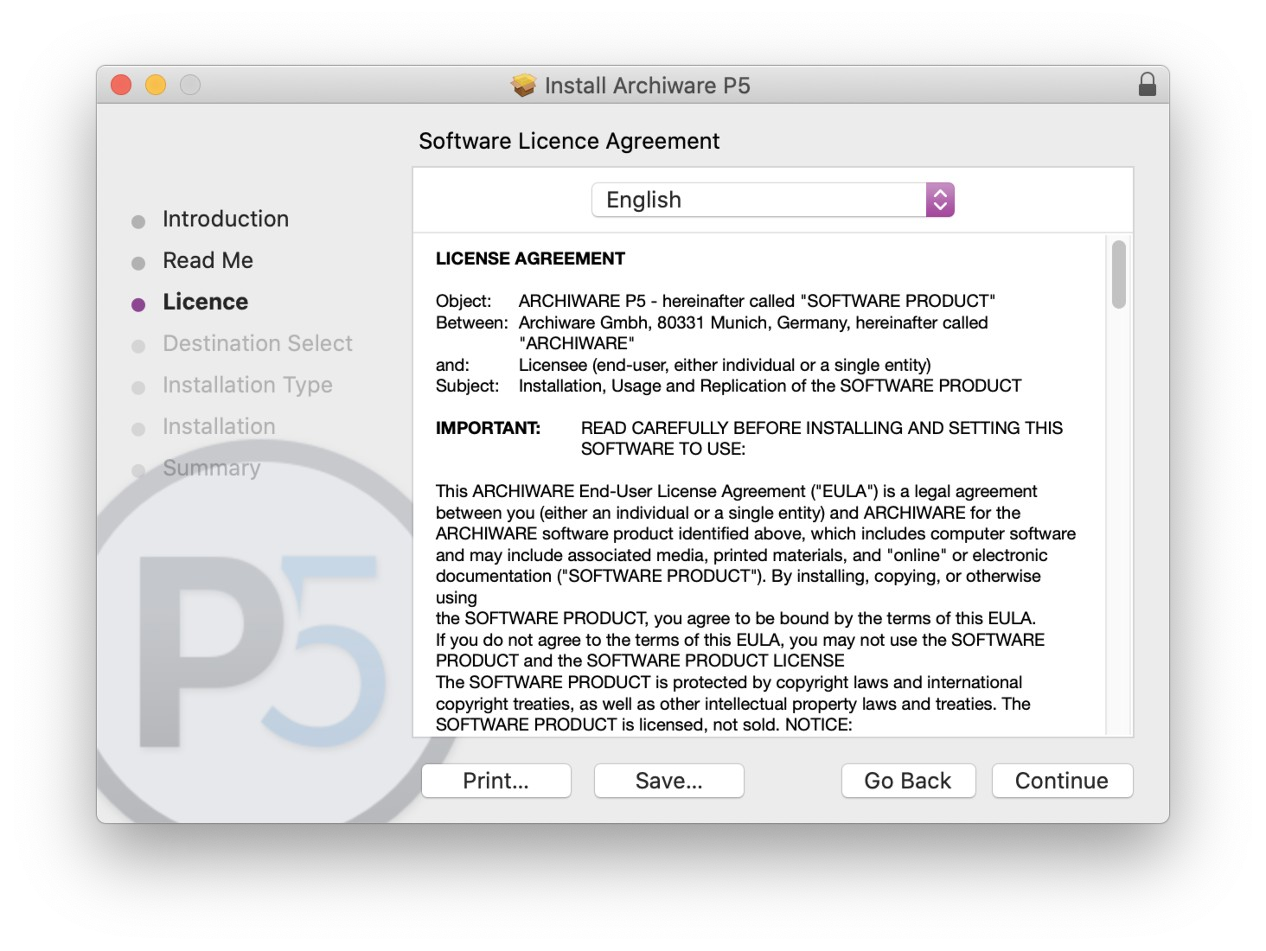
- P5 をインストールするターゲット ボリュームを選択し、「
続行」をクリックしてください。注意: P5 サーバーには、バックアップおよびアーカイブ インデックスの管理と保存のために追加のディスク領域が必要です。セクション 3.3「システム リソース」を参照してください。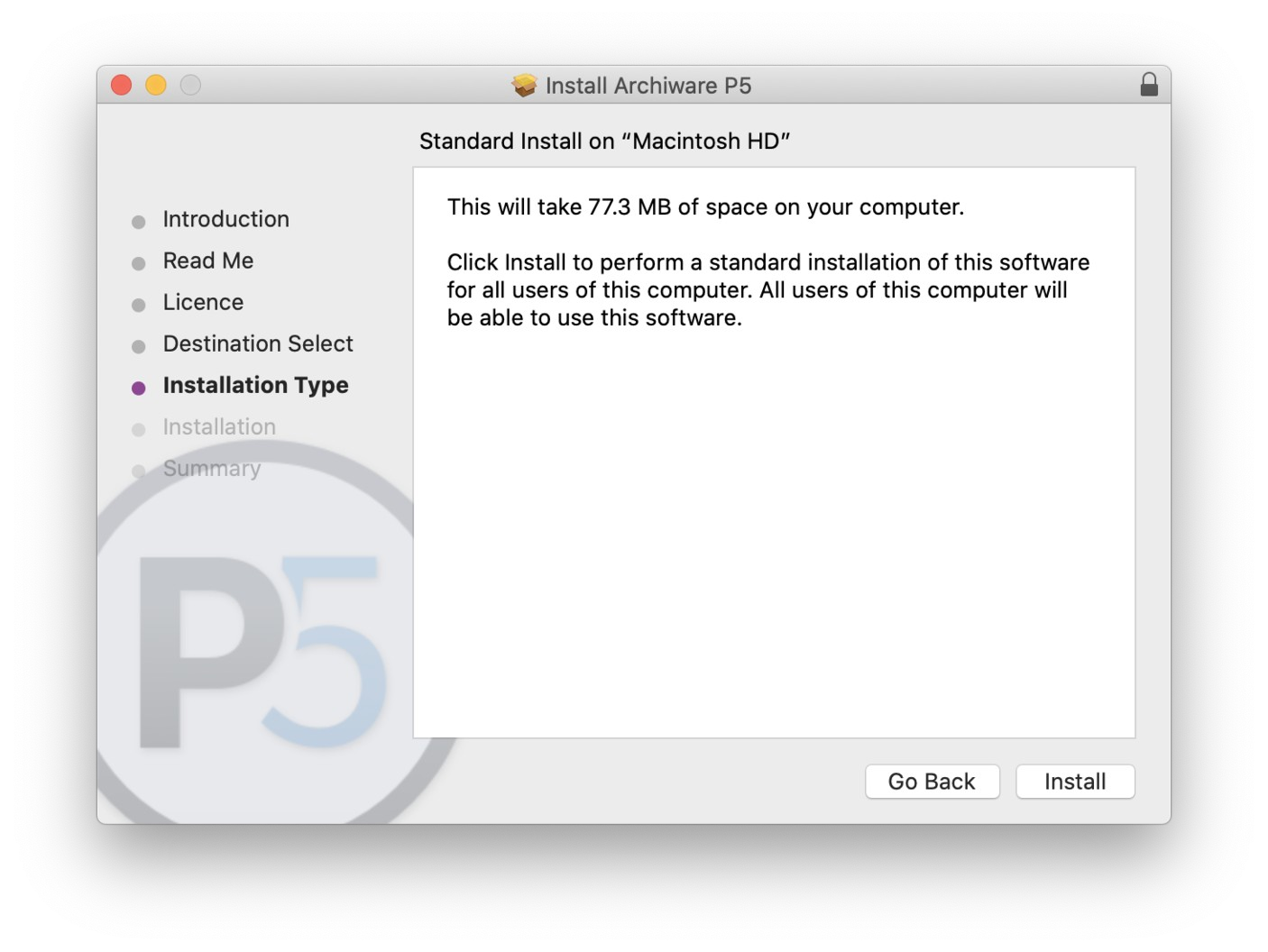
- P5 のインストールが成功したら、ブラウザーを使用してサーバーを構成するか、新しくインストールしたクライアントを P5 サーバーのクライアント リソースに追加します。
【注意!】macOS バージョン 10.14 以降では、プライベートファイルへのアクセスを許可するには追加の手順を実行する必要があります。メール、カレンダー、写真など、ユーザーがマウントしたネットワーク共有も同様です。これを行うには:
[システム環境設定] -> [セキュリティとプライバシー] -> [プライバシー] -> [フルディスク アクセス]に移動します。- [システム環境設定] を開きます。
[セキュリティとプライバシー]を開きます。[プライバシー] タブを選択します。- 左下隅にある
鍵のアイコンをクリックします。 - 左ペインで、
[フルディスクアクセス]を選択します。 - 右側のペインで
「+」アイコンをクリックします。 - Finder で、上部のメニュー バーから
[移動]を選択し、次に[フォルダに移動]を選択し、/usr/local/aw/binと入力してEnterキーを押します。 nsd バイナリを見つけて、[フル ディスク アクセス]ウィンドウにドラッグします。- システム環境設定を閉じます
- P5 を停止して再起動します