以下は、Apple シリコン アーキテクチャ上の新規インストールで Strawberry を実行できるようにする手順です。
- サードパーティのシステム拡張機能 (kext) がシステムでまだ許可されていない場合は、まず次の手順に従って許可します。これには、回復モードでの再起動が含まれます。
- Strawberry 製品のダウンロード ページに移動し、Strawberry サーバーのバージョンに対応する最新のクライアントをダウンロードします。
- インストーラーを起動し、最初の互換性チェックを「許可」します。
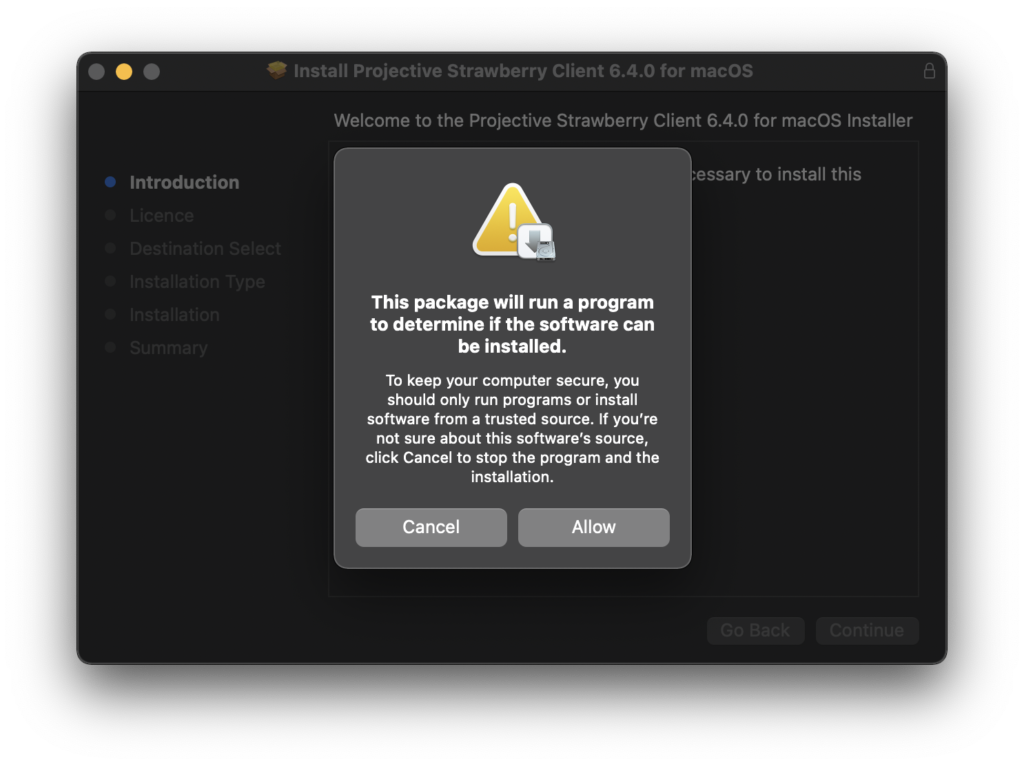
- インストールの残りの手順を完了します。管理者のユーザー名とパスワードを複数回入力する必要がある場合があります。
- クライアントを起動します。
- クライアントは、アプリケーション ヘルパーに追加の権限が必要であることを警告します。 「OK」をクリックして「システム環境設定」の「セキュリティとプライバシー」セクションを起動します。

- 左下の南京錠をクリックし、管理者として認証してシステム環境設定のロックを解除します。

- 「com.pam.client….functionhelper」の横のボックスにチェックを入れます
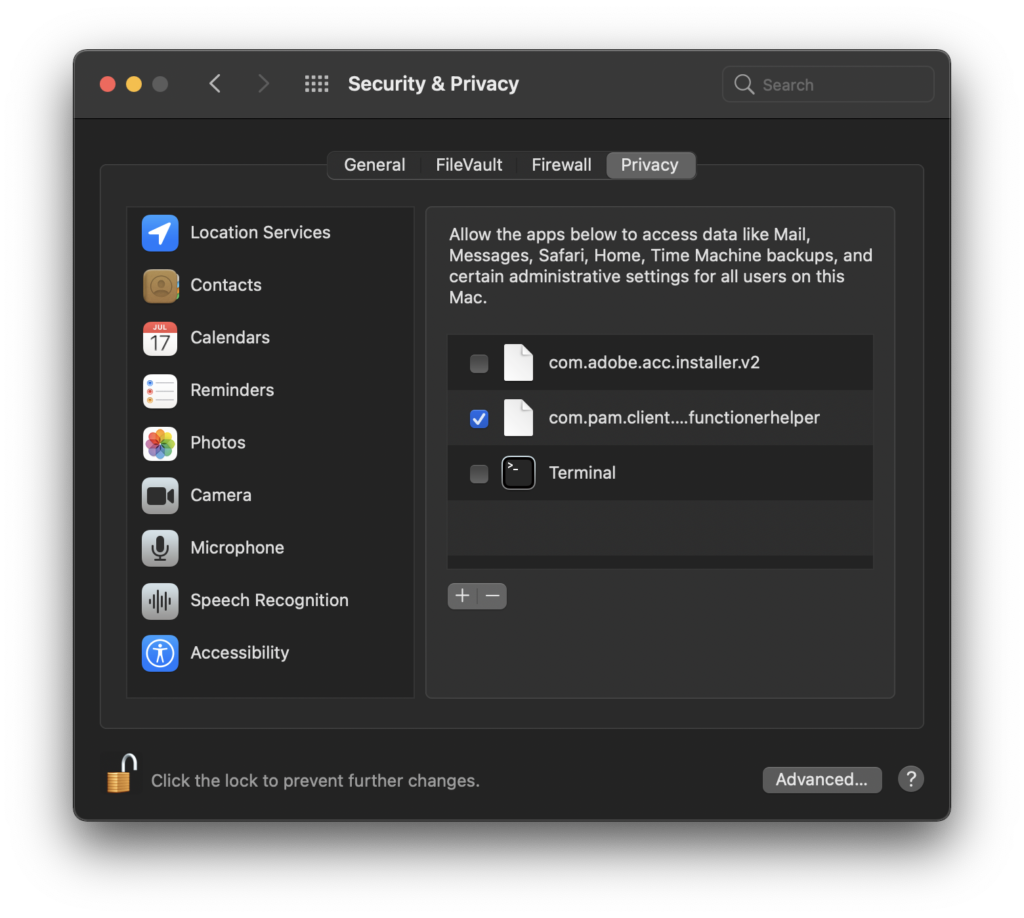
- システム環境設定を閉じて、Strawberry 10 を再起動します。
- クライアントを構成するように求められます。
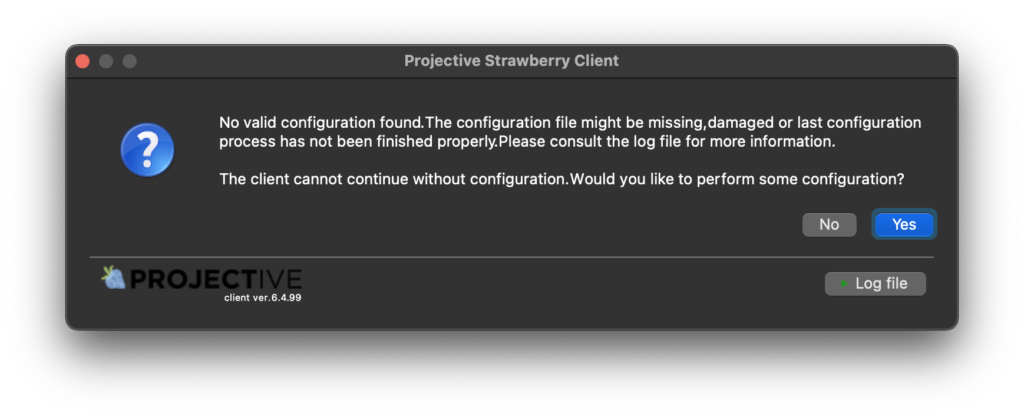
- 以下の状態になるまでインストーラーを続行します。
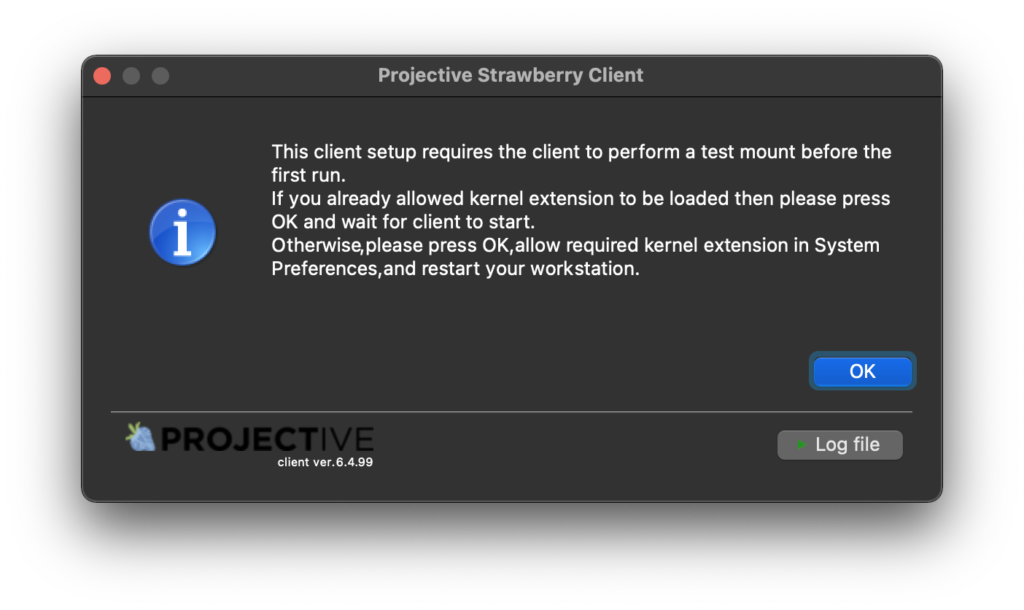
- プロンプトが表示されたら、「セキュリティ設定を開く」:
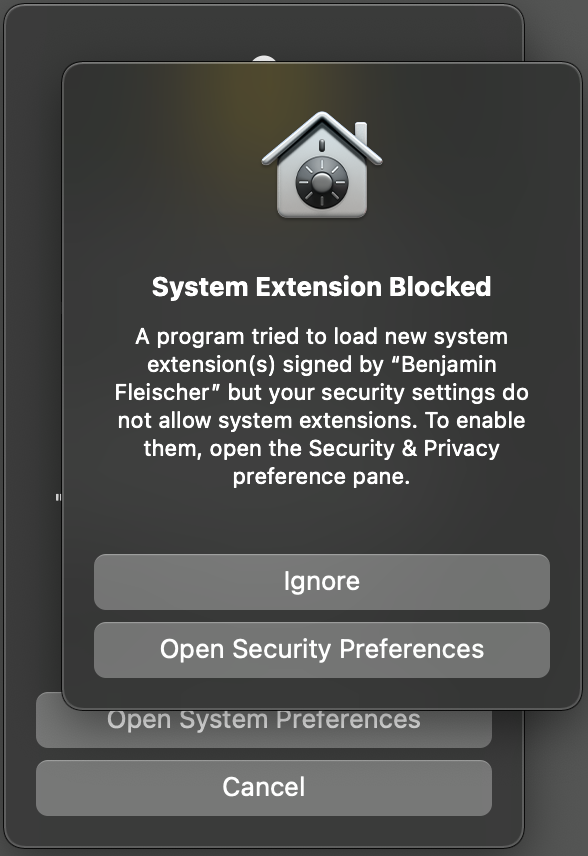
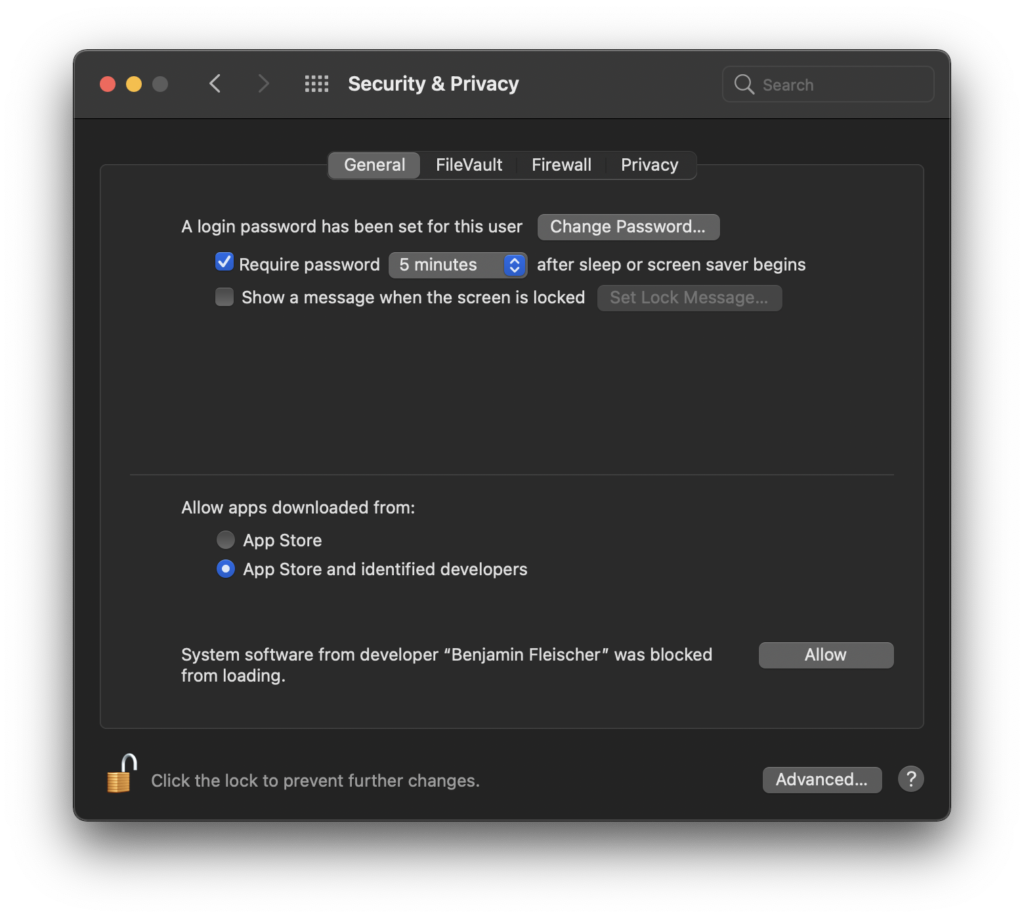
- 左下の南京錠をクリックしてパネルのロックを解除します。
- 「許可」ボタンをクリックします。
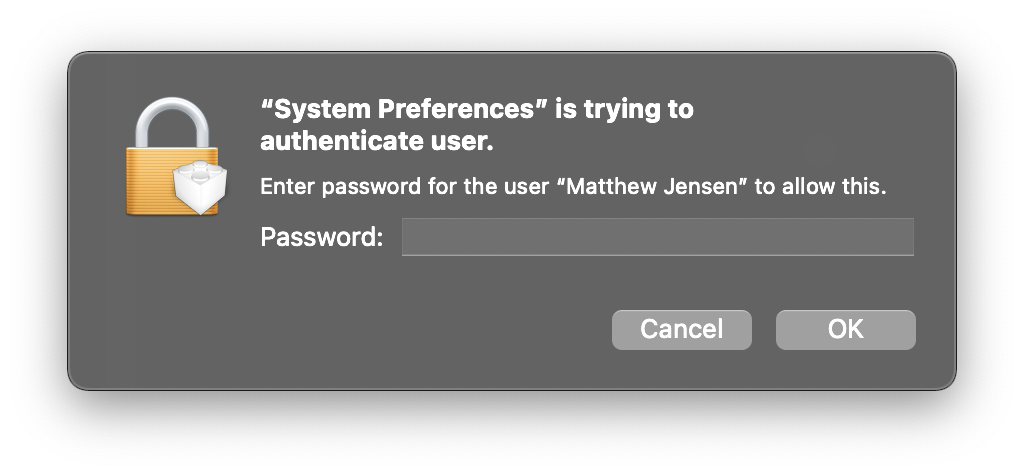
- プロンプトが表示されたら、管理者パスワードを入力します。
- 最後にもう一度再起動して、変更を適用します。
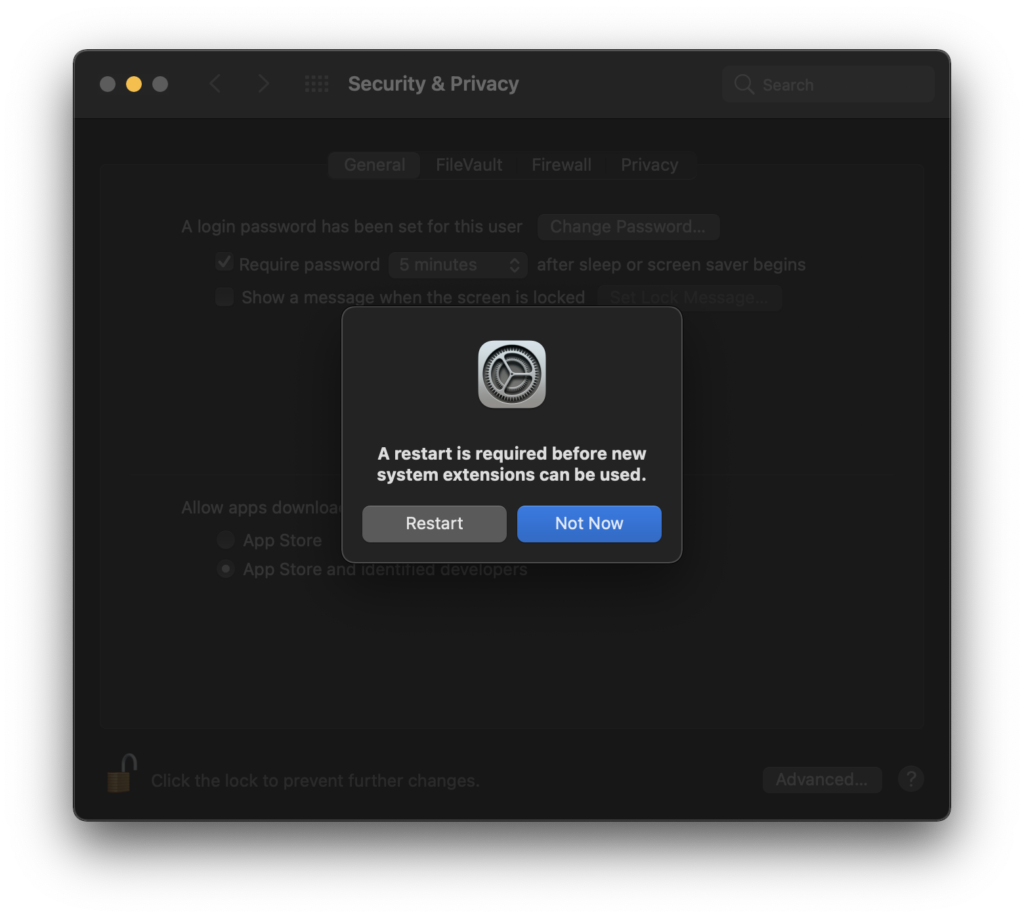
- 再起動後、Strawberry を再度起動します。システム拡張機能のロードが再度テストされ、今度は成功するはずです。
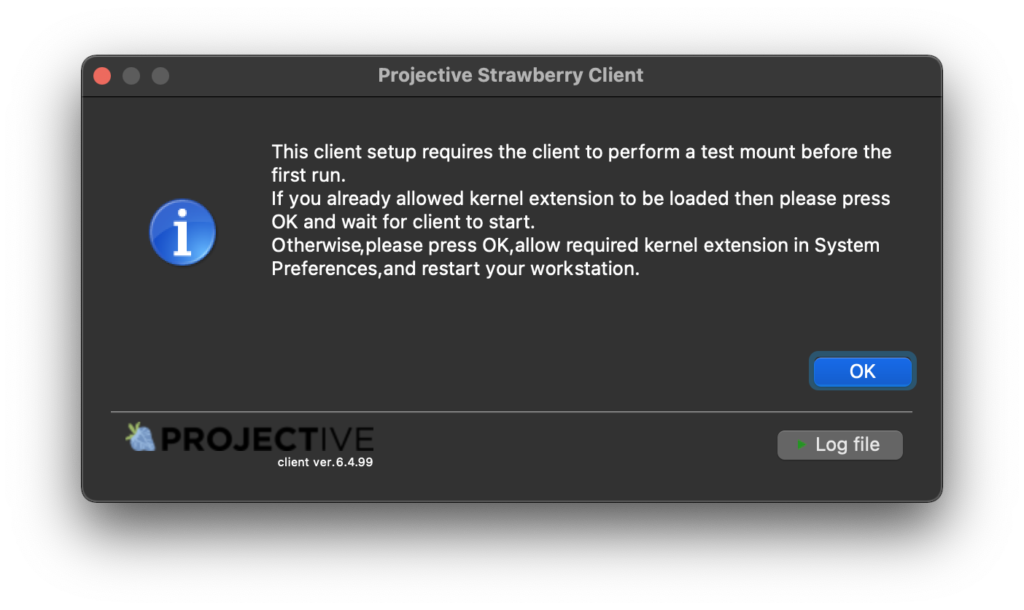
- Strawberry にログインします。
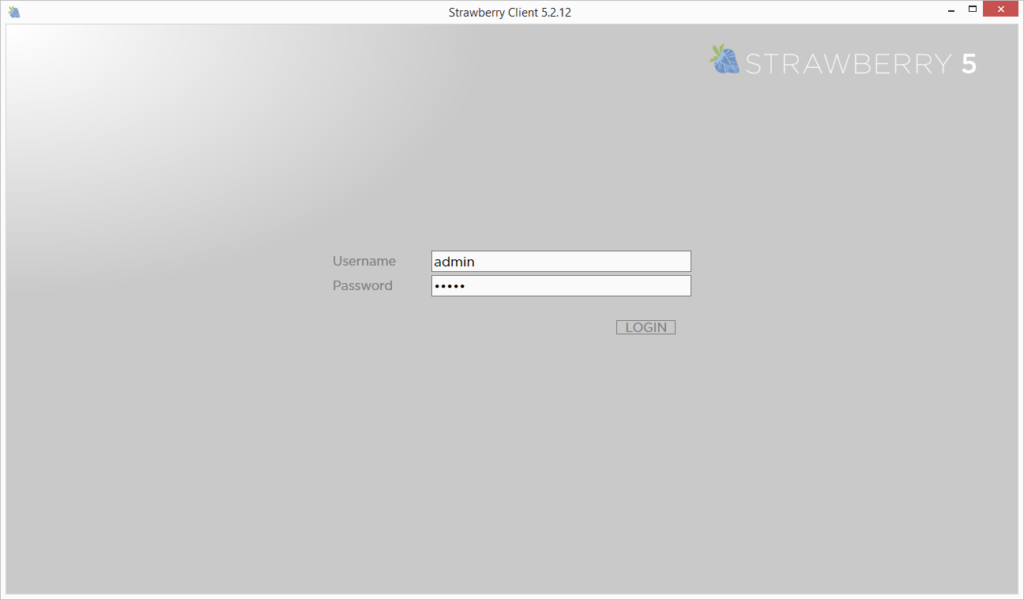
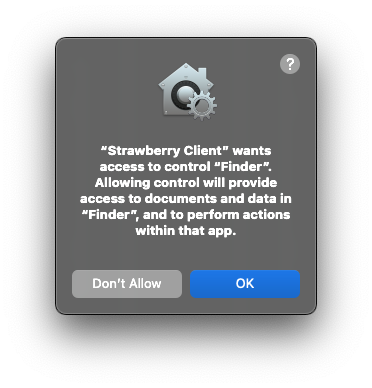
- 新しいプロジェクトを作成するか、既存のプロジェクトを開きます。要求されたら、Strawberry Finder 権限を付与します。
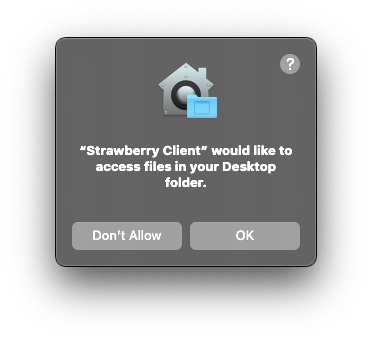
- プロジェクトを閉じるときに、Strawberry によるデスクトップへのアクセスを許可します。
- 以上でStrawberryが使えるようになります。