導入
macOS Catalina ではシステム全体のセキュリティ強化を目的にサードパーティ製アプリケーションに対するセキュリティ対策が多数導入されました。その結果Catalinaへのアプリケーションのインストール は以前の macOS バージョンよりも不便になっています。
!リモート デスクトップ経由で macOS マシンに接続している場合、またはマウス/トラックパッドがサードパーティ アプリケーション (MagicPrefs、BetterTouchTool、Synergy など) によってエミュレートされている場合、次の手順は機能しません。すでにアプリをインストールしていて、システム拡張機能がブロックされているためにアプリを読み込めない場合は ブロックされたシステム拡張機能を許可する手順(5.3.7)を参照してください。
Catalina への Strawberry クライアントのインストール
- クライアントインストーラーを実行し、画面上の指示に従います。
- クライアントを起動します。
- クライアントの初回起動時に、次のメッセージが表示されます。
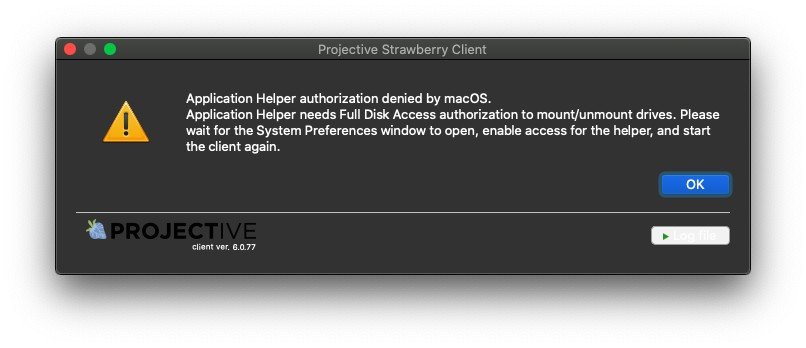
- [OK] をクリックし、システム環境設定ウィンドウが表示されるまで待ちます。
- 左下隅の鍵をクリックして、管理者の情報を入力します。
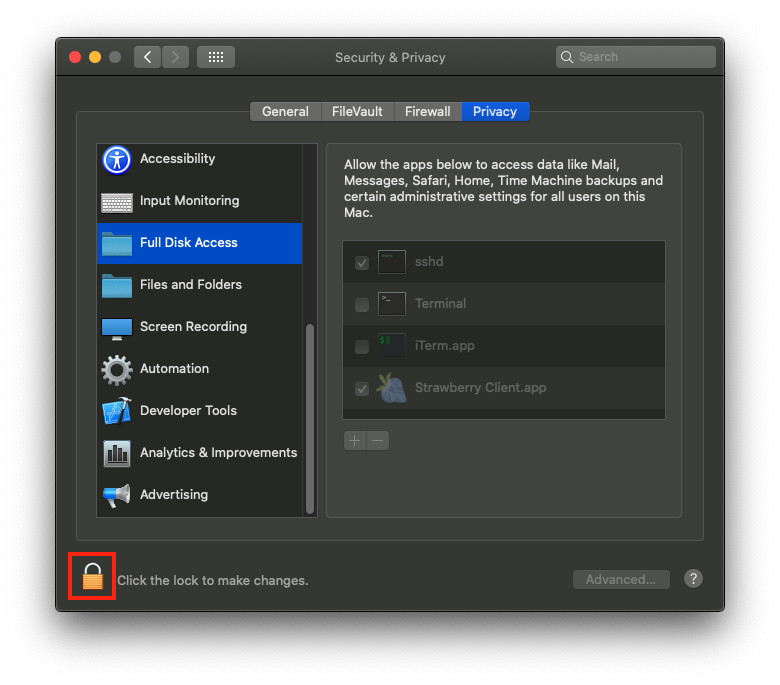
- 「フルディスクアクセス」をクリックし、「Strawberry Client.app」の横のチェックボックスをオンにします。
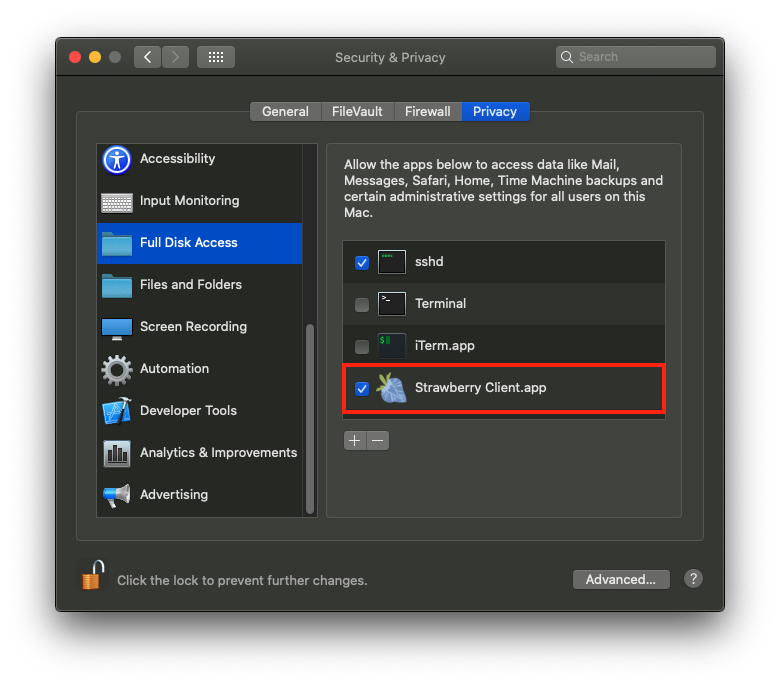
- クライアントを再度起動します。
トラブルシューティング
問題: Strawberry エントリが「システム環境設定」のセキュリティ設定に表示されない
macOS の「フル ディスク アクセス」セキュリティ設定にエントリ「Strawberry Client.app」が表示されない場合は、設定を開いたままにし、クライアントを再起動します。 「アプリケーション ヘルパーの認証が macOS によって拒否されました」というメッセージが表示されたら、「OK」ボタンをクリックし、そのエントリがシステム環境設定に表示されるかどうかを確認します。
問題: Strawberry エントリは「システム環境設定」のセキュリティ設定で表示され有効になっていますが、インストーラーには依然として「認証が拒否されました」というメッセージが表示されます。
- 「システム環境設定」に移動し、「セキュリティとプライバシー」をクリックします。
- 「プライバシー」タブをクリックし、左側のリストから「フルディスクアクセス」を選択します。
- 鍵アイコンをクリックします。
- 「com.pam.client.continuumtransfunctionerhelper」というリストエントリがあるかどうかを確認します。
エントリが存在する場合
5. その隣のボックスにチェックを入れて「フルディスクアクセス」を許可します。
6. Strawberry クライアントアプリケーションを再起動します。
エントリが存在しない場合
4. Strawberry クライアント アンインストーラーをダウンロードして実行します。
5. Mac を再起動します。
6. クライアントを再度インストールします。