準備
- クライアントがインストールされていることを確認してください。
- Strawberry管理下のストレージの階層「
media_1/media」にクライアントコンピューターからアクセス可能であることを確認してください。
初回構成と再構成
*すでに構成されているクライアントを再構成する場合は、管理者ユーザーとしてクライアントにログインし、[cmd]+[e] を押してください。その後、下記の手順を実施引き続き実施します。
1. Strawberryクライアントの初回起動時に「No valid configuration found .(有効な構成が見つかりません)」というメッセージが表示されます。
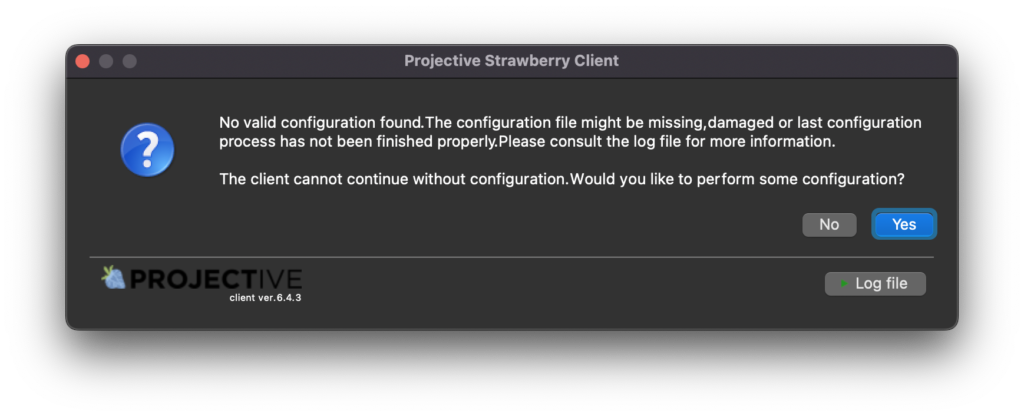
2. 「Yes」をクリックして続行します。
ようこそ画面
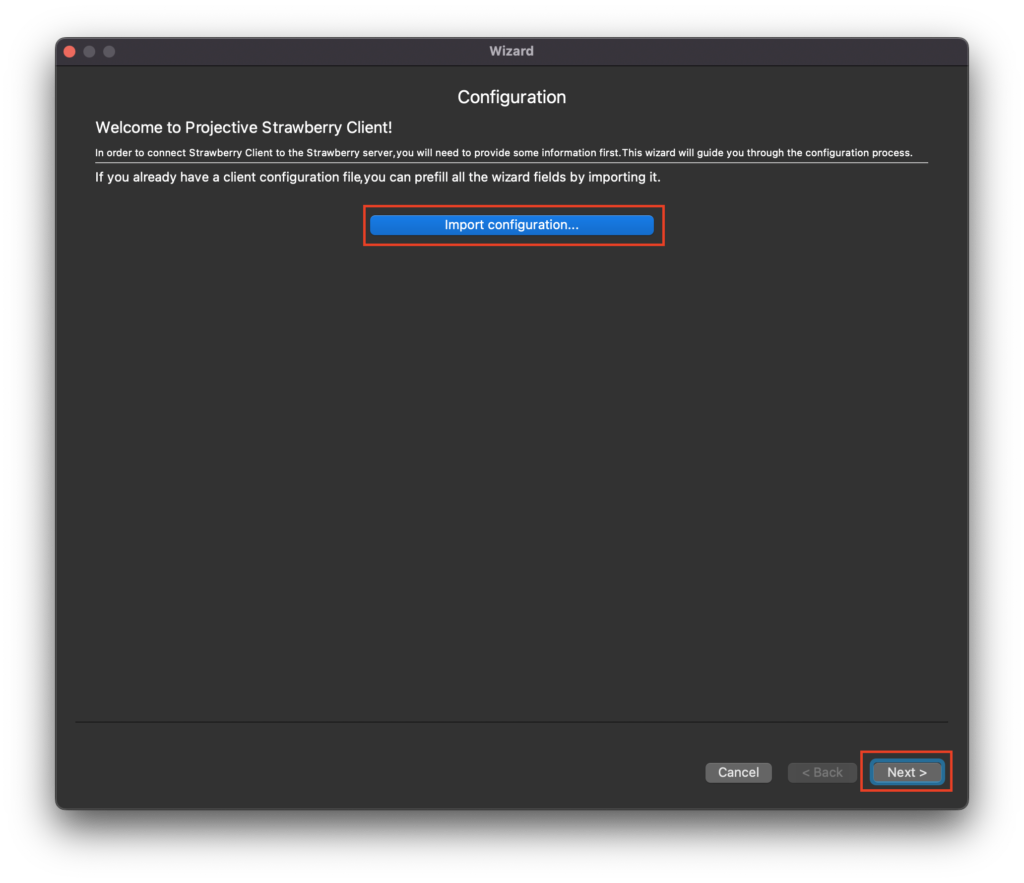
3. 次のウィンドウで、既存の構成ファイルをインポートするように求められます。既存の構成ファイルがある場合は、「Import」ボタンをクリックしてファイルを選択します。これにより、構成に必要なほとんどの値が事前に入力されます。既存の構成ファイルがない場合は、 「Next >」をクリックします。クリックすると、サーバー構成に移動します。
サーバー構成
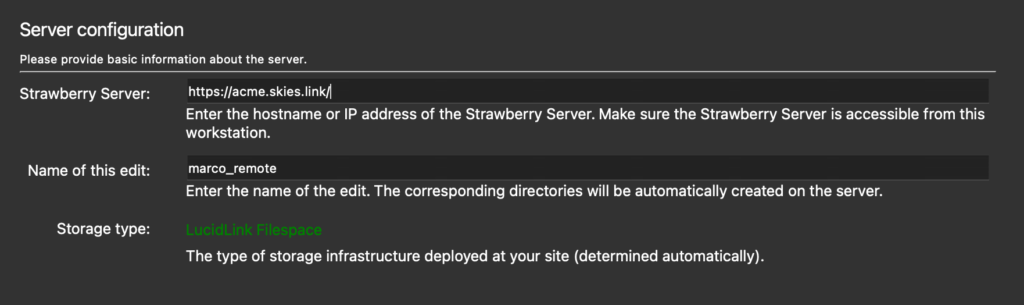
4. サーバー構成で、次のように入力する必要があります…
- .. Strawberry サーバーのホスト名または IP アドレス。SSLを使用する場合は、ホスト名または IP アドレスの前に
https://を入力してください。 - …現在設定を実行している編集の名前。編集名にスペースが含まれていないことを確認してください。スペースが含まれると、後々SMBで問題が発生する可能性があります。
「ストレージタイプ」は自動的に「Shared edit mode (SEM : 共有編集モード)」に設定されます。
5. 完了したら、 Next >をクリックします。
6. クライアントは、構成プロセスを続行するにはストレージをマウントする必要があることを通知します。media_1/mediaクライアント コンピュータにマウントされ、アクセスできます。

7. Next >をクリックして続行します。 「共有編集マウント構成」というページが表示されます。
共有編集マウント構成
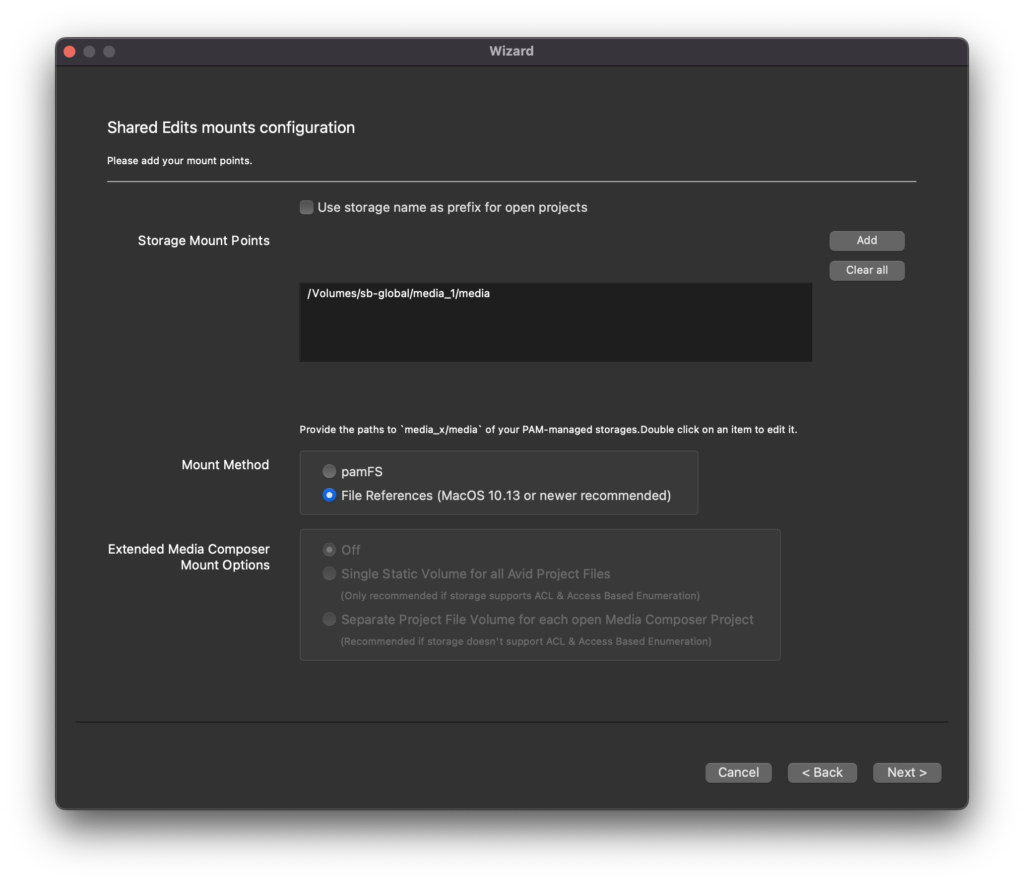
9. 「共有編集マウント構成」では、次の情報を指定する必要があります。
- Use storage name as prefix for open projects (開いているプロジェクトのプレフィックスとしてストレージ名を使用する): Strawberry サーバーが複数の物理ストレージ ボリュームを管理している場合にのみ、このボックスをオンにします。それ以外の場合は、ボックスのチェックを外したままにしてください。
- Storage mount points (ストレージ マウント ポイント) :
「Add(追加)」ボタンをクリックして、media_1/mediaストレージ上に移動します。次にクリックしてopenパスを設定します。 - Mount Method (マウント方法) : この PC が Avid Media Composer を実行していない場合は、
File Referencesを使用します。このコンピューターで Media Composer を使用している場合は、pamFSを使用してください。 - Extended Media Composer Mount Options (拡張 Media Composer マウント オプション) : これらの設定の詳細については、ここをクリックしてください。
10. クリックしNext >て続行します。Paths to editing applications(別名アプリランチャー)という名前のページに移動します。
アプリランチャー
11.アプリ ランチャーの設定方法については、「アプリ ランチャーの設定」の章を参照してください。
12. 完了したら、 をクリックしますNext >。 「その他のオプション」が表示されます。
その他のオプション
- デスクトップ ショートカット: プロジェクトを開くと、Strawberry はプロジェクト マウントへのデスクトップ ショートカットを作成します。これはユーザーにとって便利な機能です。
- UID /GID チャレンジの実行: これはサポート目的のデバッグ設定です。これはサポートから指示された場合にのみ変更してください。
- ストレージのホワイトリスト
- ライブラリパス
13. をクリックしてFinish構成を終了します。クライアントは自動的に再起動します。