準備
- クライアントがインストールされていることを確認してください。
- Strawberry が管理するストレージの場所が
media_1/mediaクライアント コンピューターからアクセス可能であることを確認してください。
初回構成
1. Strawberry クライアントを初めて起動すると、「No valid configuration found (有効な構成が見つかりません)」というメッセージが表示されます。
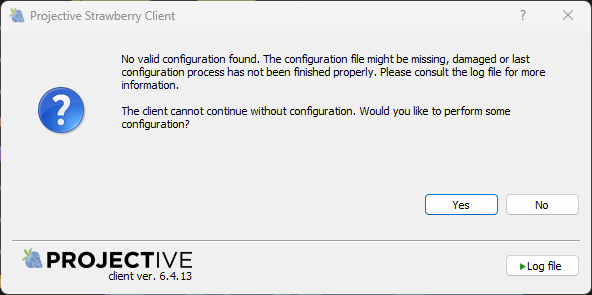
2. [Yes]をクリックして続行します。
ようこそ画面
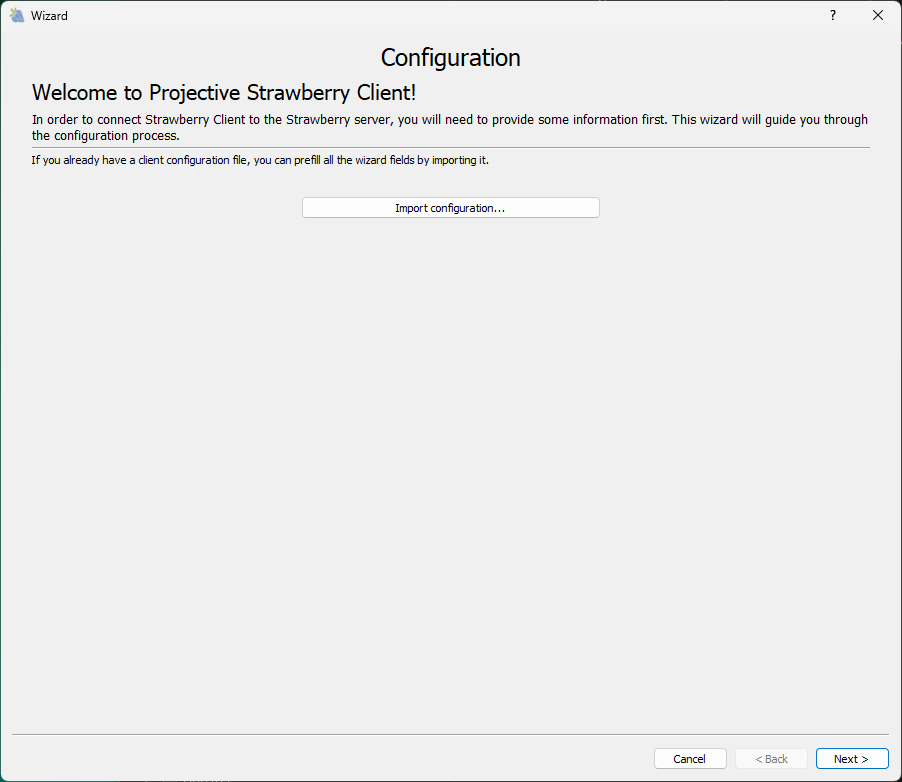
3. 次のウィンドウで、既存の構成ファイルをインポートするように求められます。既存の構成ファイルがある場合は、[Import configuration]ボタンをクリックしてファイルを選択します。これにより、構成に必要なほとんどの値が事前に入力されます。既存の構成ファイルがない場合は、[ Next >]をクリックします。クリックすると、サーバー構成に移動します。
サーバー構成
4. サーバー構成で、次のように入力する必要があります…
- Strawberry Server (Strawberryサーバー).. Strawberry サーバーのホスト名または IP アドレス。SSLを使用する場合は、
https://ホスト名または IP アドレスの前に入力してください。 - Name of this edit (このエディット/編集端末の名前)…現在設定を実行している編集の名前。編集名にスペースが含まれていないことを確認してください。スペースが含まれると、後々SMBで問題が発生する可能性があります。
- 「Storage type (ストレージタイプ)」は自動的に「Shared Edits (共有編集モード)」に設定されます。
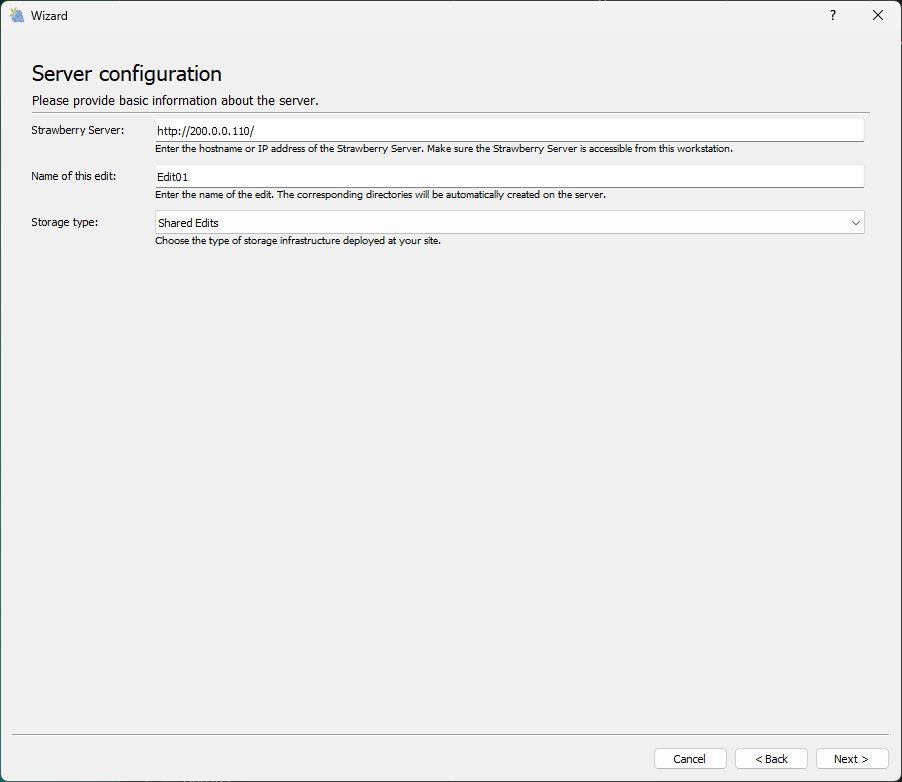
5. 完了したら、[Next >] をクリックします。
6. クライアントは、構成プロセスを続行するにはストレージをマウントする必要があることを通知します。media_1/mediaクライアント コンピュータにマウントされ、アクセスできます。
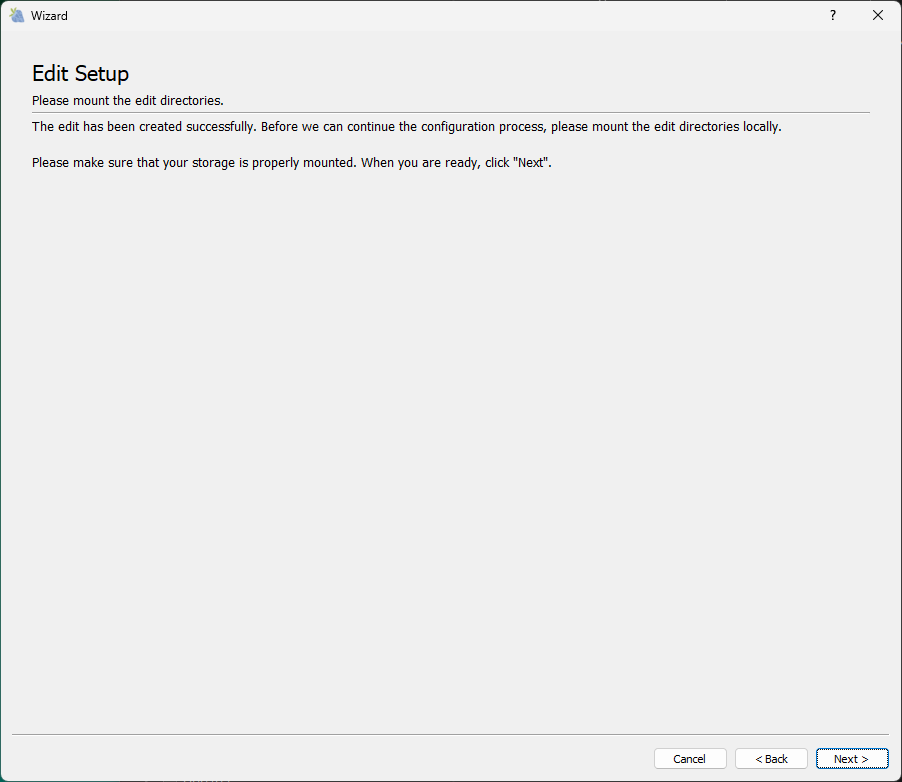
7. Next >をクリックして続行します。 「共有編集マウント構成」というページが表示されます。
共有編集マウント構成
9. 「共有編集マウント構成」では、次の情報を指定する必要があります。
- Drive Letter (ドライブ文字) : 開いている Strawberry プロジェクトをクライアント マシンにマウントするドライブ文字。このドライブ文字がすべての編集で同じであることを確認してください。
- Use storage name as prefix for open projects (開いているプロジェクトのプレフィックスとしてストレージ名を使用する) : Strawberry サーバーが複数の物理ストレージ ボリュームを管理している場合にのみ、このボックスをオンにします。それ以外の場合は、ボックスのチェックを外したままにしてください。
- Storage mount points (ストレージ マウント ポイント) :
Addボタンをクリックして、ストレージ上のディレクトリに移動します。あるいは、AddFolderボタンをクリックして、次に示すようにフィールドにUNCmedia_1/mediaパスを入力することもできます。
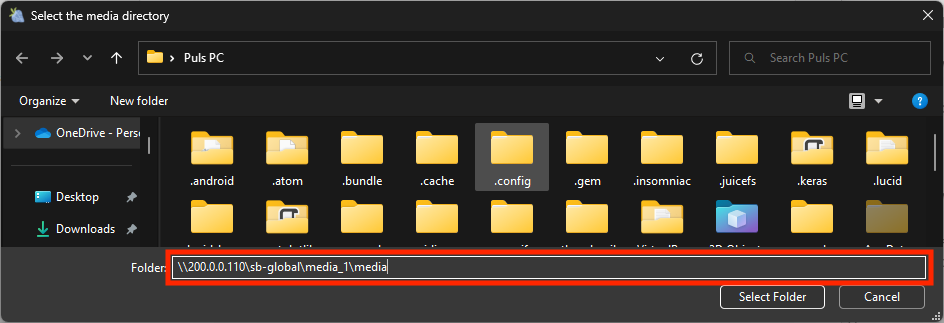
10. Select Folderボタンをクリックしてパスを設定します。
11. クリックしNext >て続行します。Paths to editing applications(別名アプリランチャー)という名前のページに移動します。
App Launcher (アプリランチャー)
11.アプリ ランチャーの設定方法については、「アプリ ランチャーの設定」の章を参照してください。
12. 完了したらNext >をクリックします。 「その他のオプション」が表示されます。
その他のオプション
- デスクトップの作成ショートカット: プロジェクトを開くと、Strawberry はプロジェクト マウントへのデスクトップ ショートカットを作成します。これはユーザーにとって便利な機能です。
- UID /GID チャレンジの実行: これはサポート目的のデバッグ設定です。これはサポートから指示された場合にのみ変更してください。
- ストレージ ホワイトリスト: 無視できます。
- ライブラリ パス: 無視できます。
13. Finishをクリックして構成を終了します。クライアントは自動的に再起動します。