1. Strawberry 管理パネルにログインします。
2.Projectsタブをクリックし、Manage Project Templatesバーをクリックして展開します。
3. テンプレートのリストの下にあるCreate Newボタンをクリックします。
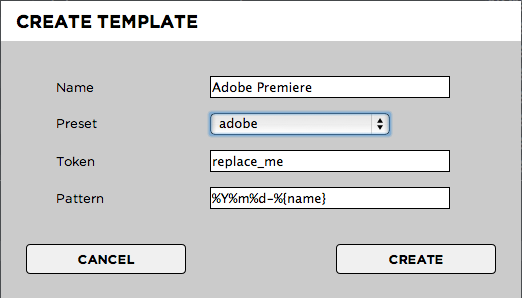
4. 要求された情報を提供します:
- 名前: プロジェクト作成時にユーザーに表示されるテンプレートの名前
- プリセット:
- 汎用: 新しく作成されたテンプレートは最初は空です。他のプリセットがテンプレートに適用されない場合は、これを選択します。
- Adobe: 新しく作成されたテンプレートには、「メディアキャッシュ」と「メディアキャッシュファイル」サブフォルダを含むAdobe Cacheフォルダが含まれます。
- Avid: 新しく作成されたテンプレートには、「Avid MediaFiles」と「OMFI MediaFiles」フォルダが含まれます。
- FCP7: テンプレートには「スクラッチディスク」フォルダが含まれます
- トークン: テンプレート内のファイルまたはフォルダのいずれかがトークンにちなんで命名されている場合、その名前は以下の「パターン」に置き換えられます。
- パターン: ユーザーが新しいプロジェクトを作成すると、デフォルトのパターン「%Y%m%d-name」は、たとえば「20180501-Projectname」に変換されます。ファイル名やフォルダ名に日付を含めたくない場合は、トークンとして「%name」を使用します。プリセットに独自の日付と番号スキームを追加する場合は、「サポートされている Unix 時間修飾子」のリストをご覧ください。
5. 完了したら、Createボタンをクリックします。
次はテンプレートにコンテンツを入力します
1. クリエイティブ/編集アプリケーションを開き、新しいプロジェクトを作成します。
2. クリエイティブ/編集アプリケーション内で、テンプレート プロジェクトの希望するデフォルト設定を定義します。
*Adobe Premiere Pro CC または After Effects CC のテンプレートを作成する場合は、「Strawberry Adobe Panel Extension」をインストールしてください。インストールしたら、Adobe 製品内でパネルを開き、手順 3 に進みます。これにより、新しい Adobe Premiere Pro CC または After Effects CC プロジェクト内でパネルが自動的に起動するようになります。
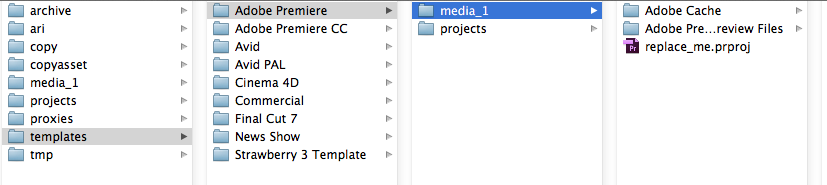
3. 完了したら、共有ストレージ上の関連する Strawberry テンプレートの場所にテンプレート プロジェクト ファイルを保存します。管理パネルでテンプレートの作成時に選択したトークンにちなんでプロジェクト ファイルに名前を付けます。デフォルトのトークンは「replace_me」なので、Adobe Premiere Pro テンプレート プロジェクト ファイルの名前は「replace_me.prproj」になります。
デフォルトでは、テンプレートは「strawberry-root/templates/」内にあります。テンプレートは「strawberry-root/templates/your-template/media_1/」内またはカスタム サブフォルダー内に保存してください。プロジェクト ファイルは、テンプレート フォルダー内で 1 つのサブフォルダーより深くネストしないでください。
例:
*Windows と macOS が混在する環境で Avid Media Composer のテンプレートを作成する場合は、support@projective.io にメールを送信して、さらにサポートを受けてください。