- Strawberry管理パネルにログインします。
- 「プロジェクト」タブをクリックし、「プロジェクトテンプレートの管理」バーをクリックして展開します。
- 「新規作成」ボタンをクリックします。

- 要求された情報を提供します:
- Name (名前) : プロジェクト作成時にユーザーに表示されるテンプレート名。
- Preset (プリセット) : 「Avid」プリセットを選択します。新しく作成されたテンプレートには、「Avid MediaFiles」と「OMFI MediaFiles」フォルダが含まれます。
- Token (トークン) : テンプレート内のファイルまたはフォルダのいずれかがトークンにちなんで命名されている場合、その名前は以下の「パターン」に置き換えられます*
- Pattern (パターン) : Avid テンプレートのパターンは変更できません。Avid テンプレートでは常に「%name」が使用されます。これは「Projectname」などに変換されます。
- 完了したら、「作成」ボタンをクリックします。
次は、Avid Media Composerテンプレートにコンテンツを入力します。
- Avid Media Composerを開きます。
- 好みの設定で新しいローカルプロジェクトを作成し、新しいプロジェクトに「replace_me」という名前を付けます。
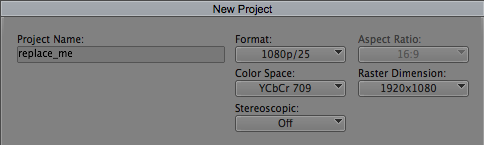
- 作成したMedia Composerプロジェクトを開き、Avid が作成したビンを削除します。
- Avid のゴミ箱フォルダを空にします。
- Media Composer がネットワーク ボリュームをメディア ドライブとして認識するようにするには、[ツール > コンソール] を開き、コンソールに「alldrives」と入力します。「すべてのドライブがメディア ドライブとして表示されます。(以前は、真のメディアドライブのみがメディアドライブとして機能するように設定されていました)」というメッセージが表示されたら、準備完了です。「真のメディア ドライブのみがメディアドライブとして表示されます。(以前は、すべてのドライブがメディア ドライブとして機能するように設定されていました)」というメッセージが表示されたら、もう一度「alldrives」と入力します。可能なオプションは 2 つだけです。

- Avid Media Composer でプロジェクトを閉じます。
- ローカルの Avid プロジェクトが保存されている場所に移動します。デフォルトの場所は「Documents/Avid Projects」です。
- 「replace_me」フォルダーに移動し、「replace_me.avp」、「replace_me Settings.xml」、および「replace_me Settings.avs」ファイルをクリップボードにコピーします。
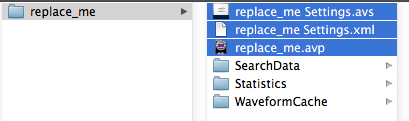
- 共有ストレージ上の Strawberry テンプレートの場所に移動します。デフォルトでは、テンプレートは「strawberry-root/templates/」内にあります。
- クリップボードから 3 つのファイルを「strawberry-root/templates/your-template/projects/」内に貼り付けます。ファイルをサブフォルダーに置かないでください。