1. Admin (管理)パネルにログインします。
2. 「アセット」をクリックします。
3. 「Manage Allow & Deny List (許可リストと拒否リストの管理)」バーを展開します。
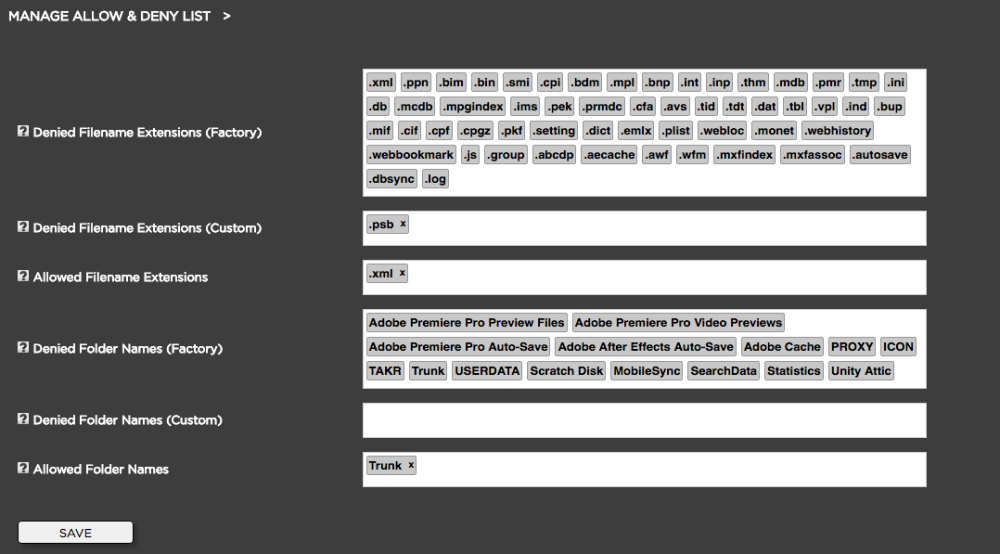
Denied Filename Extensions (Factory) (拒否されたファイル名拡張子 – デフォルト)
Denied Filename Extensions (Factory) (拒否されたファイル名拡張子): これは、Projective が提供するファクトリー拒否リストです。拒否リストは、ベスト プラクティス ワークフローに基づいて設定されています。 「拒否されたファイル名拡張子」のいずれかをインデックス化する必要がある場合は、「許可されたファイル名拡張子 (カスタム)」リストに拡張子名を入力するだけです。
File Filename Extensions (Custom) (ファイル ファイル名拡張子 -カスタム)
Strawberry ユーザー インターフェイスに表示したくないファイル拡張子を入力します。 Strawberry は、この拡張子を持つファイルを無視します。つまり、プロキシは生成されません。ただし、プロジェクト内の Finder/Explorer レベルでファイルを使用することはできます。 「拒否されたファイル名拡張子」リストに項目を追加するには、テキスト フィールドに拡張子 (例: 「.epr」) を入力して Enter キーを押します。保存ボタンを押して確認します。
Allowed Filename Extensions (許可されたファイル名拡張子)
「拒否されたファイル名拡張子 (ファクトリーデフォルト)」リストにあるファイル拡張子を許可する必要がある場合は、その拡張子を「許可されたファイル名拡張子」リストに入力するだけです。 「.extension」と入力して Enter キーを押すだけです。保存ボタンを押して確認します。
Denied Folder Names (Factory) (拒否されたフォルダー名 -ファクトリー)
これは、Projective が提供するファクトリーデフォルトの拒否リストです。拒否リストは、ベスト プラクティス ワークフローに基づいて設定されています。 「拒否されたフォルダー名 (ファクトリーデフォルト)」のインデックスを作成する必要がある場合は、「許可されたフォルダー名」リストにフォルダー名を入力して Enter キーを押します。保存ボタンを押して確認します。
Denied Folder Names (Custom) (拒否されたフォルダー名 -カスタム)
Strawberry ユーザー インターフェイスに表示したくないフォルダー名を入力します。 Strawberry はフォルダーとそのコンテンツを無視します。つまり、フォルダーのコンテンツに対してプロキシは生成されません。プロジェクトの Finder/Explorer レベルで「拒否されたフォルダー名 (カスタム)」リストの項目を引き続き使用できます。フォルダーを「拒否されたフォルダー名 (カスタム)」リストに追加するには、テキスト フィールドにフォルダー名を入力して Enter キーを押します。保存ボタンを押して確認します。
Allowed Folder Names (Custom)(許可されたフォルダー名 -カスタム)
Denied Folder Names (Factory) (拒否されたフォルダー名 -ファクトリーデフォルト)にあるフォルダー名を許可する必要がある場合は、その拡張子を「許可されたフォルダー名」リストに入力するだけです。テキストフィールドにフォルダー名を入力して Enter キーを押すだけです。保存ボタンを押して確認します。