3.3.7.2.1.基本バージョンとコミュニケーションシステム拡張バージョンの比較
基本的な Strawberry 機能セットとここにコミュニケーションシステムコミュニケーションシステム機能の比較についてはウェブサイトをご参照ください。
https://projective.io/strawberry/modules/the-communications-system/
3.3.7.2.2. コミュニケーションシステムの設定
通知を有効/無効にする (すべてのユーザーに対して)
通知を無効にすると、ユーザーは Strawberry アプリケーションまたは電子メールで通知メッセージを受信しなくなります。 Strawberry の一部の機能は通知メッセージ (Annotation.pdf のダウンロードなど) に依存しているため、通知を常にアクティブにしておくことが推奨されます。
1. Strawberry 管理パネルにログインします。
2. [Misc (その他)] タブをクリックします。
3. [Communications System Settings (コミュニケーションシステム設定)] バーをクリックして展開します。
4. [Enable Notifications (通知を有効にする)] の横のチェックボックスをオフにして、[保存] を押します。
「x」日より古い通知を削除します (すべてのユーザーに対して)
ここでは、Strawberry データベースに通知を保存する期間を定義できます。デフォルトは 365 日で、1 年を超えた通知は自動的に削除されます。 「日数」フィールドに「0」を入力すると、通知はデータベースに永久に残ります。
1. Strawberry 管理パネルにログインします。
2. [Misc (その他)] タブをクリックします。
3. [Communications System Settings (コミュニケーションシステム設定)] バーをクリックして展開します。
4. [Delete notifications older than (次の期間より古い通知を削除)] の値を必要な値に変更します。
5. 「保存」を押します。
3.3.7.2.3. グローバル通知のデフォルト
管理パネルのこのセクションでは、新規ユーザーのみまたはすべてのユーザーに対するデフォルトの通知設定を変更できます。
1. Strawberry 管理パネルにログインします。
2. 「Misc (その他)」タブをクリックします。
3. 「Global Notification Defaults (グローバル通知デフォルト)」バーをクリックして展開します。
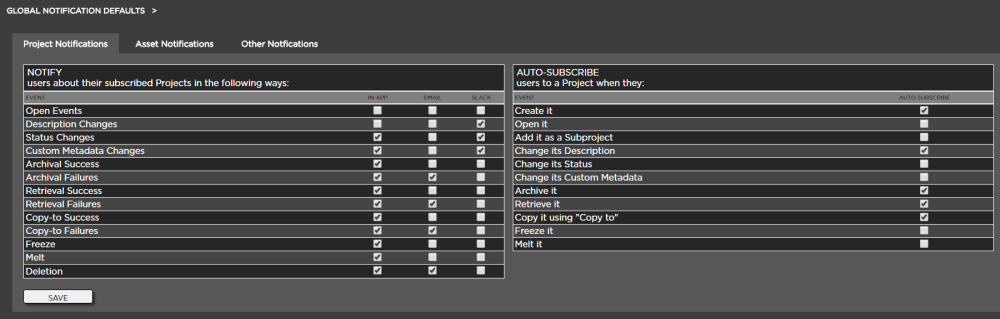
4. デフォルト設定を変更したいタブ (「Project Notifications (プロジェクト通知)」、「 Asset Notifications (アセット通知)」、または「Other Notifications (その他の通知)」) をクリックします。
5. 変更を加えて「保存」をクリックします。
6. 変更を「New User Only (新規ユーザーのみ)」に適用するか「All Users (すべてのユーザー)」に適用するかを尋ねるプロンプトが表示されます。
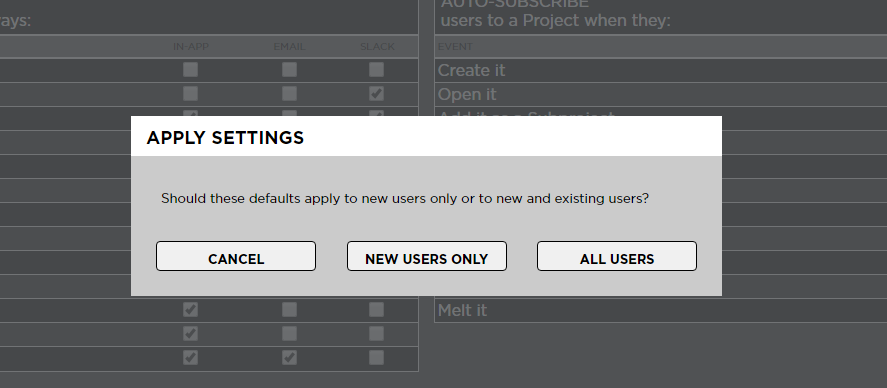
- New User Only (新規ユーザーのみ) : これから変更するユーザー設定を変更していない既存のユーザーと、この時点から作成されたユーザーが含まれます。
- All Users (すべてのユーザー) : すべての既存ユーザーの設定を上書きし、新規ユーザーのデフォルトとしても使用します。
3.3.7.2.4. Slackとの連携
この章では、Strawberry コミュニケーションシステム用に Slack ボット ユーザーを設定する方法と、Strawberry 管理パネルから Slack ボットを構成する方法について説明します。
*Slack 統合は、コミュニケーションの拡張バージョンでのみ利用できます。
- 準備
- Slack Bot ユーザーの作成
- Strawberry 管理パネルで Slack を有効にする
3.3.7.2.4.1. Slackとの連携の準備
Strawberry Slack 連携が機能するには、Strawberry サーバーがインターネットに接続されており、Slack APIと通信するためにドメイン「https://slack.com/」にアクセスできる必要があります。
3.3.7.2.4.2. Slack Bot ユーザーの作成
導入
Strawberry は、Slack ボット経由で組織の Slack ユーザーに通知を送信できます。この章では、Slack ボットの設定方法について説明します。
要件
- 以下の手順は、Strawberry 6.2.2 以降のバージョンでのみ機能します。
使用法
1. 組織の Slack アカウントに管理者としてログインします。
2. Slack APIページに移動します。
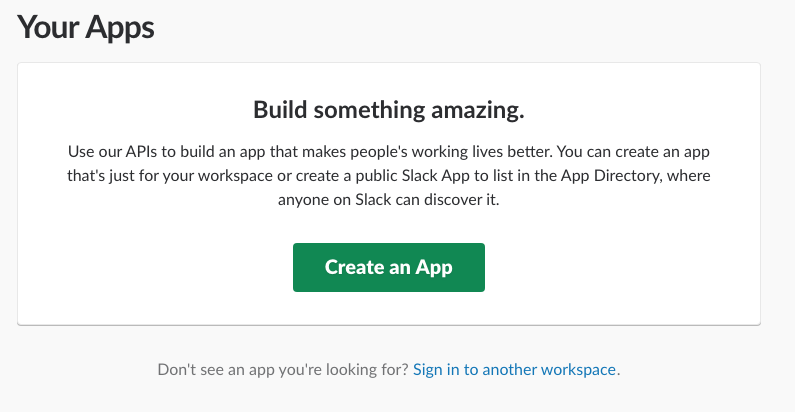
3. 「Create an App (アプリの作成)」ボタンをクリックします。
4. アプリに名前を付けて、Slack ワークスペースに割り当てます。
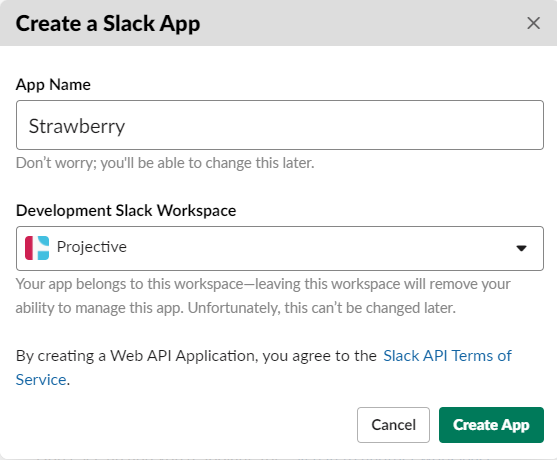
5. 「アプリの作成」ボタンをクリックして、アプリの「基本情報」ページに進みます。
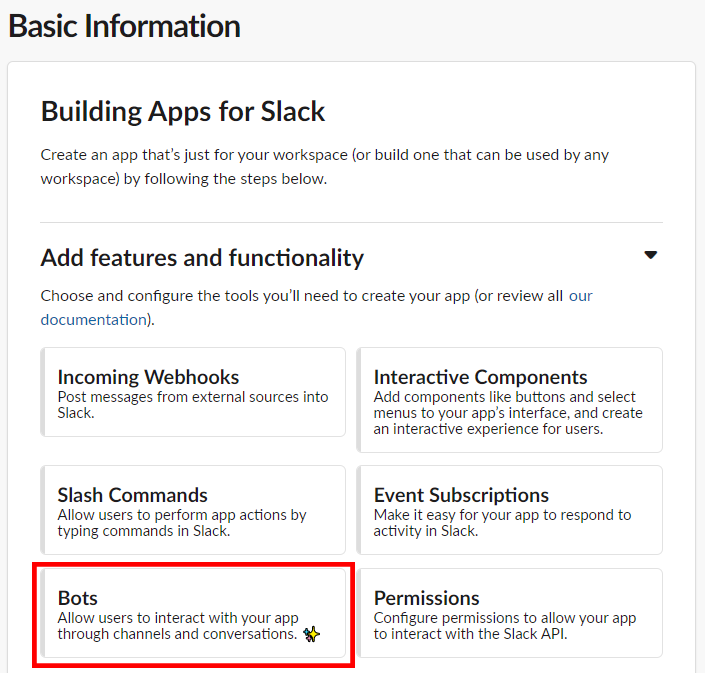
6. 「基本情報」ページに移動したら、「ボット」ボタンをクリックします。
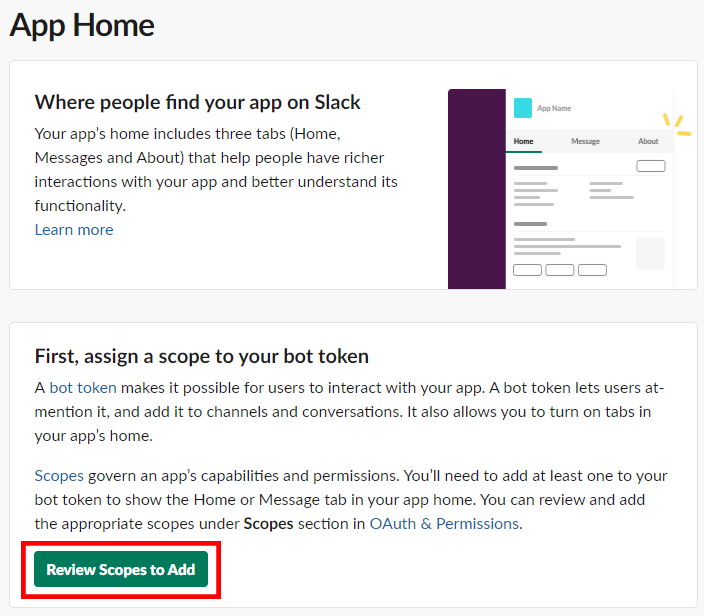
7. 「アプリのホーム」ページに移動したら、「追加するスコープの確認」ページをクリックします。
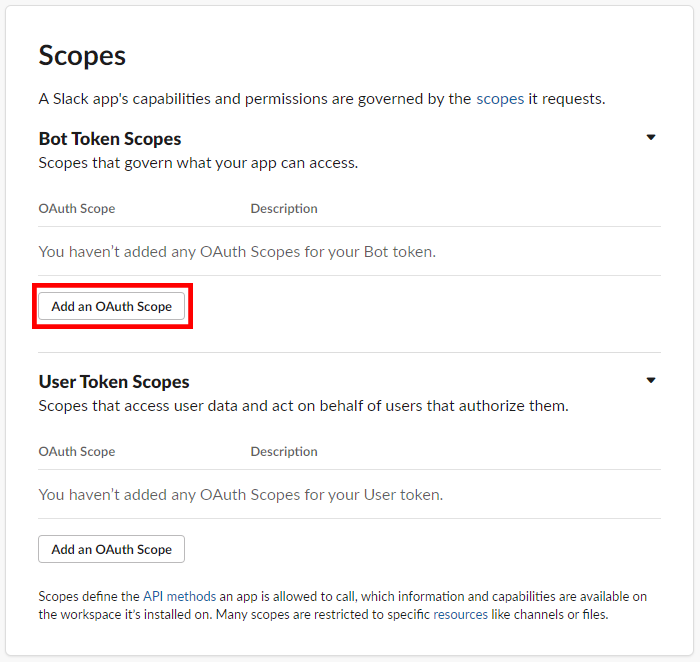
8. 「OAuth & Permissions」ページに移動したら、「Scopes」セクションまで下にスクロールします。
9. [スコープ] セクションで、[ボット トークン スコープ] の下にある [OAuth スコープの追加] をクリックします。
10. 「スコープまたはAPIメソッドによる権限の追加..」というドロップダウン メニューが表示されます。
11. [スコープまたはAPIメソッドによる権限の追加..] ドロップダウン メニューをクリックします。
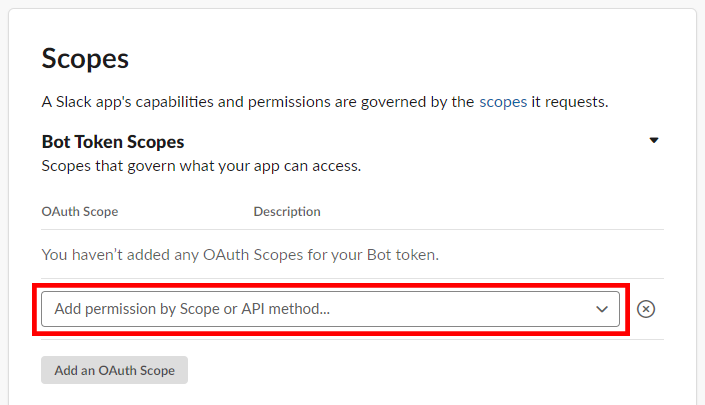
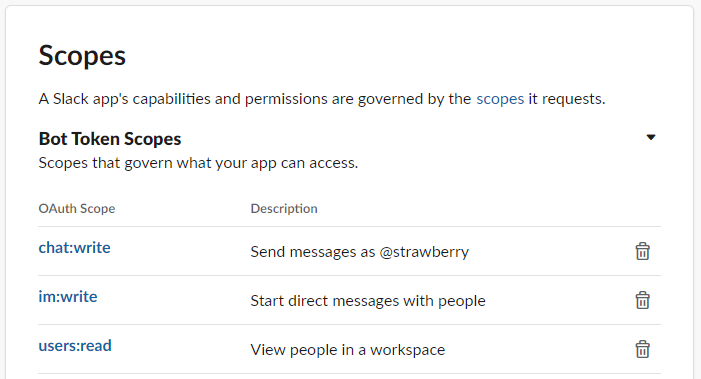
12. ドロップダウン メニューから、chat:write im:writeおよびusers:readスコープを選択します。
13. 完了すると、「ボット トークン スコープ」セクションは次のようになります。
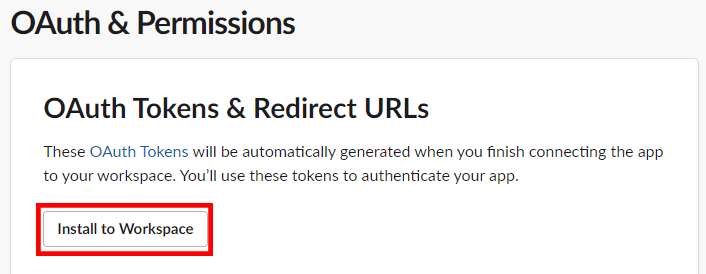
14. 「OAuth & Permissions」ページの先頭までスクロールして、「OAuth Tokens & Redirect URLs」セクションの「Install to Workspace」ボタンをクリックします。
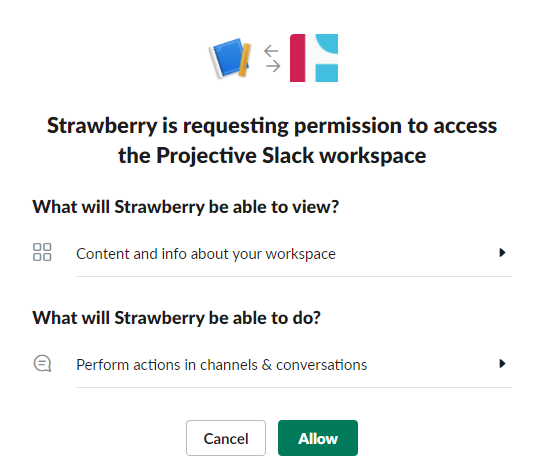
15. [許可] ボタンをクリックして、ボット ワークスペースへのアクセスを許可します。
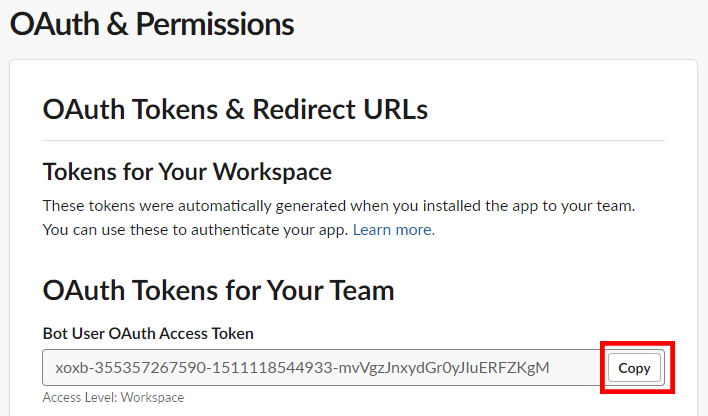
16. 「OAuth & Permissions」ページに戻ったら、「Bot User OAuth Access Token」の下にある「Copy」ボタンをクリックします。
*アプリのデザインをさらにカスタマイズしたい場合は、Slack アプリAPIページに移動し、Strawberry アプリをクリックします。右側のメニューで「基本情報」をクリックし、「表示情報」セクションまで下にスクロールします。
17. 次に、「Strawberry 管理パネルで Slack を有効にする」の章に進みます。
3.3.7.2.4.3. Strawberry 管理パネルで Slack を有効にする
1. Strawberry 管理パネルにログインします。
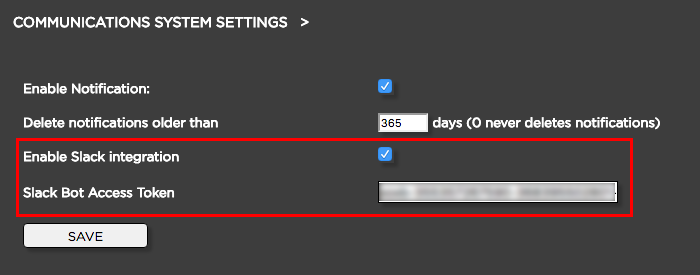
2. [その他] タブをクリックし、[通信システム設定] バーをクリックして展開します。
3. [Slack 統合を有効にする] の横のチェックボックスをオンにします。
4. [ボット ユーザー] を貼り付けます。 OAuth アクセス トークン」を「Slack Bot アクセス トークン」の横のテキスト フィールドに入力します。
5. 完了したら、「保存」をクリックします。
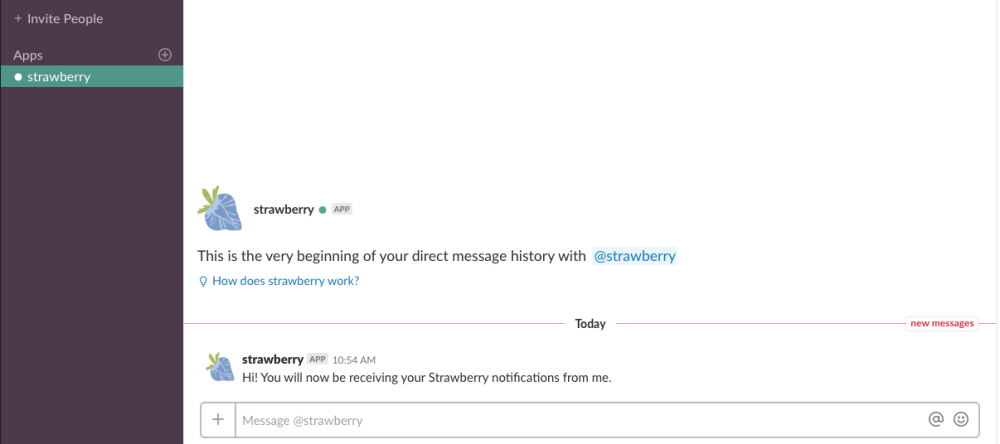
Strawberry Slack 統合が有効になると、ログインしているユーザーは Slack ユーザー名の入力を求められます。ユーザー名が有効であれば、Slack ボットからウェルカム メッセージを受け取ります。