要件
- 以下の手順は、Adobe パネル バージョン 6.4.8 以降のパネルをインストールする場合にのみ有効です。古いパネル バージョンの場合は、この代替インストール方法を使用してください。
- Strawberry Adobe パネル拡張機能をインストールする前に、クライアント ソフトウェアのシステム要件を確認し、 Premiere Pro CC および After Effects CC のバージョンがサポートされていることを確認してください。
- インストール後、Premiere Media の環境設定が推奨事項に従って設定されていることを確認してください。
インストール
- 現在の Strawberry バージョンに一致する最新の Strawberry Adobe Premiere CC パネルをダウンロードします: https://projective.io/support/product-downloads/
- コンピューター上で実行されているすべての Adobe CC アプリケーションを閉じます。
- ダウンロードした.zipファイルを解凍します。ローカルハードドライブ (ネットワークまたはUSB の場所からのインストールは機能しません)
- 抽出したフォルダー「Strawberry-AdobePanel-xxx」に移動します。
macOS
- 「install.command」ファイルをダブルクリックします。
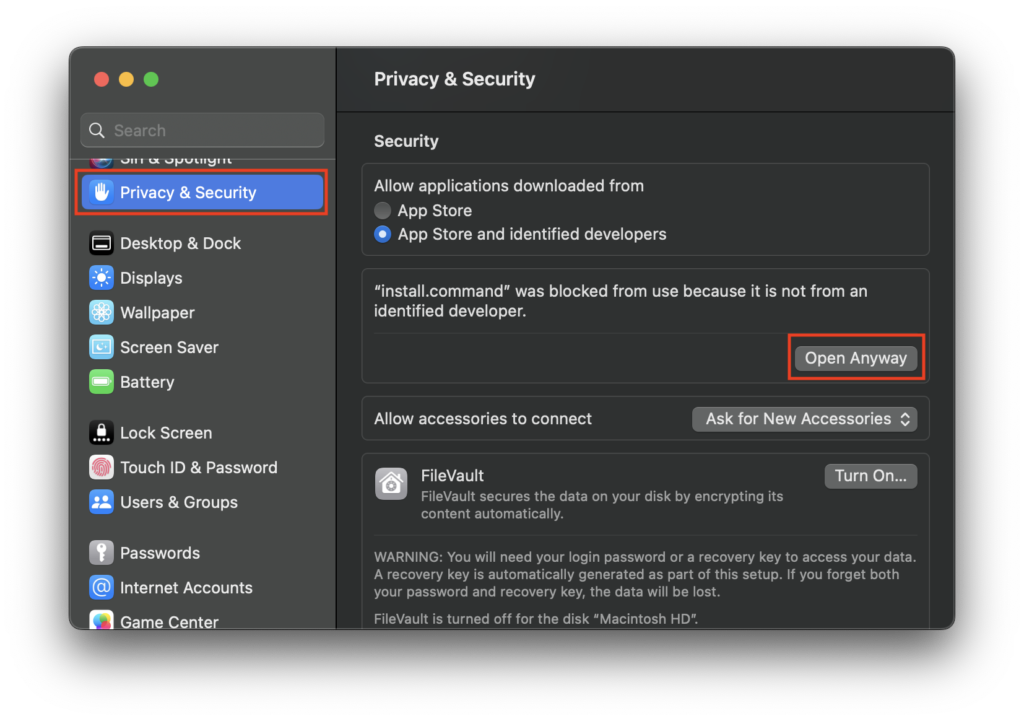
“install.command” cannot be opened because it is from an unidentified developer.が表示されたら、「OK」をクリックます。The application “Terminal” can’t be opened.と表示されたら、再度「OK」を一度クリックします。- システム環境設定を開いてプライバシーとセキュリティに移動します。
- “install.command” cannot be opened because it is from an unidentified developer.メッセージの横にある「
Open Anyway」ボタンをクリックし、パスワードまたはフィンガープリントで確認します。
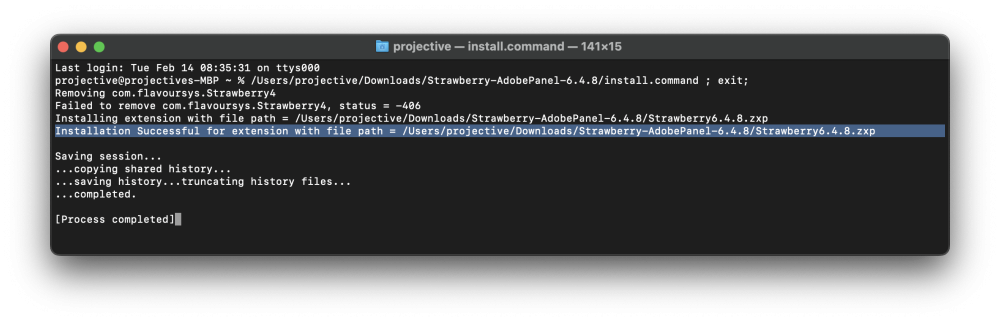
5. Creative Cloud Manager が実行されていない場合は、自動的に起動します。インストールが完了すると、コマンド プロンプトに成功メッセージが返されます。
Installation Successful for extension with file path = ...
Windows
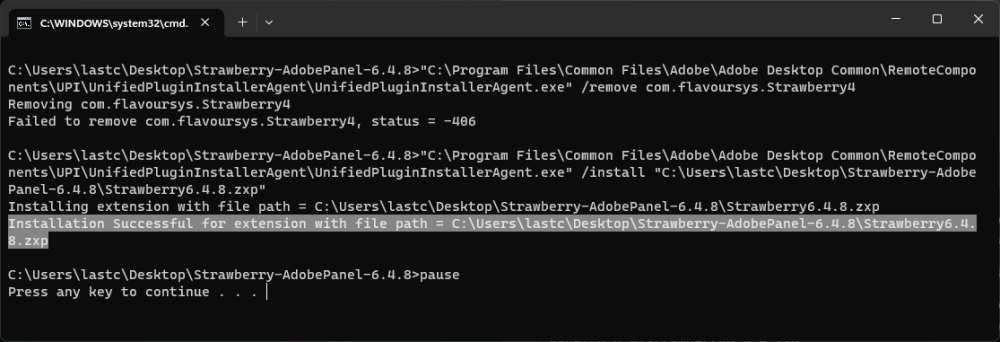
「install.cmd」ファイルをダブルクリックします。 Creative Cloud Manager が実行されていない場合は、自動的に起動します。インストールが完了すると、コマンド プロンプトに成功メッセージが返されます。
Installation Successful for extension with file path = ...
トラブルシューティング
代わりにエラー メッセージが表示される場合は、次の Web サイトでエラー コードを確認してください:
Adobeウェブサイト : https://helpx.adobe.com/jp/creative-cloud/kb/troubleshoot-common-addon-installation-issues.html