このセクションでは、P5 の基本要素とライセンスのアクティベーションについて説明します。
4.1 ブラウザの起動
P5 は、バックグラウンドで実行される Web サーバー アプリケーションです。ユーザー インターフェイスは、Firefox 3.5 以降、Safari 5.1 以降、または Internet Explorer 10.0 以降などの Web ブラウザで実行されます。
インターフェイスにアクセスするには、次の URL を使用してブラウザ経由でサインインします。
次のシステムを除き、ポート 8000 が P5 のデフォルトの http ポートです。
- Synology NAS システムでは、次の URL を使用します。
http://localhost:20000/login - ReadyNAS システムでは、代わりに以下を使用します。
http://localhost:8500/login - QNAP NAS システムでは、次の URL を使用します。
http://localhost:8001/login
https プロトコル経由でログインするには、次の URL を使用します。
- Synology NAS システムでは、次の URL を使用します。
https://localhost:20443/login - ReadyNAS システムでは、代わりに以下を使用します。
https://localhost:8943/login - QNAP NAS システムでは、次の URL を使用します:
https://localhost:8444/login - 他のすべてのシステムでは、https ポートは 8443 です。次の URL を使用します: https://localhost:8443/login
バージョン 6 以降、P5 はシステム アカウントでのログインをサポートしなくなりました。
【注意!】P5 Web GUI にログインするデフォルトのアカウントは以下の通りです。
ユーザー名: admin パスワード: admin
ログイン後にデフォルトのパスワードを変更することを強くお勧めします。 P5 は管理者権限で実行されるため、デフォルトのパスワードを保持するとセキュリティ上のリスクが生じます。
P5 にサインインすると、ホーム画面が表示されます。
4.2 ライセンスのアクティベーション
サインインした後、ライセンスを取得したすべての機能にアクセスできるようにするには、ライセンスを入力する必要があります。ライセンスを作成するには、次の手順に従ってください。
- 上部のメニューバーで「
ホーム」をクリックします。 - メイン ウィンドウで[
インストール] > [ライセンスマネージャー]に移動します。 - 左下の「
手動で追加」をクリックして、新しいライセンスの入力を開始します。 - ライセンス ウィンドウで、アクティベーション キー文書に従って、対応するフィールドにデータを入力します。ドキュメント内のバージョン情報は、インストールされているバージョンと異なる場合があります。ただし、資料に記載されているとおりに正確にデータを入力してください。
P5 ライセンスを所有していない場合は、Archiwareポータルから、または [試用版ライセンスを取得] ボタンから試用版ライセンスをリクエストできます。
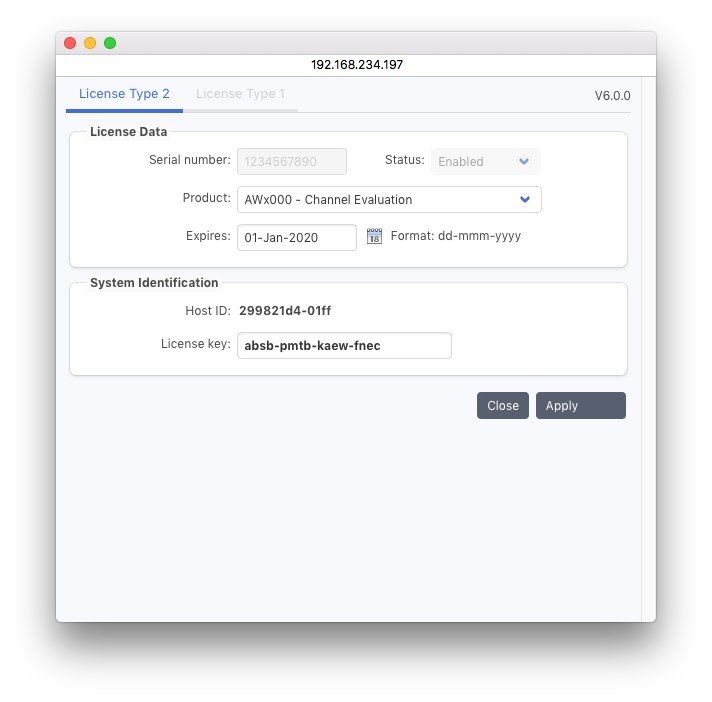
- 「
適用」をクリックして入力を確認します。新しいライセンスが作成されます。入力が正しい場合、ライセンスは有効になります。
4.3 サーバーのユーザーインターフェイスの概要
アクティベーション キーを入力すると、ライセンスを取得したすべてのモジュールに P5 インターフェイスのホーム画面からアクセスできるようになります。
P5ウィンドウの画面構成内容です。
- 制御したいモジュールを選択するためのトップメニュー
- 選択されたモジュールに応じたサイドバー
- 現在のサイドバーに依存するメインウィンドウ
P5インターフェイスの最上であり、スタートポイントとなるのがホーム画面です:
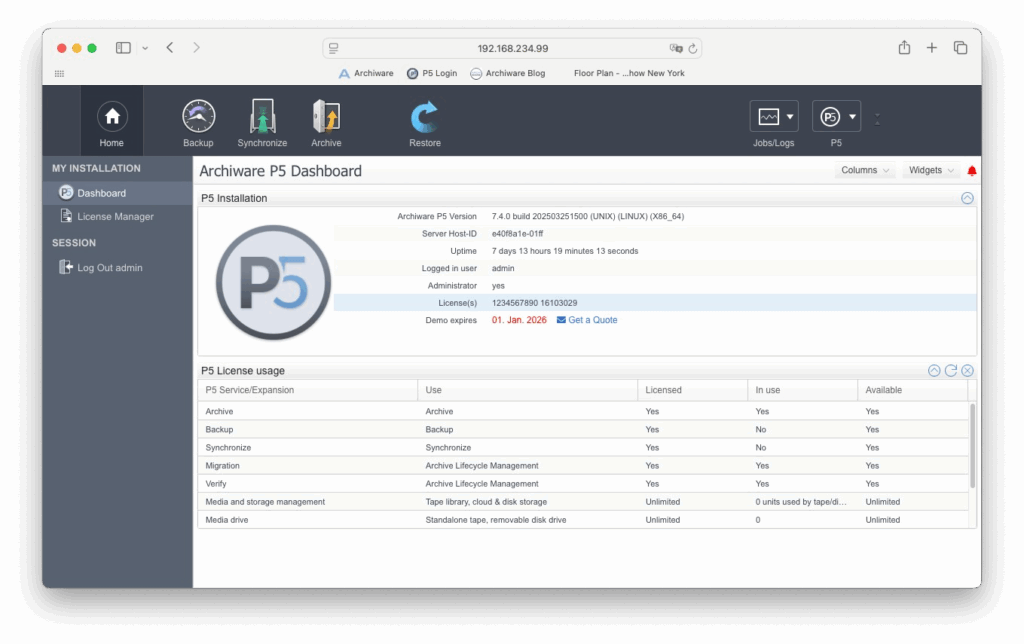
トップメニューには次の項目があります:
 | Home– インターフェイスのどこからでもホーム画面に戻ります。 |
 | Backup– バックアップの構成と実行に必要なすべての設定を行います。 |
 | Backup2Go – Backup2Go の設定に必要な画面に移動します。(バージョン6以前までの機能です) |
 | Synchronize– データの複製と転送を設定できます。 |
 | Archive– アーカイブの構成と実行に必要なすべての設定につながります。 |
 | Restore (リストア)– バックアップまたはアーカイブからデータを復元できます。 |
 | ジョブとログ– 完了したジョブ、計画されたジョブ、および実行中のジョブのログにアクセスできます。 |
 | P5 – ヘルプ、サポート、およびさらなるプログラム情報につながります。 |
ライセンスの保有状態に応じて、トップメニューの一部のモジュールアイコンがグレー表示される場合があります。試用モードでは、すべてのモジュールにアクセスできます。
左側のサイドバーには、P5構成ページへのナビゲーションを容易にするショートカットが含まれています。
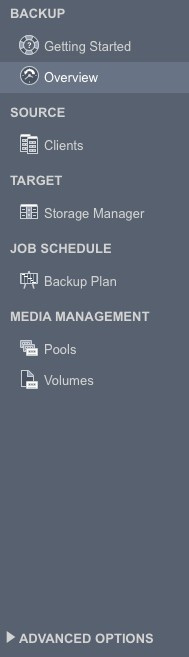 | サイドバーの内容は選択したモジュールに応じて異なり、そのモジュールに対して構成する必要があるリソースに移動します。たとえば、バックアップ、アーカイブ、またはシンクロナイズを使用して別のコンピュータに接続する場合は、クライアントをセットアップする必要があります。 サイドバーの「 拡張オプション」セクションでは、インデックス データベースやログイン領域など、あまり使用されない構成項目に移動します。各モジュールは、現在の選択内容をサイドバー内に保存します。これにより、現在の設定を失うことなくモジュールを切り替えることができ、各特定のモジュールで中断したところから作業を続行してその構成を続行することができます。 |
4.3.1 インストールの概要
ホーム領域に移動し、「概要」タブをクリックして、インストールされているバージョンとライセンスに関する情報を取得します。
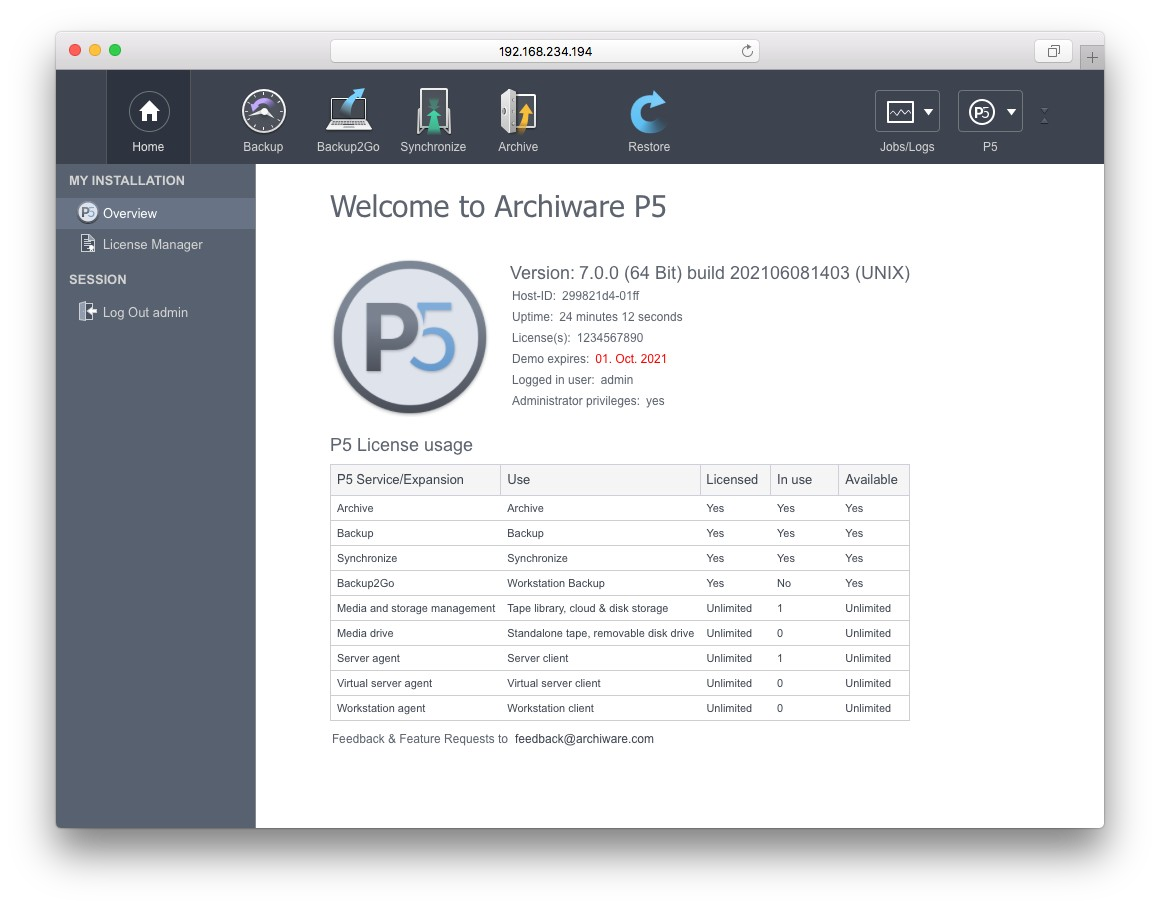
表示には、インストールされているソフトウェアのバージョンとビルド、P5 がインストールされているホストを識別するホスト ID、およびインストールされているライセンスが表示されます。
「P5ライセンス使用」をクリックすると、使用済みおよび無料のライセンス コンポーネントに関する詳細情報が表示されます。
4.4 P5 エージェント セットアップ GUI の使用
P5 Web GUI は、P5 クライアント/エージェントまたはワークステーションのインストールでも使用できます。これらのインストールはライセンスなしで実行され、通常のインターフェイスはロックされます。クライアントおよびワークステーション固有の設定については、P5 メニュー項目のエージェント設定で制限付きインターフェイスを使用できます。
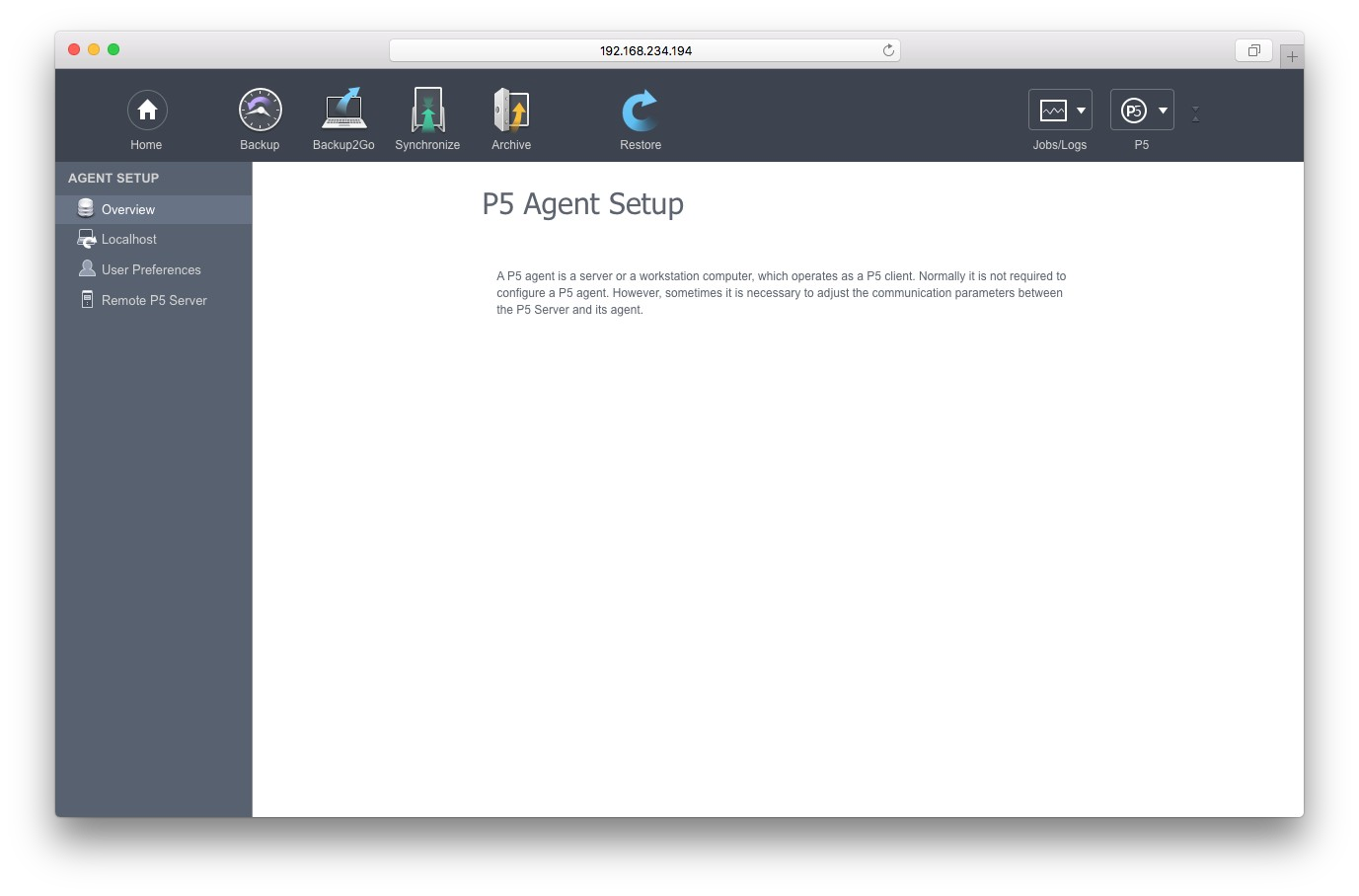
このインターフェースは、次へのアクセスを許可します。
Localhostクライアントで暗号化などの設定を構成します。セクション6.10 「P5 クライアント」を参照してください。- ログイン権限を設定するには、「ユーザー環境設定」に移動します。セクション6.13 「ユーザー設定」を参照してください。
また、P5メニューではログインユーザーのパスワードを変更することができます。
【注意!】ログイン後にデフォルトのパスワードを変更することを強くお勧めします。 P5 は管理者権限で実行されるため、デフォルトのパスワードを保持するとセキュリティ上のリスクが生じます。