要件
- この機能には、Strawberry バージョン 6.0.5 以降が必要です。
- 以下の手順を実行するには、まずSkies Adobe パネルをインストールする必要があります。
- Skiesパネルを利用するには、Strawberry ユーザーは
CreatorStrawberry でSkies Tierを持っている必要があります。 - パネルはPremiere 内で起動する必要があり、有効なログインが必要です。
シーケンスの準備
- Premiereで既存のシーケンスを開くか、新しいシーケンスを作成します。
- シーケンスを右クリックし、ドロップダウンメニューから「シーケンス設定」オプションを開きます。
- 編集する会社の通常の制作デフォルトに合わせてシーケンス設定を調整してください。不明な場合は、管理者に問い合わせるか、プリセットシーケンスを含むテンプレートプロジェクトファイルをリクエストしてください。
編集プロキシのインポート
- インポートしたいアセットに移動します。手動で移動することも、パネルの検索機能を使用することもできます。
*サムネイルに「編集プロキシ」アイコンが表示されているファイルのみをインポートできます。アイコンは下のスクリーンショットで強調表示されています。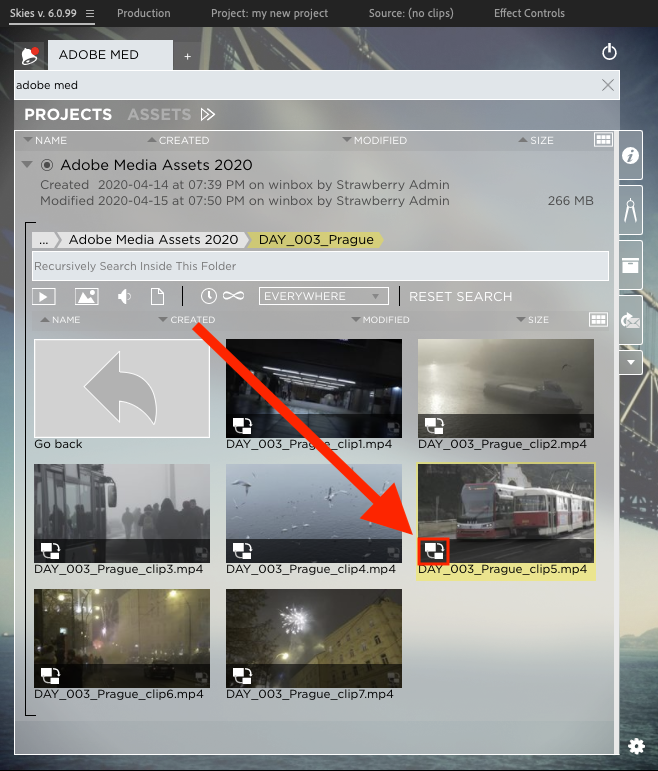
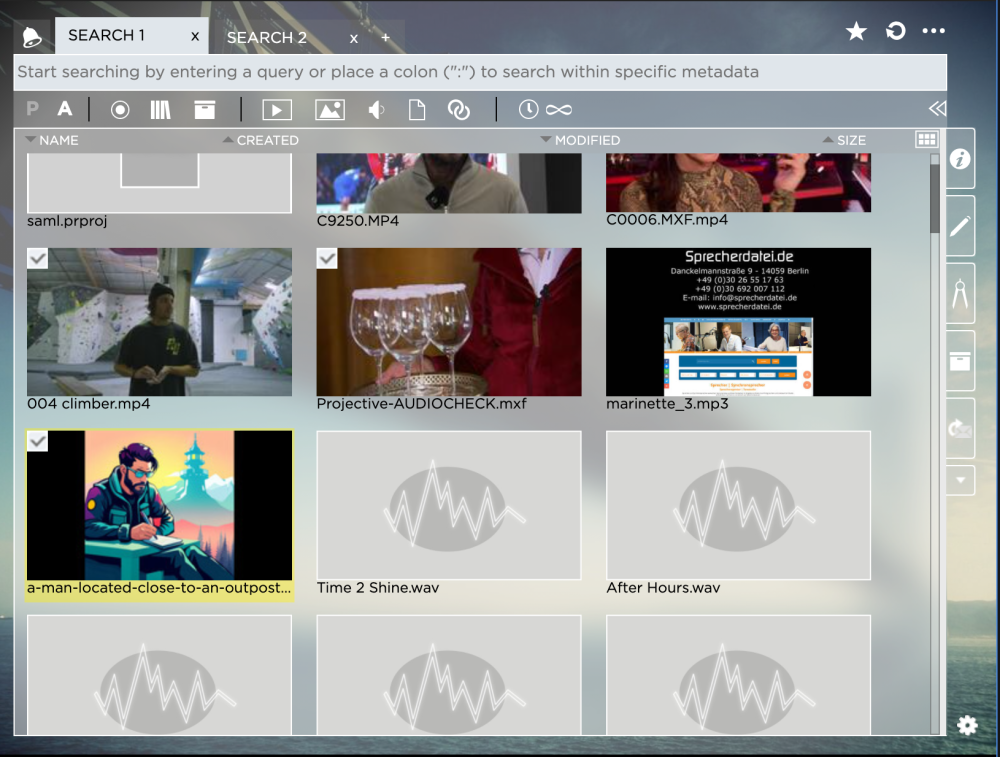
- クリックして 1 つのファイルを選択するか、左上隅のボックスをチェックして複数のファイルを選択します。右クリックしてディレクトリ全体をインポートすることもできます。ただし、サブディレクトリは含まれません。
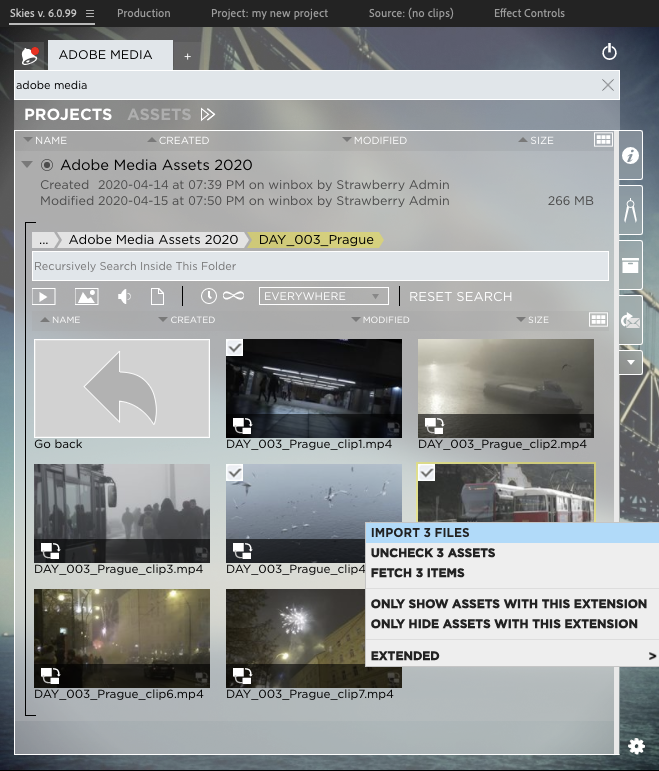
- 選択したファイルのいずれかを右クリックし、「ファイルのインポート」をクリックします。
- ファイルがダウンロードされると、すぐにアクティブなAdobe Premiereプロジェクトにインポートされます。
- ダウンロード編集プロキシの1つを、上記のシーケンスの準備セクションで作成したシーケンスにドラッグアンドドロップします。
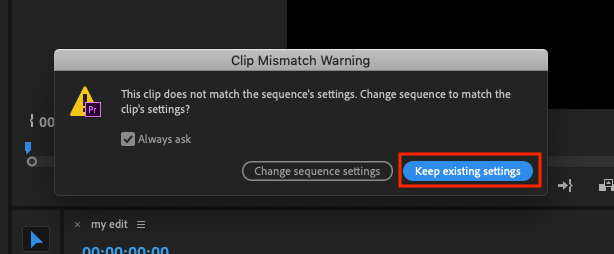
- 「シーケンス設定を変更する」か「既存の設定を維持する」か尋ねられたら、既存の設定を維持することを選択します。
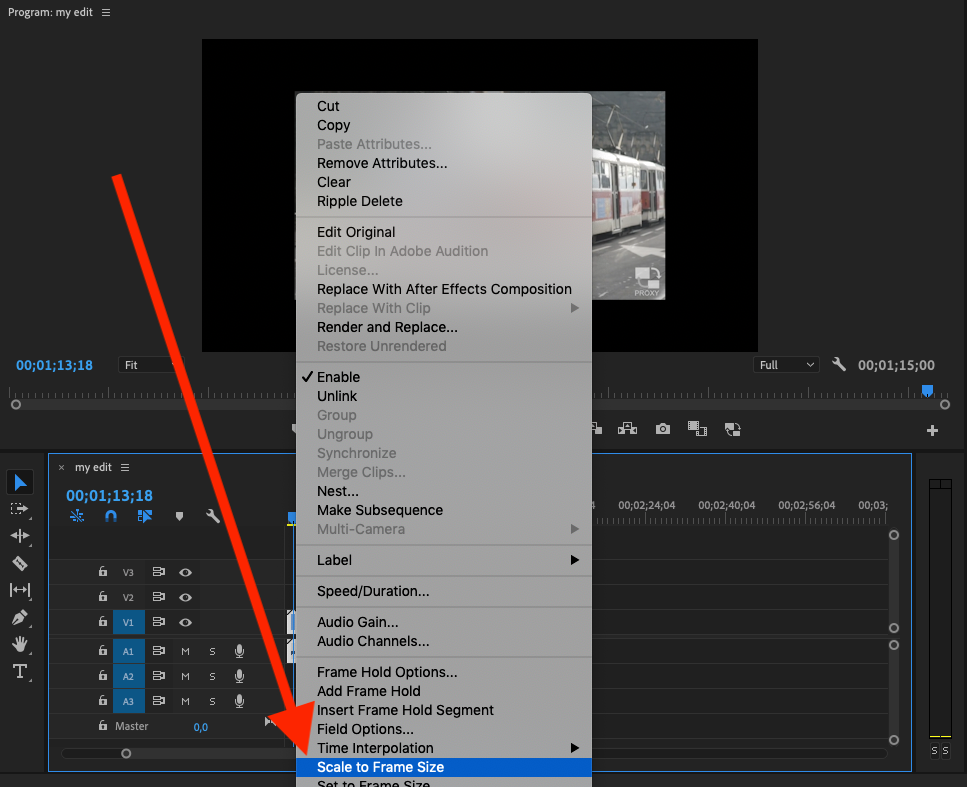
- シーケンス プレビューでクリップの周囲に黒いフレームが表示されている場合は、シーケンス内のクリップを右クリックして、[フレーム サイズに合わせて拡大縮小] をクリックします。シーケンスにドラッグ アンド ドロップするすべてのアセットに対してこの手順を繰り返す必要があります。または、複数のシーケンス アセットを一度に選択して、それらすべてに対して同時に拡大縮小を実行することもできます。
- これで編集プロセスを開始できます。プロジェクト内で新しいシーケンスを作成するたびに、上記の手順を繰り返すことを忘れないでください。