この章では、Strawberry Adobe CC パネル拡張機能を使用して Adobe Prelude マーカーを Adobe Premiere Pro CC にインポートする方法について説明します。
ステップ1: Preludeの設定
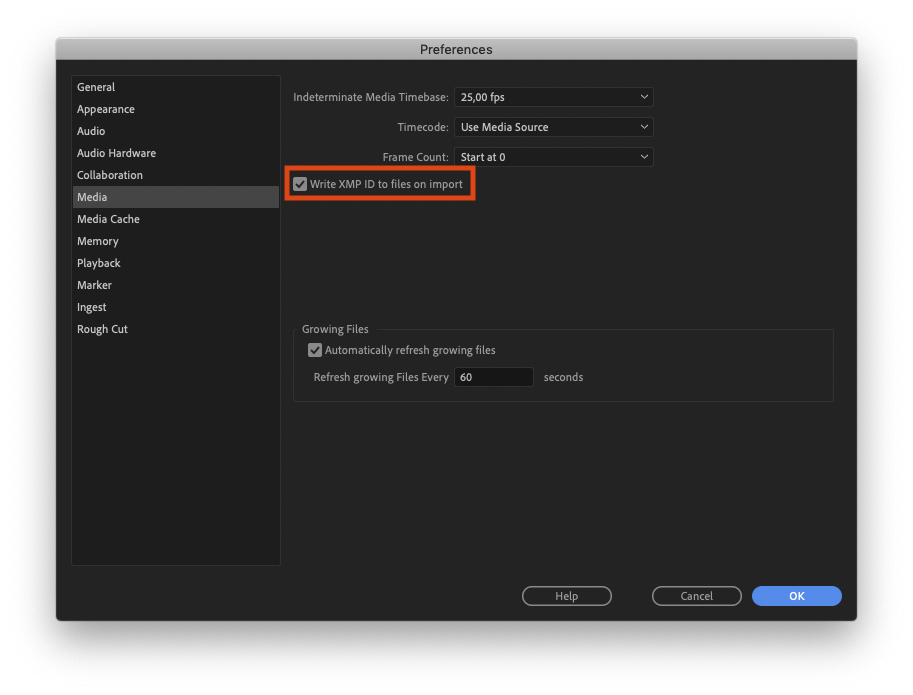
1. Prelude を開き、「環境設定\メディア」に移動します。 2. 「インポート時にXMP
ID をファイルに 書き込む」設定を有効にします。 これにより、Prelude はすべてのマーカーとコメントをメディア ファイル自体に保存するようになります。
ステップ2: Premiere Pro CCの設定
Premiere XMP の動作が推奨どおりに設定されていることを確認します。
ステップ3: 使用方法
Strawberry Adobe パネル拡張機能を使用して、Prelude アセットを Premiere Pro にインポートします。マーカーがすぐに表示されない場合は、次の自動「同期」を待つか、Strawberry シック クライアントに移動して「同期」ボタンをクリックします。Prelude マーカーが Premiere マスター クリップ内に表示されるようになります。