P5はディスク上のファイル システムのディレクトリ構造と同様に、データベースをツリー構造の形式で整理します。ログイン領域を使用すると、1 つまたは複数のデータベースにアクセスできます。ログイン領域は、サーバーのディレクトリツリーにアクセスできる MacまたはPCボリュームに似ています。認証は、標準のユーザー/グループ メカニズムによって管理されます。
6.12.1 ログインエリアの作成
- 管理者ユーザーとして Web ブラウザを使用して P5 にログインします。セクション 4.1「ブラウザの起動」を参照してください。
- トップメニューから
アーカイブまたはバックアップモジュールを選択し、拡張オプションのサブメニューから「ログインエリア」を選択してください。 - 下部のバーから「
新規」をクリックします。 - 必須フィールドに入力してください。
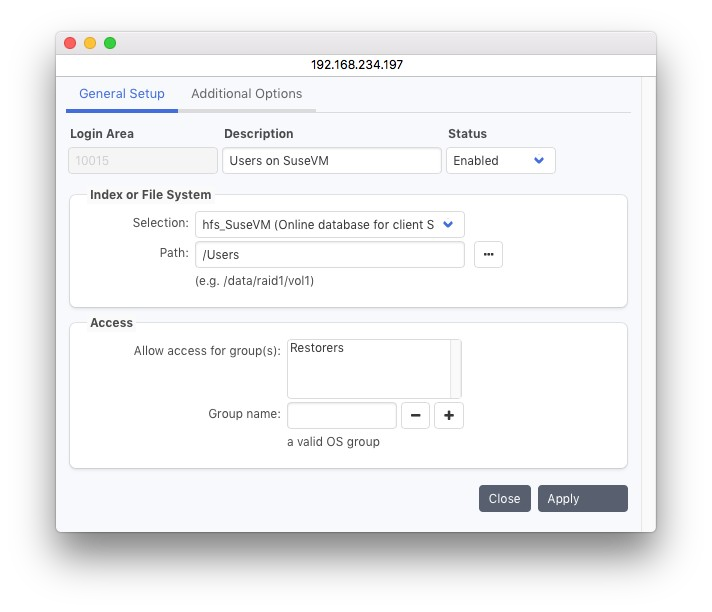
説明:
ここに希望のログインエリア名を入力してください。
ステータス:
ステータス フラグは、このログイン領域の可用性を定義します。可能な状態は次のとおりです。有効: ログイン領域はシステムで使用できます。無効: ログイン領域はシステムによって使用されません。
インデックスまたはファイルシステム:
このフィールドには、構成されているすべてのデータベースのリストが表示されます。アクセスを有効にするデータベースを選択します。
パス:
選択したデータベースにはディレクトリ構造が含まれています。この構造内のパス、つまりデータベースへのアクセスを有効にするポイントを入力します。データベース全体である場合は、「/」と入力します。
アクセス許可するグループ:
リストされた OS グループに属するユーザーのみがこのログイン領域にアクセスできます。
グループを選択:
これは、ユーザー グループを入力するためのユーティリティ フィールドです。+/- ボタンをクリックすると、グループが追加されるか、リストから削除されます。グループは P5 で管理されます。セクション 6.14「グループ設定」を参照してください。
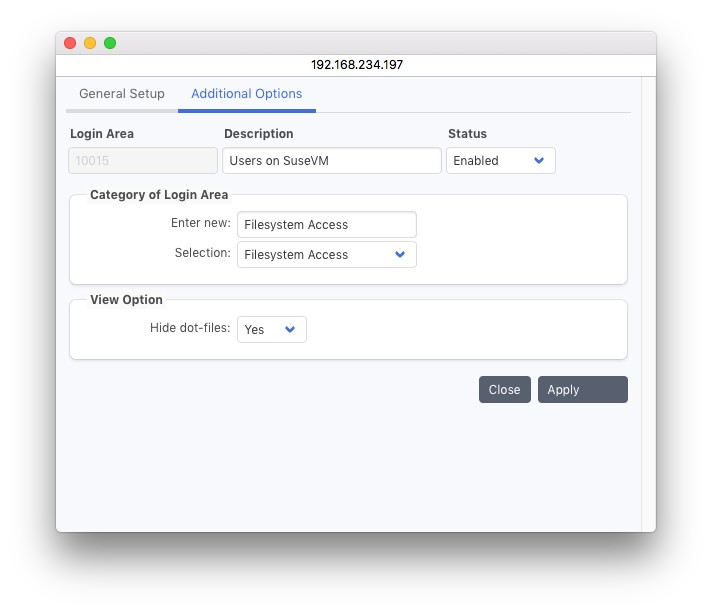
ログインエリアのカテゴリ:
データ復元領域に入る際のナビゲーションを簡素化するために選択できる論理カテゴリのリストを保持します。
ドットファイルを隠す:
このオプションを使用すると、表示されるオブジェクトのリストからドットで始まるすべてのファイルとディレクトリを除外できます。これらのファイルとフォルダは通常、Unix オペレーティング システムでは表示されません。yes: フィルターはアクティブです。no: フィルターはアクティブではありません。