『P5 Archive DLM』(データライフサイクル管理)は、以前にP5 Archiveモジュールでアーカイブされたデータのライフサイクルを管理するための追加モジュールです。これにより、古いストレージから新しいストレージへデータを移行・複製するための移行計画や、テープ上の既存データが読み取り可能であるかを確認するための検証計画を提供します。P5 Archive DLMモジュールは、以前の「P5 Data Mover」の新しい名称であり、新しい検証機能も含まれています。
6.17.1 マイグレーションプラン
マイグレーションプランを使用すると、アーカイブされたデータを別のメディアに移行することができます。例えば、新しいテープ世代が使用される場合には、古いテープのデータを移行することが可能です。また、テープからクラウドやディスクへのデータ移動やコピー、またはその逆の操作も行えます。マイグレーション機能はアーカイブモジュールの左側メニューにあります。
「新規」をクリックして移行計画を作成してください。
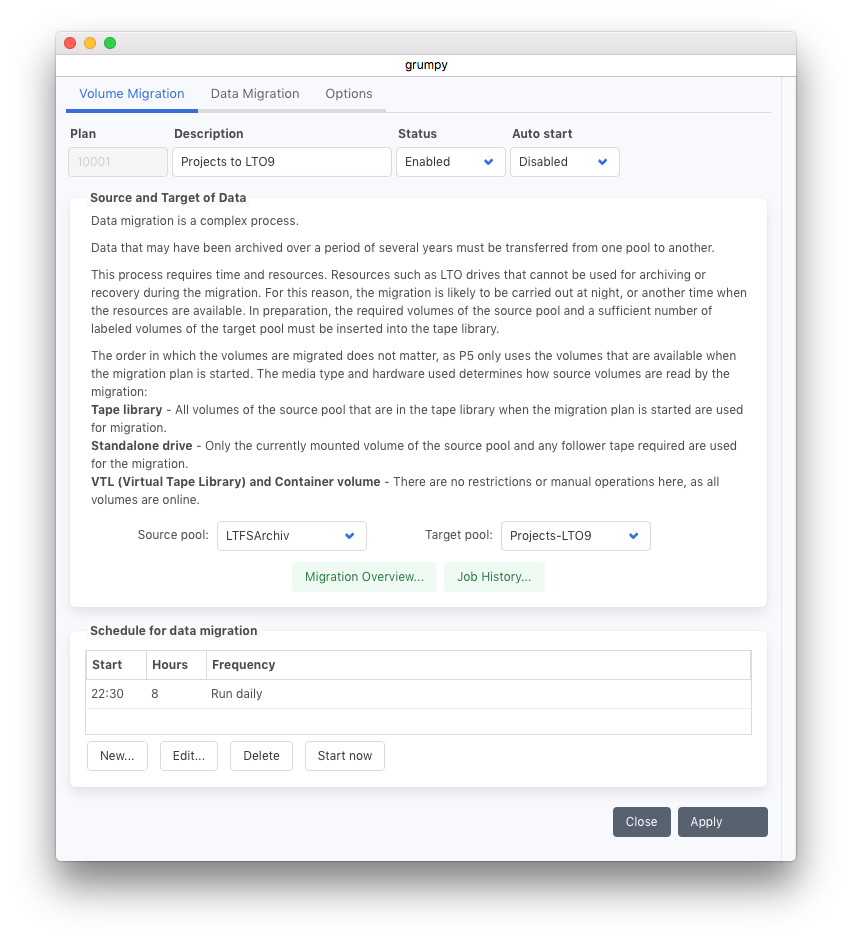
説明: ここではマイグレーションプランを説明することができます
ソースプール: 移行するアーカイブプールを選択してください
ターゲットプール: データの移行先となるプールを指定します
マイグレーションプランデータ
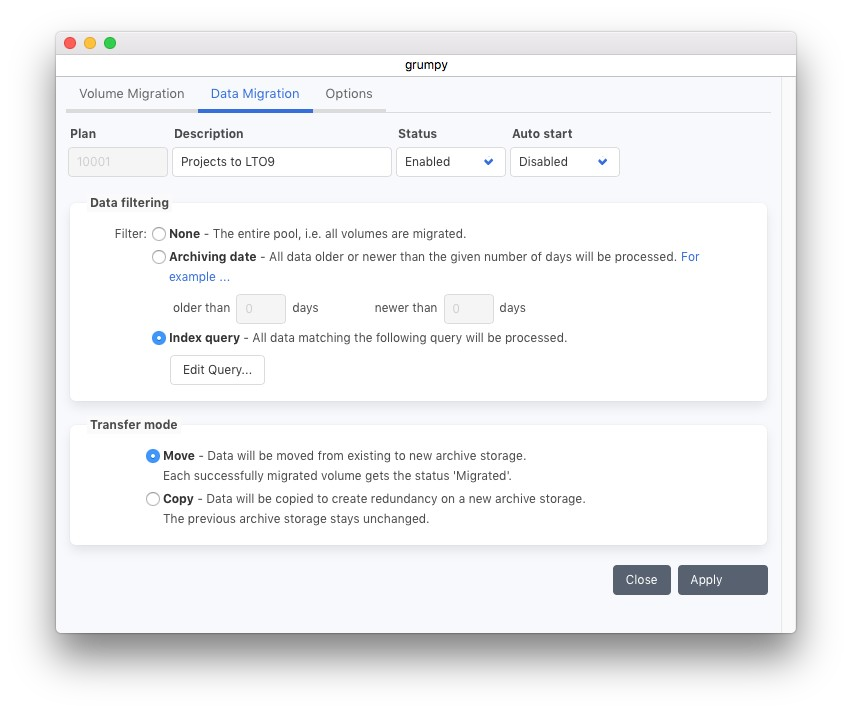
フィルター:
新しいファイルまたは特定の条件のファイルのみを含めるためのフィルターを有効にすることができます。
X日より古い:指定した日数より前にアーカイブされたファイルのみを含めます。
X日より新しい: 指定した最近の日数内にアーカイブされたファイルのみを含めます。
インデックスクエリ:
インデックスクエリでは、移行するデータをより詳しく選択できます。このクエリは1つのアーカイブインデックスに適用され、以下のようなクエリが可能です。
ディレクトリパス インデックス内の1つのディレクトリ内でファイルやフォルダを選択します。
名前 特定の単語や文字列を含むファイルを選択します。文字列の比較では、ファイル名に含まれる任意の文字列が一致します。「単語を含む」比較の詳細はセクション9.2.4「The SearchButton」を参照してください。
アーカイブ日付: 指定した時刻に、またはその前後にアーカイブされたファイルを選択します。
変更日付: 指定した時刻に、またはその前後に最後に変更されたファイルを選択します。
サイズ: ファイルのサイズで選択します。
メタデータフィールド: ファイルのメタデータで選択します。
転送モード:
転送モードは、移行後に古いデータに対して何が行われるかを定義します。
移動 (Move): 古いファイルやフォルダは無効化され、次回のクリーンアップ時に削除される可能性があります。
コピー (Copy): 古いデータは変更されず、そのまま保持されます。
マイグレーションプランオプション
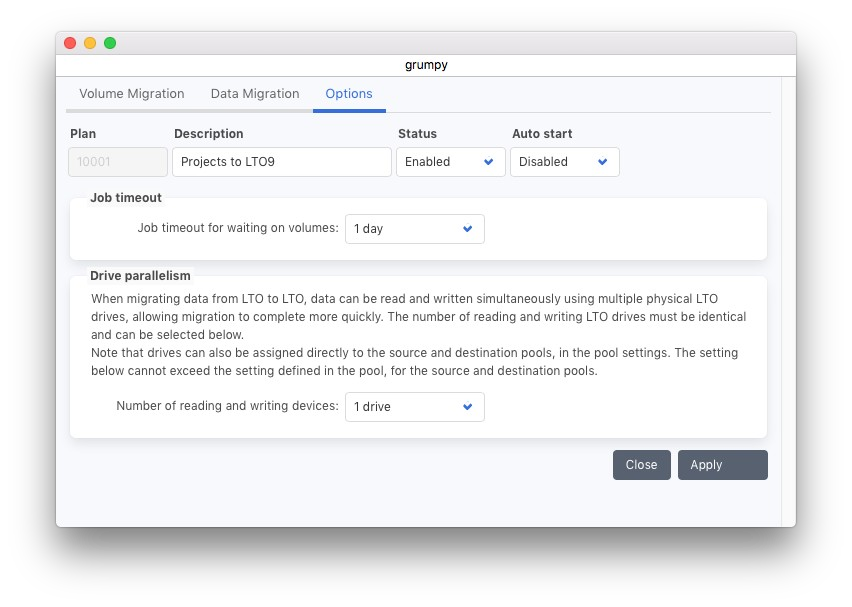
ジョブのタイムアウト:
このタイムアウトは、移行ジョブがターゲットプールの書き込み可能なボリュームを待つ時間を定義します。
ドライブの並列性 (Drive parallelism):
1つのテーププールから別のプールにデータを移行する際、複数のドライブを並行して使用することが可能です。各構成された並列ストリームにつき、読み込み用に1つ、書き込み用に1つのドライブ(クローン作成が有効な場合は2つのドライブ)が必要です。したがって、2つのドライブで並列処理を行う場合、少なくとも読み込み用に2つ、書き込み用にさらに2つのドライブが利用可能である必要があります。
マイグレーションの概要
マイグレーション元ウィンドウでは、移行に選択されたデータ、そのサイズ、および必要なボリュームの概要を示します。
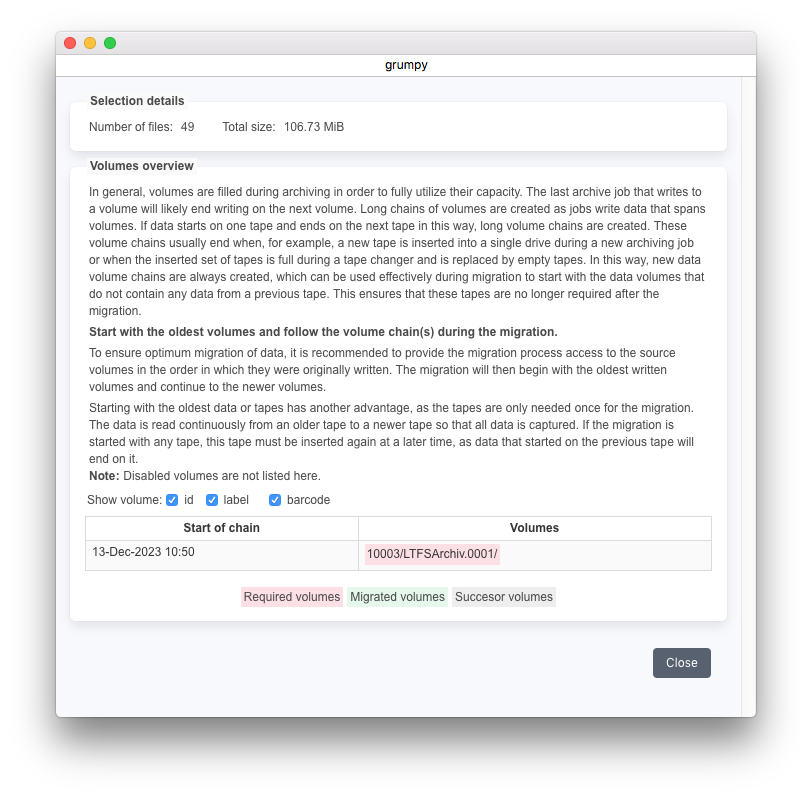
ボリュームリストでは、各ボリュームがどのように連結されているか、またどのボリュームが移行済みであるかを確認できます。
ファイルが複数のボリューム境界を超えて分割されている場合、それらを読み取り移行するには、最初に記録されたボリュームとその後続ボリュームの両方が必要です。このため、移行を計画する際は、1つまたは複数のボリュームチェーンをオンライン状態にすることで移行に適した状態にすることが合理的です。
移行を開始する際、各ジョブはオンラインになっているボリュームから始まります。ボリュームに後続のテープがある場合、そのテープもオンラインでなければ、移行対象として選択されません。
マイグレーションジョブ
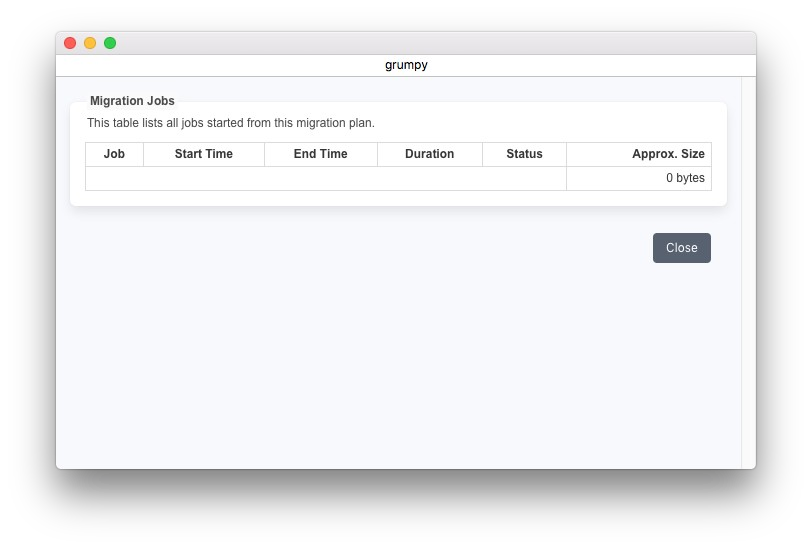
マイグレーションジョブログでは、その移行計画に基づいたジョブと、移行されたデータの量が表示されます。
マイグレーションプランスケジュール
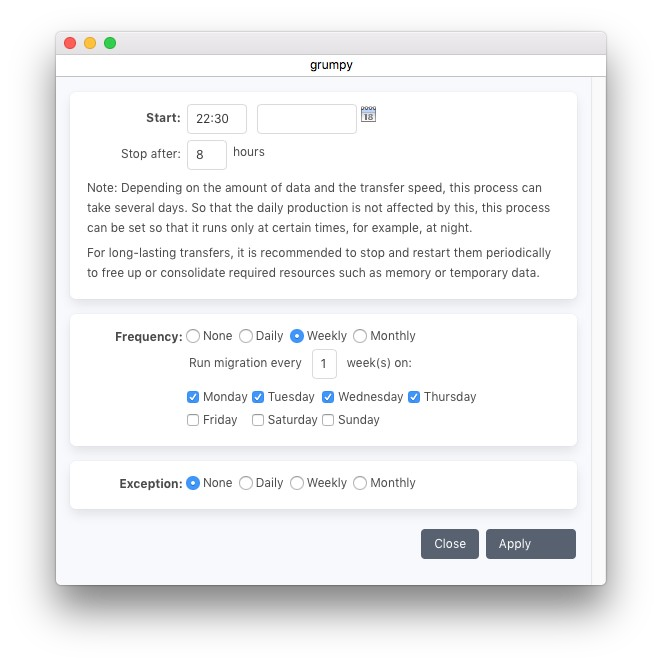
マイグレーションスケジュールは、移行がいつ実行されるか、そしてどれくらいの期間実行されるべきかを定義します。
開始
移行計画を実行する日時を指定します。開始日は以下の頻度計算の基準として使用されます。
終了まで
値が指定された場合、P5は指定された時間数の後に移行計画の実行を停止します。指定された期間内に移行されなかったデータは次回の実行で考慮されます。
頻度
以下の4つの計算基準から選択できます:なし スケジュールイベントは指定された開始時刻の1回だけ発生します。毎日: イベントはn日ごとにトリガーされます。毎週: イベントはn週間ごとにトリガーされ、曜日を指定できます。毎月: イベントはnか月ごとにトリガーされ、週と曜日を指定できます。
例外
例外も頻度と同様の方法で指定できます。例えば、フルバックアップが計画されているときに移行をスキップする必要がある場合、その期間をカバーする例外を設定します。
6.17.2 ベリファイプラン
検証プランを設定すると、一定期間内に検証されていないオンラインのテープを自動的に検証することが可能です。検証中にはテープが読み取られ、データのチェックサムが保存された値と比較されます。
検証プランはアーカイブモジュールの左側メニューで利用できます。「新規作成」をクリックして検証プランを作成してください。
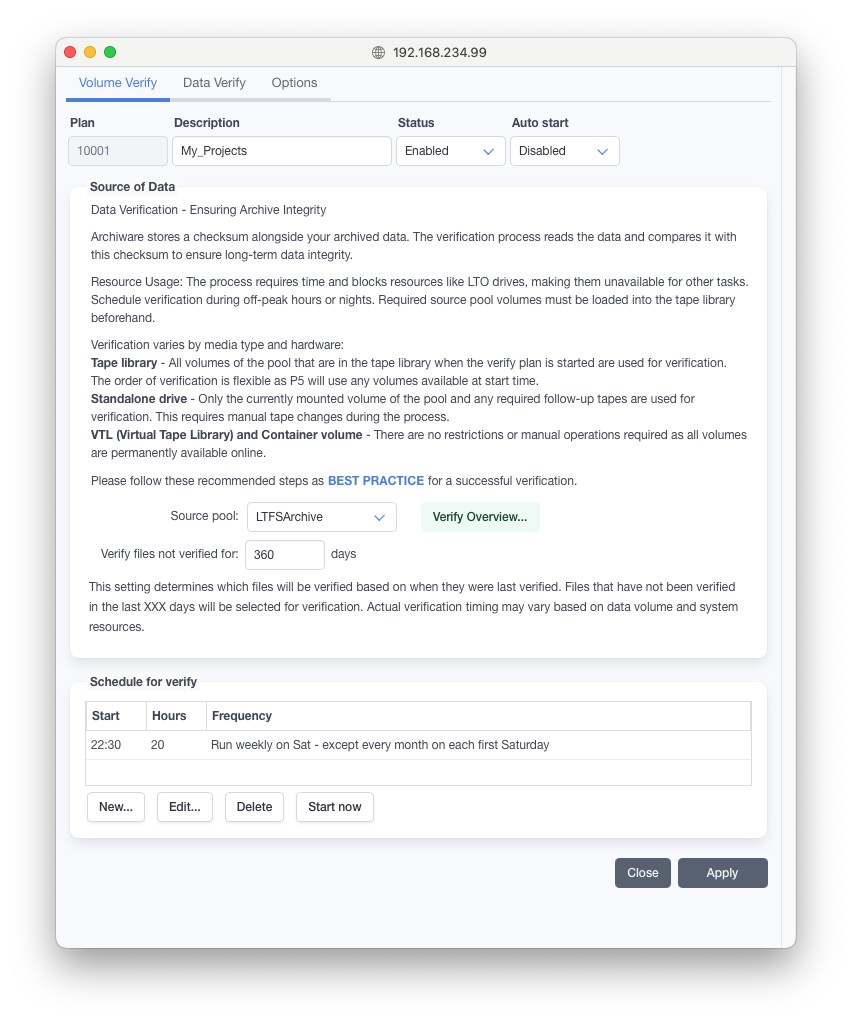
説明:検証プランを記述してください
ソースプール:検証対象のアーカイブプールを選択してください
未検証ファイルの検証:どのくらいの頻度でファイルを検証するか、間隔を定義してください
検証間隔は、ファイルが再検証されるまでの期間を定義します。この結果、指定された期間内に確認済みのテープは検証対象外となります。
テープの場合、検証は通常、テープ全体を読み取ることを必要とします。そのため、テープの寿命が削減されることにつながります。テープの端から端までの読み取り回数が限られているためです。一方、検証プランによってメディアがまだ読み取り可能であることを確認することができます。そのため、テープの読み取り可能性と検証による寿命の減少との間でバランスを取る必要があります。例えば、年に1回の検証は適切な間隔かもしれません。テープが約200~250回読み取りまたは書き込み可能であると仮定してです。
接続されたテープライブラリで検証ジョブが開始されると、オンラインで利用可能で、定義された間隔内に検証されていないテープが選択されます。
ベリファイデータ
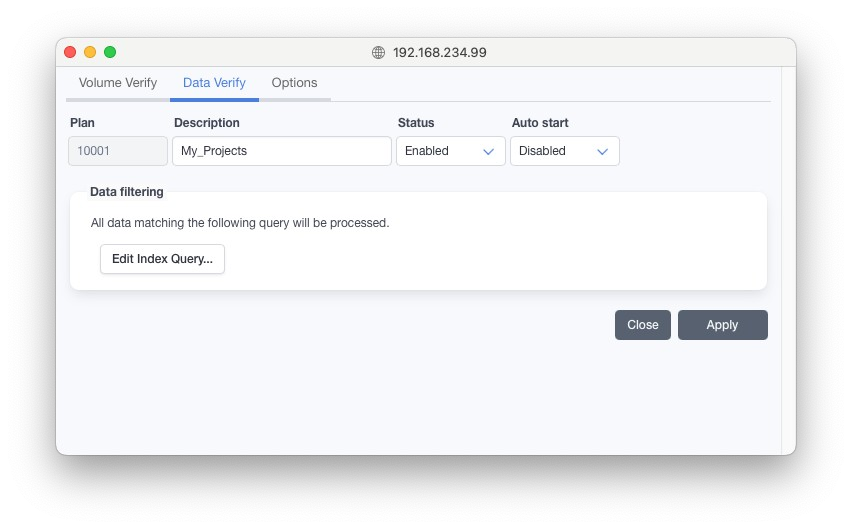
検証プランは、特定のアーカイブインデックスのファイルに制限することが可能です。また、特定のフォルダツリーやアーカイブ日付に基づいてさらにフィルタリングすることもできます。
ベリファイオプション
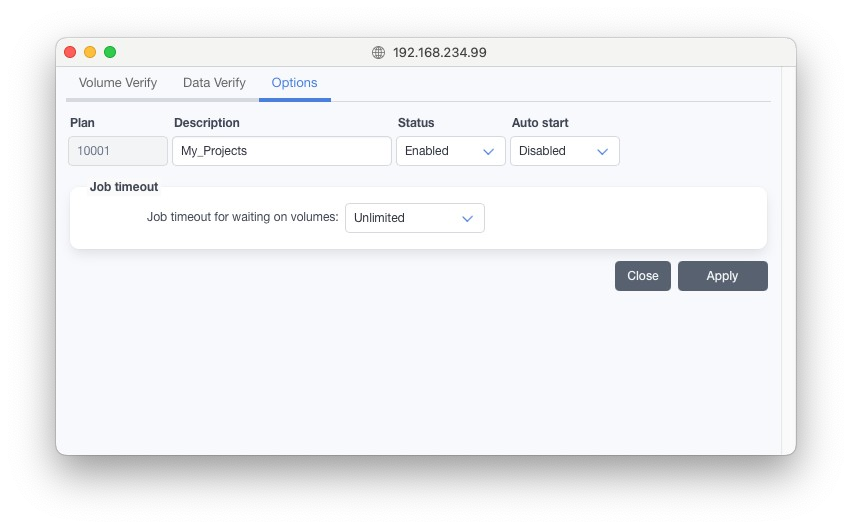
ボリューム待機のジョブタイムアウト:
次のボリュームを待機する時間を定義してください。その時間を超えるとジョブはタイムアウトします。