ボリュームプールは、単一の巨大なストレージとして扱える、複数のボリュームからなるストレージです。容量を増やす必要がある場合はメディアにラベルを付けてプールにボリュームを追加できます。
プールのさらなる利点は、制御およびチャネリング機能です。プールでドライブを定義して選択したドライブのみを使用したり、対応するプールのメディアを特定のスロットに割り当てて使用スロットを制限したりできます。
データを保存する際、P5 メディアマネージャーは、プールによって定義されたすべての制約に従って、有効なボリュームのみをジョブ実行者に提供します。これにより、特定のチェンジャーの定義されたスロットおよびドライブ内のボリュームにのみデータをバックアップできます。
6.3.1 プールの作成
- 管理者ユーザーとしてP5 にログインします。セクション 4.1「ブラウザの起動」を参照してください。
- トップメニューからアーカイブまたはバックアップ モジュールを選択し、プールを選択します。
- 新しいプールを作成するには、[新規] を選択します。
- メディアプールマネージャーのダイアログウィンドウの各項目に入力します。
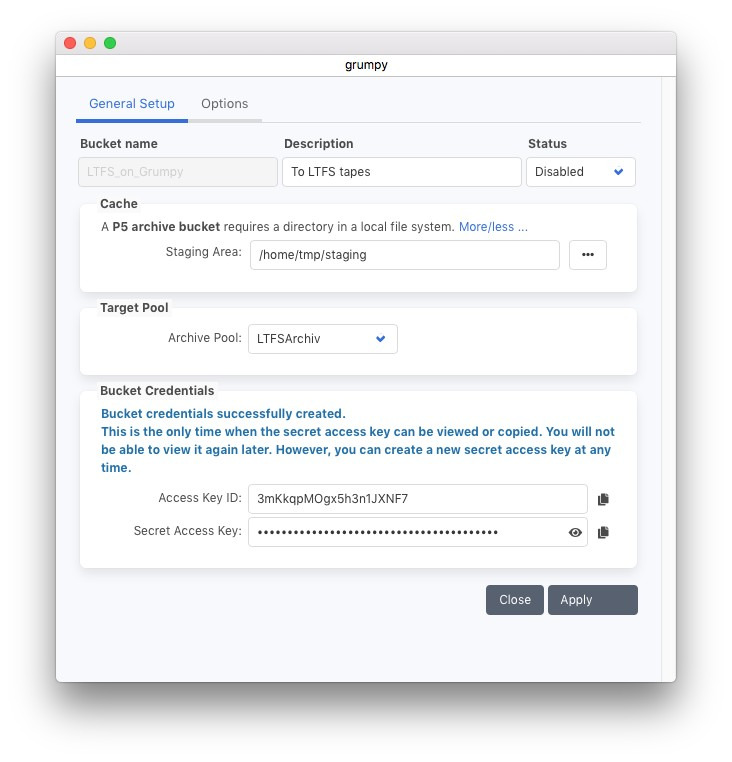
プールの説明:
希望するプール名を入力します。次の項目がチェックされます。
- 一意性: 他のプールに同じ名前を付けることはできません。
- 有効性: 名前は最大 32 文字で、[AZ][az][0-9]-_: で構成できます。空白は使用できません。
プールのステータス:
ステータス フラグは、このプールの可用性を定義します。可能な状態は次のとおりです。
有効: プールはシステムで使用できます。
無効: プールはシステムによって使用されません。
用途:
このパラメータは、プールをバックアップ用またはアーカイブ用のいずれかに使用するように制限し、意図しないデータの混在を防ぎます。用途は次の通りです。
バックアップ: プールはデータのバックアップに使用されます。
アーカイブ: プールはデータをアーカイブするために使用されます。
メディアタイプ:
このプールを構成するメディア タイプを決定します。可能なタイプは次のとおりです。
テープ: テープへのバックアップとアーカイブ。
ディスク: リムーバブル ディスクとバーチャルテープ ライブラリ(VTL)にバックアップおよびアーカイブします。
コンテナー: ディスクとクラウド ストレージにバックアップおよびアーカイブします。
プール、ドライブ、コンテナ ストレージを 1 つの手順でまとめて作成するには、ストレージ マネージャーを使用してコンテナ ストレージを作成する必要があります。
テープ/ディスクプール–リストされているドライブのみを使用。
このリストは、P5 に、指定されたドライブのみをバックアップおよび復元用に明示的に使用するように指示します。ドライブの並列処理に応じて、指定されたドライブの数が許可されたドライブの並列処理よりも少ない場合に、使用されるドライブの数を制限するか、リストされたデバイスの数がドライブの並列処理の制限を超える場合に選択リストとして使用できます。
このリストが空の場合、指定されたメディア タイプの使用可能なデバイスをすべて使用できます。
テープ/ディスクプール–ドライブ名:
プルダウン メニューには、構成されているすべてのデバイスが一覧表示されます。
+選択したデバイスがリストに追加されます。
–選択したデバイスがリストから削除されます。
テープ/ディスクプール–クローンデータ:
書き込み処理中にメディアの正確なコピーを作成するには、このボックスをオンにします。クローン作成には、両方のクローン テープに同時に書き込む必要があり、両方のメディアに同じデータが含まれるため、追加のドライブが必要です。小さいメディアのサイズ制限に達すると大きいメディアが閉じられるため、クローン作成時には同じデバイス タイプを使用することを強くお勧めします。ボリューム マネージャのギア メニューのボリュームの再生成を使用して、正確なクローンからメディアを回復できます。クローン作成は、アーカイブ メディア プールでアーカイブされたデータのバックアップ コピーを保持するのに役立ちます。
コンテナプール–クラウドサービスへの割り当て:
このチェックボックスをオンにすると、このメディア プールのデータがクラウドに保存されます。このメディア プールに書き込まれたデータは、クラウド サービスに保存されます。クラウド サーバーへのアクセスを定義する方法については、セクション 6.2.3「コンテナ ストレージ」を参照してください。
コンテナプール–クラウドサービス:
ここで、接続するクラウド サービスを選択します。クラウド サービスへのアクセスを定義する方法については、セクション 6.2.3「コンテナ ストレージ」を参照してください。
コンテナプール–ボリュームディレクトリ:
ここで、データを保存するローカル ディレクトリを設定します。プールがローカル ストレージのないクラウド ストレージにバインドされている場合、ディレクトリはステージング領域として使用されます。ストレージがディスク上に移動されている場合を除き、ストレージがすでに使用されている場合は、ディレクトリを変更しないでください。
6.3.2テープ/ディスクプール: 追加オプション
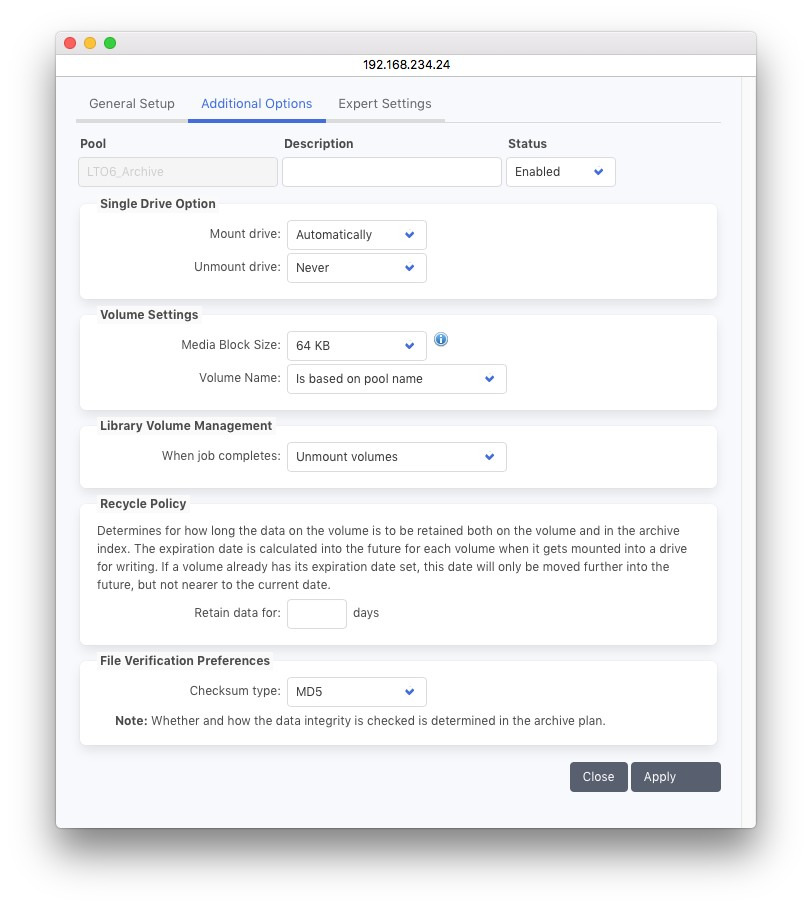
シングルドライブオプション:
マウントドライブ:
P5 が単一ドライブ (ライブラリの一部ではない) 内の特定のプールのボリュームを使用するには、ボリュームをドライブにマウントする必要があります。マウントとは、プロセスが使用できるように特定のドライブを予約することを意味します。マウントされたドライブは、他のタスクによる使用に対してロックされます。これは、マルチユーザー環境でドライブが処理される方法です。アンマウントすると、ドライブが解放されます。
手動: 単一のドライブ (デバイス) にボリュームをマウントするには、手動で行う必要があります。
自動: このプールを使用したバックアップまたはアーカイブが実行される前に、「リストされたドライブのみを使用する」リスト内の各ドライブが自動的にマウントされます。
ドライブのマウントを解除:
ジョブが完了したら、テープをアンマウントまたは取り出すことができます。このフラグは単一のテープ デバイスの動作に影響しますが、ライブラリ デバイスには影響しません。
なし: テープは決して排出されません。
いっぱいになったとき: ジョブ完了後にテープがいっぱいになった場合は排出されます。
常時: テープは常に排出されます。
メディアブロックサイズ:
メディア ブロック サイズは、P5 がテープへの書き込みに使用するブロック サイズを定義します。デフォルトのサイズである 64 KB は、ほとんどのハードウェア設定に最適です。場合によっては、特に SAS 接続ドライブを使用する場合、ブロック サイズを大きくすると読み取りおよび書き込み速度が向上することがあります。
ボリューム名:
ラベル付け中に、ボリュームには物理テープを識別する一意の名前が付けられます。デフォルトでは、プール名と増分番号がボリューム名として使用されます。代わりに、このメニューでは、代わりにバーコード ラベルをボリューム名として選択できます。これにより、大きなテープ セットでバーコード ステッカーによるテープの識別が簡単になります。
ライブラリボリューム管理–ジョブが完了すると、次のようになります。
ボリュームを使用後にアンマウントしてスロットに戻すか、ドライブに保持するかを選択します。
ラベル付けの時期:
このパラメータは、リサイクル可能なボリュームがいつ再ラベル付けされ、新しいデータに使用できるようになるかを制御します。
ボリュームが必要な場合:
有効期限が切れたボリュームは、書き込み可能な追加可能なボリュームがなくなった場合にのみ再ラベル付けされます。古いバックアップ サイクルのデータは、リサイクル可能なステータスにかかわらず、可能な限り保持されます。
有効期限が切れた場合:
リサイクル可能なボリュームは、追加可能なボリュームがさらに利用可能であっても、新しいボリュームが必要になったときにラベルが再設定され、すぐに書き込み可能になります。したがって、古いバックアップ サイクルのデータはできるだけ早く消去されます。
入力内容を確認するには、「適用」をクリックします。入力したデータがすべて正しい場合は、プールが更新されます。
ファイル検証の設定–チェックサムの種類:
この設定により、アーカイブ中に計算されるチェックサムのタイプを選択できます。タイプ XXH3-128 は最も高速で、低速の CPU を搭載したホストからデータをアーカイブするときに違いが出る可能性があります。
P5 形式のプールでは、ファイルとそのすべての属性を含むテープ ブロックにチェックサムが適用されるため、そのチェックサムはディスク上のファイルに対して作成されたチェックサムとは異なることに注意してください。
LTFS 形式のプールでは、チェックサムはディスク上の同じファイルのチェックサムと同じであり、復元中にファイルの拡張属性として保存されます。
6.3.3 テープまたは VTL プール: 同時実行オプション
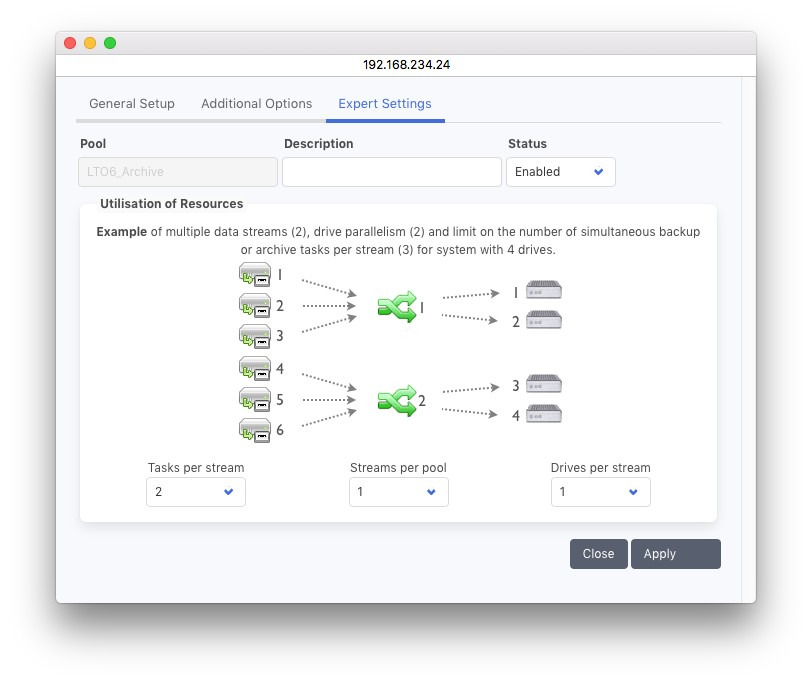
このウィンドウでは、P5 の並列処理を設定できます。P5 は、高いパフォーマンスを実現するために、複数のデータ ソースを各テープ ドライブに転送しようとします。これは、プールごとに個別に設定できます。次のウィンドウでは、ジョブとテープ ドライブを並列で使用する方法を定義できます。
ストリームごとのタスク:
データが単一のデータ ストリームに多重化されるタスクの数。タスクは単一のクライアントから受信したデータを表します。デフォルト値の 0 は制限なしを意味します。
プールあたりのストリーム数:
この値は、このプールで許可されるストリームの合計数を定義します。ストリームは、タスクからデータを受信し、データを多重化して、使用可能なテープ間で配布する論理ユニットです。
ストリームあたりのドライブ数:
この値は、各データ ストリームに割り当てられるドライブの数を定義します。
注意: 1 つのストリーム内のデータは、指定されたドライブに分散されます。したがって、1 つのクライアントのデータは複数のテープに書き込まれます (他のクライアントのデータと混在する可能性もあります)。ただし、1 つのファイルのデータは常に 1 つのメディアに配置されます。これらの 3 つのパラメータの最適な設定は、適用されるハードウェアとネットワーク トポロジによって異なります。「普遍的または最速」の設定はありません。ほとんどの場合、デフォルトの組み合わせ 0-1- 1 が適切な設定であることが証明されています。
6.3.4 コンテナプール: オプション
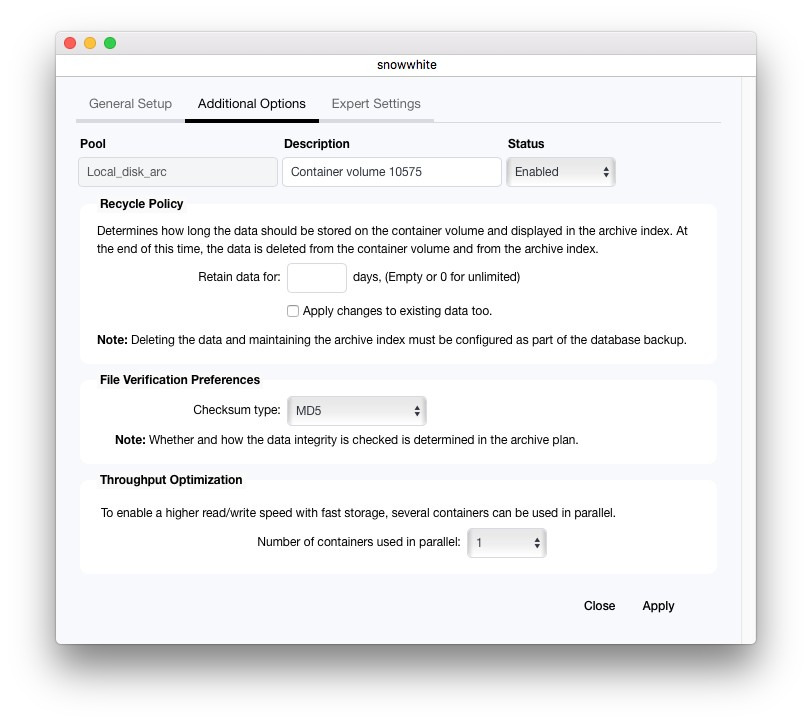
リサイクルポリシー–データの保持期間:
アーカイブされたデータの保持期間を変更することができます。デフォルトは 0 (無制限) です。これにより、アーカイブ コンテナー ストレージから古いデータを削除できます。チェック ボックスをオンにすると、変更された保持期間を既存のデータにも適用できます。
ファイル検証の設定–チェックサムの種類:
ここで、ファイル検証中に使用するチェックサム テープを定義します。XXH3 が最も速く計算されます。
スループット最適化–並列で使用されるコンテナの数:
複数のスレッドを並列に使用してコンテナ ストレージに書き込むことが可能です。これは、コンテナ ストレージが RAID ディスクなどの並列操作に最適化されたシステム上に存在する場合に意味があります。
この設定ではコンテナ ストレージのみが最適化される可能性があることに注意してください。合計スループットを高めるには、ジョブ中のプロセス全体を考慮する必要があります。
6.3.5 コンテナプール: エキスパート設定
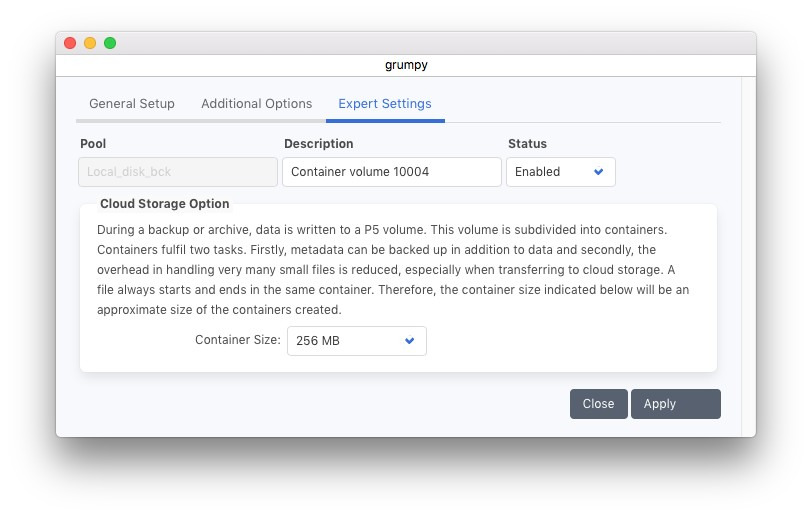
コンテナサイズ:
コンテナ ストレージでは、ファイルはコンテナに保存されます。コンテナには実際のファイルのほかにその属性も含まれます。ここでデータ コンテナのサイズを定義します。コンテナ サイズより小さいファイルは、バックアップまたはアーカイブ中に 1 つのコンテナに結合されます。ただし、大きいファイルは大きいコンテナに保存されます。
6.3.6 プールの使用
クラウドへのバックアップまたはアーカイブ
クラウド サービスにメディア プールを割り当てる場合は、データのローカルコピーとしてバーチャルボリュームを保持するディスク ストレージとしてコンテナストレージ (セクション 6.2.3「コンテナ ストレージ」を参照) を定義する必要があります。
[ローカルコピーをクローンとして保持する]チェック マークがオフの場合、バーチャルジュークボックスはステージング領域として使用され、ディスク上の定義された領域の約 0.1% が必要になります。
操作中、ステージング領域には、保存または復元されるデータのサイズに応じて、さらに多くのディスク領域が必要になる場合があります。
ローカル データのクリーンアップが必要であり、自動的に実行されない場合は、ボリューム セクションで同期されていないとマークされているボリュームを確認し、コンテキスト メニューから再同期機能を実行します。
LTFSテープへのアーカイブ
バージョン 6.1 以降では、アーカイブ用に LTFS (Linear Tape File System) テープを選択できます。LTFS テープにアーカイブするには、LTFS タイプのプールを作成し、そこにテープをラベル付けする必要があります。これらのテープは、LTFS 形式を除き、通常の P5 形式のアーカイブ テープと同じように扱われます。ただし、LTFS 形式で書き込まれたテープでは、テープ クローン機能はサポートされていません。LTFS テープはジョブを開始する前にラベル付けする必要があることに注意してください。後でジョブを中断してテープにラベル付けすることはできません。LTFS アーカイブの詳細については、セクション 6.5.3「LTFS テープへのアーカイブ」を参照してください。