前提条件
以下の手順は、Osiris のレガシー バージョンがシステムにインストールされている場合にのみ適用されます。アップグレードプロセスは、できる限り中断されないように設計されています。
アップグレードプロセス
- 従来の Osiris ライセンス ファイルのバックアップを作成します。通常、ファイルは
C:\Program Files\Osirisにあり、.license拡張子が付いています。 - Osiris ダウンロード ポータルから最新の Osiris 2 インストーラーをダウンロードします。
ダウンロードしたosiris_2.x.x_setup.msiファイルをダブルクリックしてインストール プロセスを開始します 。- 次のメッセージが表示されます。
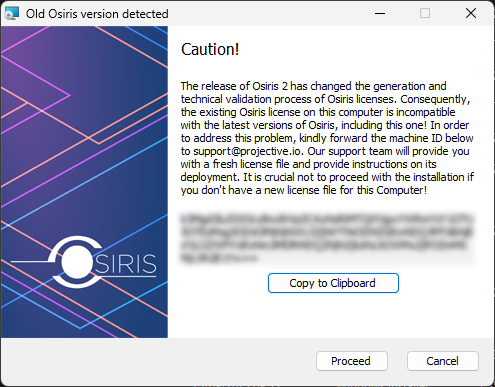
- マシン ID をクリップボードにコピーし、コンピューターの名前と一緒にスプレッドシートまたはテキスト文書に保存します。
- 「
Cancel」ボタンをクリックしてインストールをキャンセルします。これにより、Osiris 2 の新しいライセンス ファイルを受け取るまで、レガシー Osiris を使用し続けることができます。 - レガシー Osiris を実行しているすべてのコンピュータに対して手順 1 ~ 5 を繰り返します。
- マシン ID とコンピューター名をスプレッドシートに入力し、support@projective.io に送信します。その後、Projective社のサポートが Osiris 2 の新しいライセンスを提供します。
- 新しいライセンス ファイルを受け取ったら、このマニュアルのアクティベーションの章
に進みます。 - ライセンス ファイルを配置したら、Osiris を起動します。
- このメッセージが表示されます。
Yesをクリックすると、従来の Osiris のビン ロック メカニズムが新しいものに置き換えられます。既存のビンロック機能の置き換えに失敗した場合は、Osiris アプリを管理者として起動し、もう一度Yesをクリックします。次回以降のアプリの起動には管理者権限は必要ありません。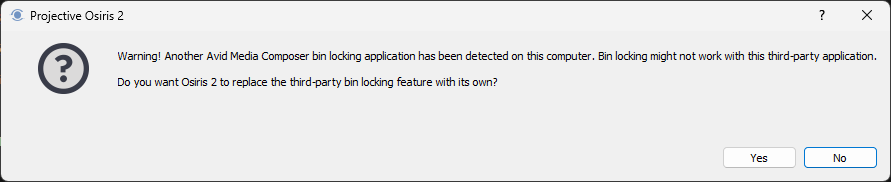
- 使用法の章の手順に従って、ビンロックが機能しているかどうかをテストします。
13. すべてが期待どおりに動作している場合は、Windows の「プログラムの追加と削除」を使用してコンピューターから従来の Osiris アプリをアンインストールできます。従来の Osiris の名前は「Projective Osiris」ですが、新しいアプリの名前は「Osiris 2」であることに注意してください。必ず旧バージョンの「Projective Osiris」のみをパソコンからアンインストールしてください。