通常バックアップはテープなどの大容量ストレージメディアを使用します。P5はこれらストレージメディアをボリュームとして管理します。ストレージメディアをP5で使用するには、まずラベル付けをする必要があります。ラベル付け(ラベリング)は、ストレージメディアに物理的なラベルを書き込み、ボリュームを構成データベースに追加することが含まれます。ラベルとボリュームはどちらもさまざまな構成情報を保持します。ボリューム名と付番された通し番号により、各ボリュームはそれが属するプールの名前で一意に識別されます。
6.4.1 ボリュームの作成(ラベリング / ラベル付け)
ラベリングを行うことで自動的にボリュームが作成されます。ラベリングは、デバイスおよびジュークボックスの設定領域で使用できます。セクション 10.1「メディアのラベリング」を参照してください。
6.4.2 ボリュームの変更
- ウェブブラウザから管理者ユーザーでP5 にログインします。
- トップメニューから
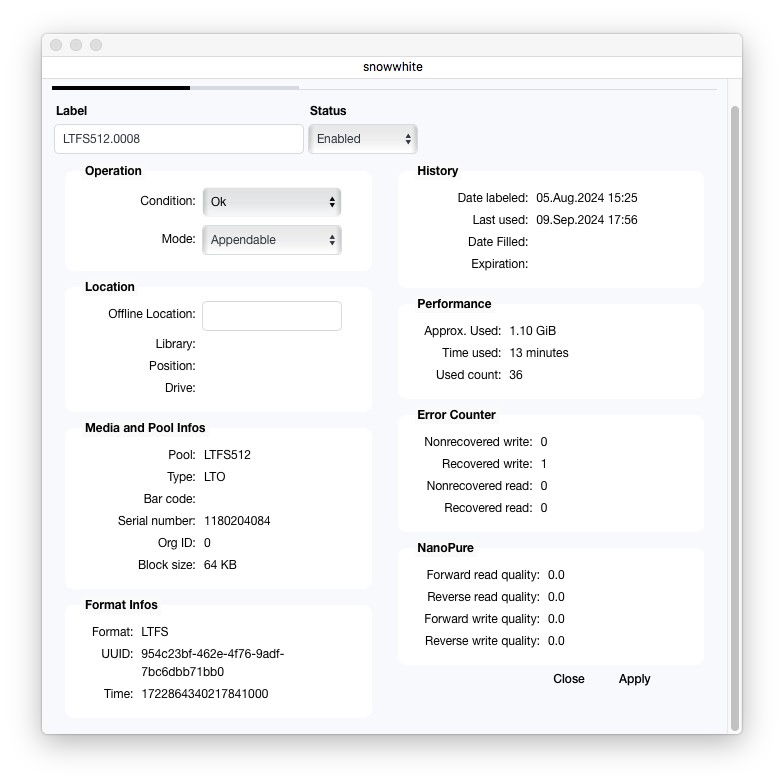
アーカイブまたはバックアップモジュールを選択し、ボリュームを選択します。 ボリューム マネージャーのダイアログ ウィンドウの必須フィールドに入力します。
ボリュームラベル:
ボリューム名はラベル付け中に自動的に生成されます。ボリューム名はプール名とシーケンス番号で構成されます。
ステータス:
ステータス フラグは、このボリュームの可用性を定義します。可能な状態は次のとおりです。有効: ボリュームはシステムで使用できます。無効: ボリュームはシステムによって使用されません。
状況:
使用状況は、ボリュームを安全に書き込みに使用できるか、またはこのボリュームへの書き込みをこれ以上避けるべきかを示します。回復不可能な読み取りまたは書き込みエラーが発生した場合、「状態」は「疑わしい」に設定されます。可能な値は次のとおりです。OK:ボリュームは完全に機能します。Suspect: 故障または不規則性が検出されたため、ボリュームは今後の書き込みに使用されません。
モード:
モードは、このボリュームで許可される操作を示します。追記可能: ボリュームを読み取り、データを追加できます。読み込みのみ: ボリュームは読み取り専用です。リサイクル可能: 新しいボリュームが必要な場合、このボリュームは自動的に再ラベル付けして再利用します。クローズ: ボリュームはバックアップまたはアーカイブの後に閉じられており、これ以上使用されません。フル : ボリュームがいっぱいです。
| メディアとプール情報 / MediaandPoolInfo | |
| プール / Pool | ボリュームが属するプールの名前。 |
| タイプ / Type | メディアの種類。 |
| 種別 / Kind | さらにメディアを指定します (テープのみ)。 |
| バーコード / Bar code | チェンジャーにバーコード リーダーが搭載されている場合は、メディアに添付されたバーコード ラベルがスキャンされ、このフィールドに保存されます。これにより、チェンジャーで交換されたメディアを迅速に識別できます。 |
| Org ID | ボリュームが別の P5 システムからインポートされた場合、このフィールドにはそのシステムの元のボリューム ID が含まれます。 |
| 保管先 | |
| オフラインメディアの場所 | 説明が指定されている場合は、テープがオフライン (ライブラリ内にない) の場合に場所として表示されます。オフラインロケーション |
| ロケーション | ボリュームが現在配置されているジュークボックスの説明。 |
| ジュークボックス | ボリュームが現在配置されているジュークボックスの名前。 |
| ポジション | ジュークボックス内でボリュームが配置されているスロットまたはドライブ番号。 |
| ドライブ | ボリュームがドライブ内にある場合、ここにはドライブの名前が保持されます。 |
| 履歴 | |
| ラベル作成日時 | メディアにラベルが付けられた日付。 |
| 前回の使用 | ボリュームが最後に使用された日付。 |
| 入力日時 | ボリュームがいっぱいになった日付。 |
| 終了 | プールはボリュームの保持期間を定義します。この値はバックアップの開始時に計算され、ボリュームをリサイクルできる最も早い日付を示します。ただし、一部のファイルがまだ 2 回目に保存されていないため、リサイクルが妨げられる場合があります。 |
| パフォーマンス | |
| 概算使用量 | ボリュームに保存されているペイロード データのキロバイト数。 |
| 使用時間 | ボリュームがドライブにロードされ使用された累積時間。 |
| 使用数 | ボリュームがドライブにマウントされた回数。 |
| エラーカウンター | |
| 修復なしの書き込み | 修正できなかった書き込みエラーの数。 警告:これは、このボリュームが著しく損傷していることを示します。このボリュームをこれ以上書き込みに使用しないことをお勧めします。ボリュームの状態フィールドは自動的に「疑わしい」に切り替わります。これにより、システムはこのボリュームを書き込みに使用できなくなります。複数のボリュームでこのエラーが短期間に連続して表示される場合は、ドライブを検査する必要があります。 |
| 修復ありの書き込み | 正常に修正された書き込みエラーの数。 |
| 修復なしの読み込み | 修正できなかった読み取りエラーの数。 警告:「回復されなかった書き込み」を参照してください。 |
| 修復ありの読み込み | 正常に修正された読み取りエラーの数。 |
| NanoPure | このセクションでは、NanoPure メディアが使用されている場合にカートリッジ チップから読み取られたメディアの品質を示します。 |
入力内容を確認するには、「適用」をクリックします。入力したデータがすべて正しければ、ボリュームが更新されます。
6.4.3 ボリューム マネージャー: ギア メニュー
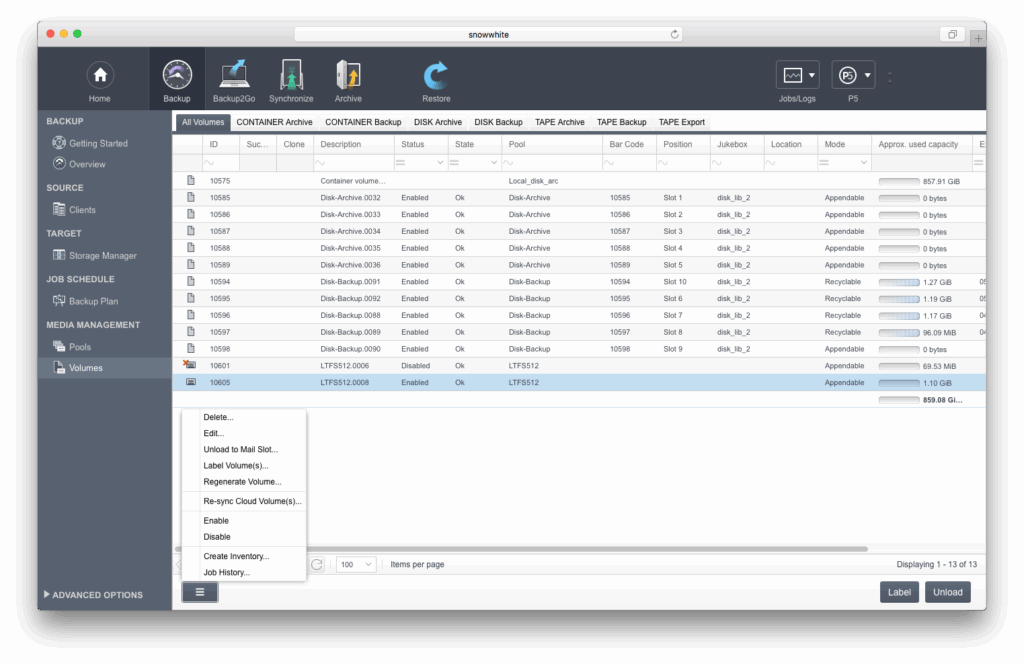
構成されたボリュームごとに、ギア メニューからアクセスできるオプションがいくつかあります。または、メイン タブのボリューム エントリを右クリックして、利用可能なオプションにアクセスすることもできます。
6.4.3.1 ボリュームラベル作成
このオプションを使用すると、ボリュームの再ラベル化が可能になり、既存のディスクボリュームやテープライブラリ内の既存のテープボリュームを消去することができます。シングルテープドライブを使用する場合は、ストレージマネージャー内のテープドライブセクションを開いて操作してください(セクション6.2.2「シングルテープドライブ」を参照)。ラベリングプロセスの詳細については、セクション10.1「メディアのラベリング」を参照してください。
6.4.3.2 メールスロットのアンロード…
この機能は、選択したボリュームがアドレス指定可能なメール スロットを備えたテープ ライブラリに存在する場合にのみ使用できます。この機能を使用すると、選択したボリュームをライブラリ内のメール スロットに移動できます。
6.4.3.3 ボリュームを再生成…
このオプションを使用すると、バックアップまたはアーカイブ プールのボリュームを再作成できます。このプロセスを開始するには、コンテキスト メニューまたはギア メニューを使用します。
ボリュームを再生成するには、ボリュームがクローンで書き込まれ、クローン ボリュームが使用可能になっている必要があります。クローンの 1 つが破損した場合にこれを使用する必要があります。
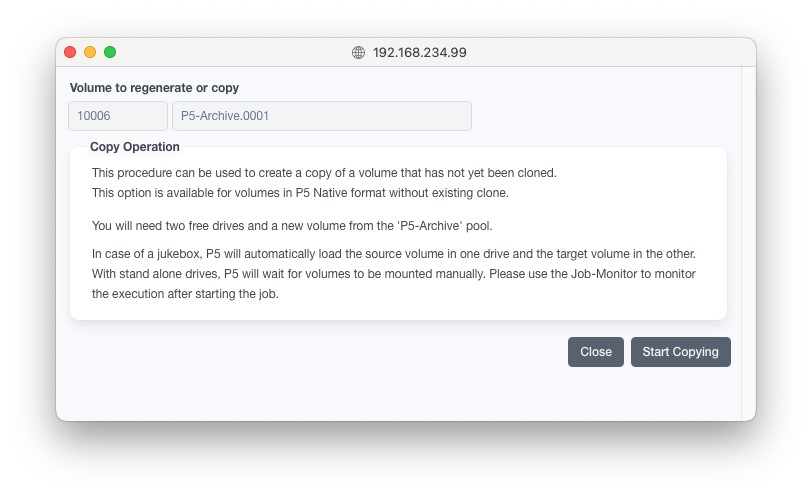
【注意!】クローンからボリューム再生成を開始する前に、同じメディアプールに書き込むすべてのアーカイブジョブを停止してください。その後、対象のプールに移動し、再生成ジョブを開始する前にクローンオプションをオフにしてください。
クローンオプションの設定箇所についてはセクション6.3.1「プールの作成」を参照してください。
6.4.3.4 クラウド ボリュームの再シンク
この機能はクラウド ボリュームでのみ使用できます。ローカル ストレージとクラウド ストレージ間でボリュームが同期されていない場合にこの機能を使用します。ボリューム マネージャーでボリュームに黄色のマークが付きます。この機能により、ボリュームの両方のインスタンスが再同期されます。
6.4.3.5 インベントリを作成…
この関数は、ボリューム インベントリを TSV (タブ区切り) ファイルにエクスポートします。このファイルは、通常の ASCII エディターで読み込んだり、Libre-Office Calc や MS Excel などにインポートしたりできます。
6.4.3.6 ジョブヒストリー
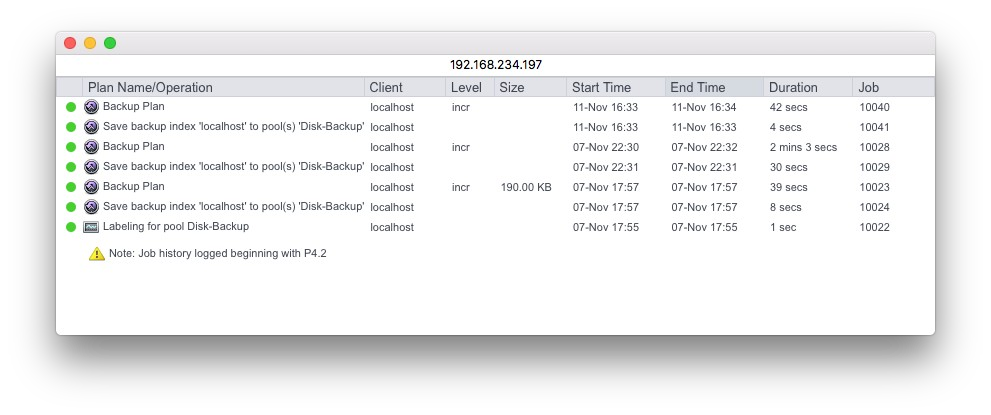
ボリュームジョブヒストリーには、ラベル付けされてから特定のボリュームに影響を与えたすべてのジョブのリストが表示されます。これにより、テープの内容の概要が示されます。
単一のジョブが複数のテープに書き込むことができるため、指定されたジョブによって書き込まれた完全なデータがこのテープに存在するとは想定できないことに注意してください。