P5は、「アーカイブプラン」を作成して実行することでP5サーバーまたはP5クライアントからデータをアーカイブします。データをアーカイブするには、手動アーカイブ領域から 1 つ以上のディレクトリを選択し、マウスの右ボタンをクリックしたときに表示されるコンテキストメニューまたはボトムバーから [アーカイブ] を使用してアーカイブを送信します。アーカイブの開始は使用可能なすべてのアーカイブプランを指定できます。
アーカイブプランの目的は、定型のアーカイブ操作の共通条件を保持することです。アーカイブプランで重要な2つの要素は、データをアーカイブする先となるターゲット「プール」と、ファイルリストを保持するターゲット「インデックス」です。
アーカイブプランの作成
1. Web ブラウザを使用して管理者ユーザーとして P5 にログインします。セクション4.1 「ブラウザの起動」を参照してください。
4. トップメニューからアーカイブモジュールを選択し、アーカイブプランを選択します。
5. ボトムバーから「新規」を選択し、必要な項目を入力します。
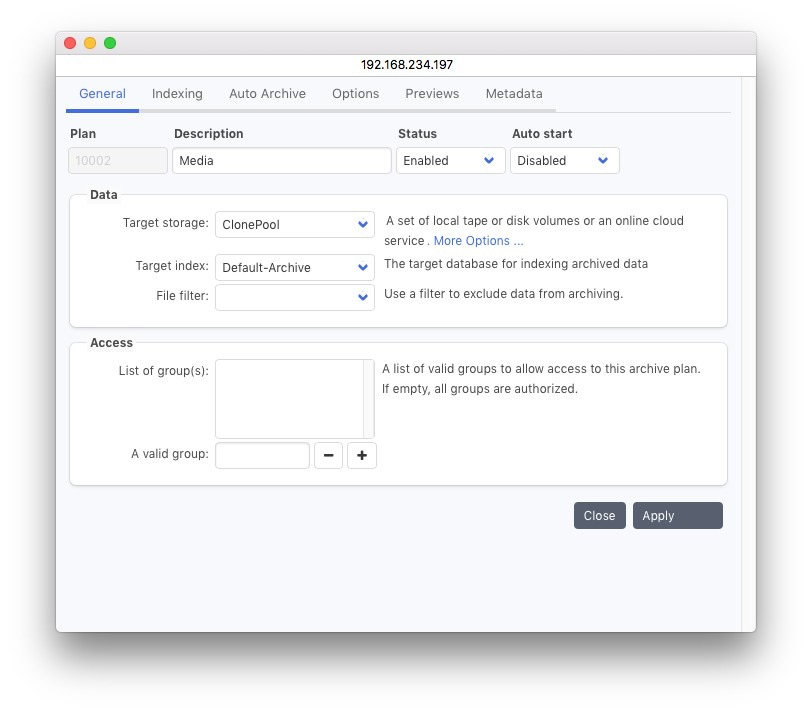
説明 (Description):
アーカイブプラン名を入力します。他のプラン名と重複しない一意の名称を入力します。
状態 (Status):
ステータス フラグは、このプランの可用性を定義します。可能な状態は次のとおりです。
有効 (Enabled) : プランはシステムで使用できます。
無効 (Disabled) : プランはシステムによって使用されません。
ターゲットストレージ (Targetstorage):
プールは、データが保存されるボリュームのグループを定義します。セクション6.3 「ボリューム プール」を参照してください。
[その他のオプション] をクリックして、クラウド ストレージの形式を選択します (下記参照)
ターゲットインデックス (Targetstorage):
データがアーカイブされるたびに、P5 はアーカイブされたファイルとフォルダのリストを作成します。このリストを使用して、オンライン ストレージのフォルダ構造をインデックスに反映します。「一般設定」管理領域、「データベース」リソース領域から新しいインデックスを追加できます。セクション6.11「インデックス データベース」を参照してください。
ファイルフィルター (File filter):
保存プロセスから特定のデータを除外する場合は、ここで適切なフィルターを選択できます。セクション6.8 「フィルター」を参照してください。
アクセス (Access):
指定されたグループのメンバーであるユーザーのみが、このアーカイブ プランを使用してアーカイブするデータを送信できます。グループが指定されていない場合は、アーカイブを許可されているすべてのユーザーがこのプランを使用できます。グループは P5 で管理されます。セクション6.14 「グループ設定」を参照してください。
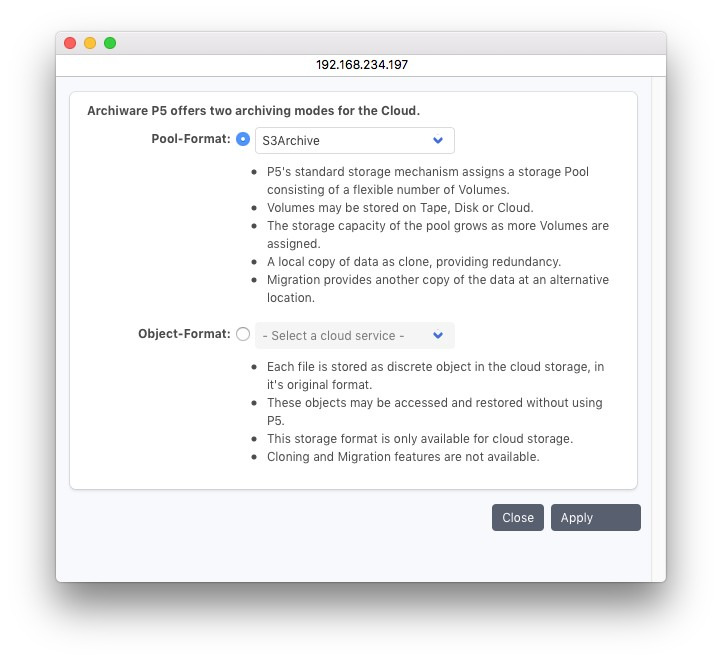
クラウドストレージフォーマット
P5 では、クラウドにアーカイブ データを保存するための 2 つの形式が提供されています。
- 標準のプール形式。ディスク、テープ、またはクラウド上のプールにデータを保存できます。この形式では、データのローカル クローンの保持や移行機能などのプール関連の機能を使用できます。
- 各ファイルが個別のオブジェクトとして保存されるファイル関連の形式。この形式では、クローン作成や移行などのプール機能は許可されませんが、P5 を使用せずに保存されたオブジェクトにアクセスできます。この形式では、ファイル名はメタデータとしてエンコードされます。
インデックスオプション
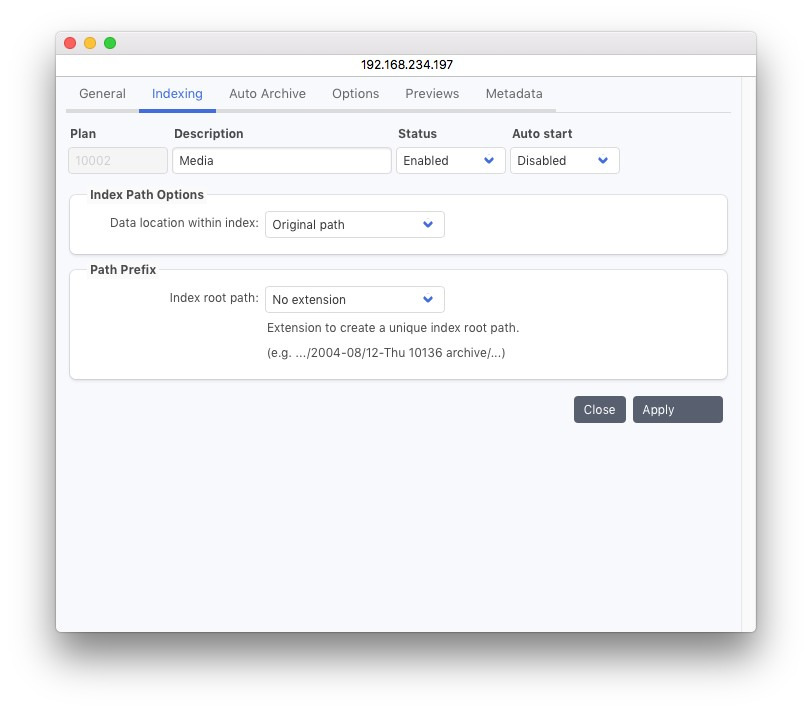
アーカイブが実行されると、各ファイルはディレクトリパスとともにインデックスに入力されます。
インデックス内のデータの場所 (Datalocationwithinindex) :
アーカイブされた各ファイルとそのディレクトリ パスには、対応するインデックス エントリがあります。データを構造的に整理できるように、インデックスに独自の階層構造を定義できます。
この設定には 3 つの可能性があります。
オリジナルパス (Original Path):
ディスクからのパスはインデックスに1:1でコピーされます
ユーザーに事前定義: 絶対パス: (Predetermined for user: Absolute Path:)
このプランでアーカイブされたすべてのデータがインデックスに保持される単一のパスが定義されます。ユーザーは、アーカイブ時にこのパスを変更したり、代替パスを選択したりすることはできません。
ユーザーにより指定可能: 推奨される場所: (User selectable: Suggested Locations:)
アーカイブを開始すると、パスのリストがユーザーに提案されます。ユーザーは、これらのパスのどれにデータを保存するかを選択できます。提案リストに表示されないパスを入力することもできます。
インデックスルートパス: (IndexRootpath:)
デフォルトでは、個別のアーカイブ ジョブはスナップショットによって区切られるため、P5 はパスに自動プレフィックスを追加しません。アーカイブがホット フォルダーを使用して設定され、すべてのファイルをインデックス内の同じディレクトリにアーカイブする場合は、一意のプレフィックスが意味をなすことがあります。そのシナリオでは、すべてのスナップショットを参照するときに遅くなる大きなインデックス ディレクトリが作成される可能性があります。異なるソース フォルダーからアーカイブする場合 (通常は手動でアーカイブする場合に使用されます)、このオプションは必要ありません。
自動アーカイブオプション
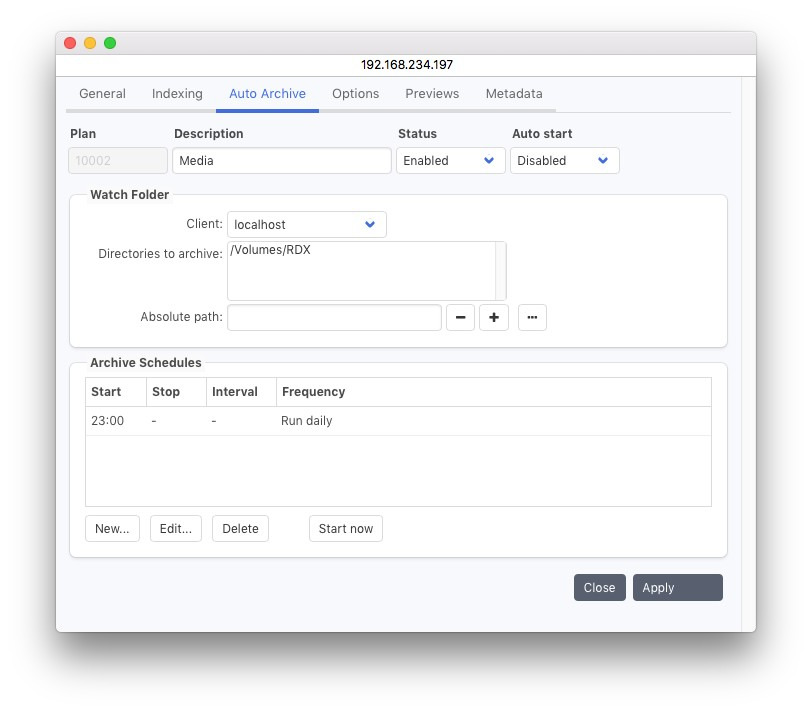
P5は「ウォッチフォルダ」を定義することでデータを自動的にアーカイブできます。これは監視して検出すべきデータが発生するP5クライアント上のディレクトリのリストです。フィルターを使用して、特定のディレクトリ内のどのファイルを含めるか、または除外するかをさらに指定できます。
クライアント:(Client)
ディレクトリをアーカイブする P5 クライアントの名前を保持します。P5 サーバーの名前は常に「localhost」です。セクション6.10「P5 クライアント」を参照してください。
アーカイブするディレクトリ: (Directoriestoarchive)
アーカイブしたいすべてのフォルダーがここに表示されます。
【注意!】フィルターを使ってアーカイブ対象のファイルを絞り込むことができます。詳細は6.8を参照ください。
絶対パス (Absolutepath):
リストにパスを追加または削除するには、ここにパスを入力して + または – ボタンを使用します。
+エントリがリストに追加されます。
–エントリはリストから削除されます。
自動スタート (Autostart):
有効: 指定された時間にプランが自動的に開始されます。
無効: プランは自動的に開始されません。「今すぐ開始」をクリックすると手動で開始できます。
アーカイブスケジュール
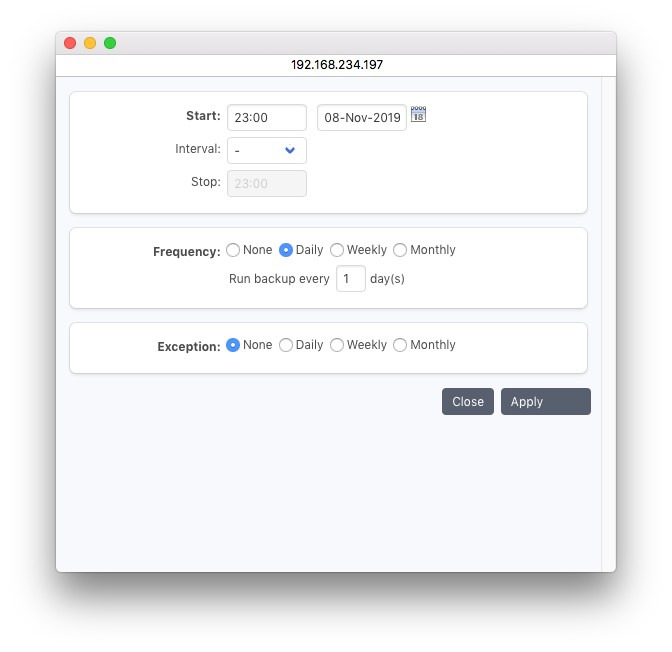
開始:
開始日時を定義します。日付は、プランを初めて実行する日時を定義します。時刻は、プランを実行する時刻を定義します。間隔と終了時刻を指定することにより、アーカイブを間隔を置いて再実行することができます。以下に示す頻度に従って、プランは指定された時間に実行されます。
【注意!】アーカイブ対象のファイルを変更されていないファイルのみに限定したい場合は、フィルターを使って指定された時間中に変更されていないファイルを絞り込んでください。
インターバル:
設定すると、指定された間隔で指定された時間範囲内でプランの実行が繰り返されます。そのため、ファイルが変更されるか、指定されたフォルダーに表示されるとすぐに (短い遅延で) アーカイブできます。変更の対象となるファイルの場合、この設定により同じファイルが複数回アーカイブされる可能性があることに注意してください。
頻度:
頻度は、計画を実行する頻度を定義します。「3 週ごとの水曜日」や「毎月の土曜日」などの複雑な頻度を設定できます。開始日により、毎週交互に実行される 2 つの計画などの複雑な計画が可能になります。
例外:
例外は頻度と同じ方法で設定でき、特定の時間に実行を無効にすることができます。たとえば、その時点でドライブが他の目的に必要な場合などです。例外を追加することで不可能なスケジュールを定義しないように注意する必要があります。
アーカイブオプション
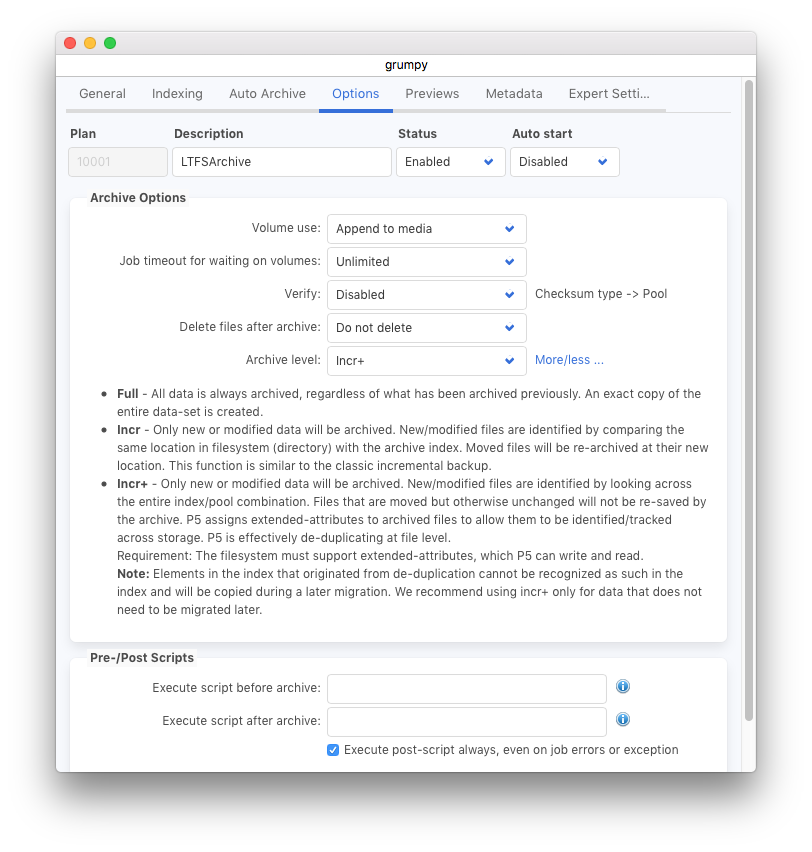
ボリューム使用量:
通常、連続したアーカイブ実行のデータは、指定されたプールのボリュームに順番に保存されます (メディアに追加)。各アーカイブ実行を独自のボリュームに保存する必要がある場合は、[ボリュームの使用] に [新しいメディアを使用する] を設定します。
メディアに追加: 新しいデータがメディアの末尾に追加されます。
新しいメディアを使用する: 各保存は新しいメディアで開始されます。
ボリューム待機中のジョブのタイムアウト:
このフィールドは、ファイルを待機するためのタイムアウト パラメータを制御します。タイムアウト値はドロップダウン リストから選択され、範囲は 1 時間から 4 日です。タイムアウトは、「無制限」値を選択して上書きすることもできます。
書き込み後ベリファイ
テープ ライブは書き込み中にエラーを自動的に検出するため、書き込まれたデータの個別の検証を開始する必要はありません。
はい: ジョブが完了した後に検証を開始します。
いいえ: 検証を開始しません。
【注意!】ベリファイを有効にするとアーカイブジョブにより書き込まれたすべてのテープが検証のために再度必要になります。メディアを取り外すと、ジョブはテープを待機することになります。検証を有効にすると、デッドロックが発生する可能性があるため、複数のアーカイブジョブを同じメディア プールに同時に実行しないでください。
アーカイブ後にファイルを削除する:
| 削除しない: Do not delete | ソースファイルを保存します。 |
| ファイルとフォルダを削除します: Delete files and folders: | ソースファイルとソースフォルダを削除します。 |
| ファイルのみを削除: Delete files only: | ファイルのみを削除します。 |
| ファイルを削除してスタブを作成します。 Delete files and create stubs: | ファイルを削除しますが、元のファイルを、P5 Companion がファイルを復元するために使用できるスタブ ファイルに置き換えます。 |
アーカイブレベル:
| フル: | すでにインデックスにあるファイルもすべてアーカイブする |
| 増分: | アーカイブにまだ含まれていない場合にのみファイルをアーカイブします。 |
| 増加+: | アーカイブ中、ファイルは拡張属性でタグ付けされます。タグ付けされたファイルがファイル システム内の別の場所に移動され、再度アーカイブされた場合、このモードでは既存の保存ファイルへの参照が保存され、ファイルのデータは再度保存されません。 |
【注意!】ファイルが明示的に選択された場合、アーカイブ内に既に存在し、増分オプションが設定されていても、そのファイルは追加されることに注意してください。
Incr+ が期待どおりに動作するには、データが存在するファイル システムが拡張属性をサポートしている必要があります。増分アーカイブを実行する場合、P5 はファイルをパスで比較します。
その結果、インデックス パス プレフィックスを使用するオプションが選択されている場合、増分アーカイブは常にフルとして実行されます。
アーカイブ前にスクリプトを実行:
アーカイブを開始する前に実行するスクリプトまたはコマンド。
アーカイブ後にスクリプトを実行:
アーカイブの完了後に使用するスクリプトまたはコマンド。
ソース クライアントでスクリプトを実行するには、スクリプトへの完全なパスを指定するか、コロンで区切られた P5 クライアント名をパスの先頭に付けて、特定のクライアントでスクリプトを実行します。
例:
ソースクライアント側:/usr/local/scripts/db-stop
指定されたクライアントの場合:
dbserver:/usr/local/scripts/db-stop
Windows マシンの場合:/c/database/scripts/db-stop.bat
デフォルトのプレビュー生成
プレビューはアーカイブ中に自動的に生成されます。プレビューはアーカイブ インデックスとともにディスクに保存されるため、解像度によってはかなりのスペースが必要になる場合があることに注意してください。
プレビューの生成は内部的には行われず、含まれていない外部ツールが必要です。静止画像の場合、ImageMagick へのインターフェイスが事前定義されており、動画形式の場合、FFmpeg へのインターフェイスが用意されています。
バージョン 6.1 以降、P5 には、最も一般的な画像および動画形式をカバーする ImageMagick および FFmpeg のビルドが含まれていますが、拡張することはできません。拡張形式の場合は、ImageMagick および FFmpeg と必要な拡張機能をインストールしてください。両方のプログラムのインストール済みバージョンを使用するには、これらが PATH 環境変数を介して見つかるか、P5 プレビュー定義のコマンドを編集してコマンドにフルパスを追加してください。
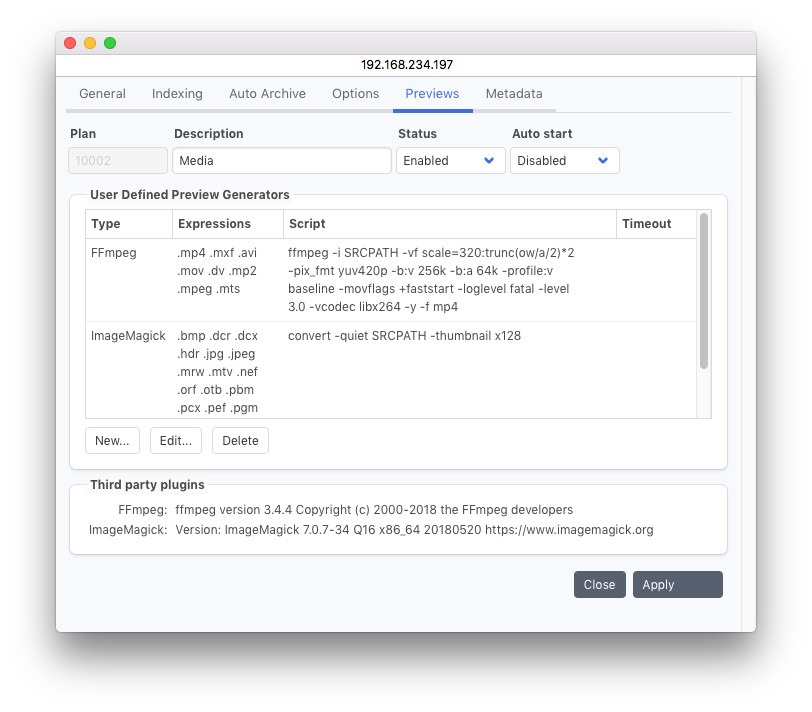
デフォルトのプレビュー コンバーターの代わりに、独自のコンバーター コマンドを構成することもできます。各コンバーター定義には、大文字と小文字を区別する拡張子のリストとコマンドを指定できます。リストされているファイル名拡張子のいずれかを持つファイルの場合、P5 はコンバーター コマンドを呼び出します。コンバーターは、変換する画像またはビデオの完全なファイル名をパラメーターとして受け入れる必要があります。生成されたプレビューの完全な名前 (パスを含む) を標準出力チャネル経由で返す必要があります。プレビュー ジェネレーターは、標準出力または標準エラー チャネルに他の出力を作成してはいけません。
定義済みのプレビュー ジェネレーターは、セットアップ時に最も一般的なパラメーターを提供します。生成プロセスを微調整するには、コマンドオプションを開き、必要に応じてパラメーターを調整します。
ファイル名拡張子リストを削減または拡張して、特定のファイルにのみ特定のオプションを適用したり、異なるファイルタイプに異なるプレビュー設定を定義したりすることができます。
ImageMagick と FFmpeg はどちらも、プラグインを使用して複数のファイル形式とエンコードをサポートします。特定の形式がサポートされていない場合は、その形式に対応するプラグインがあるかどうかを確認してください。プラグインがない場合は、別のツールを使用して独自のプレビュー ジェネレーターを定義する必要がある場合があります。
タイムアウト値は、単一ファイルのプレビュー生成に最大どのくらいの時間がかかるかを定義します。指定された時間が経過すると、P5 はコマンドの実行をキャンセルします。
自動メタデータインポート
P5 は、外部コマンドを使用してアーカイブ ファイルにメタデータ情報を追加するためのインターフェイスを提供します。
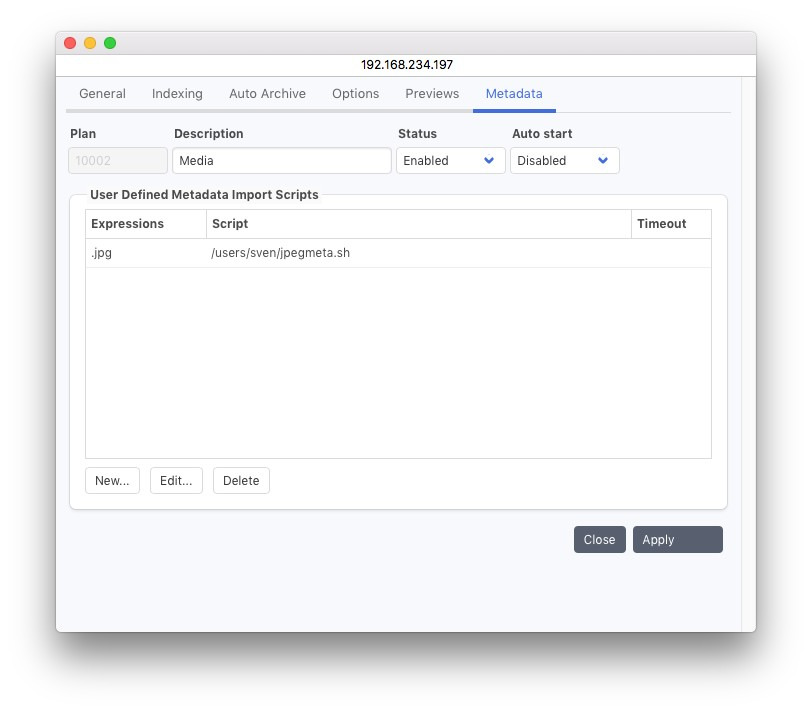
ファイル名に応じて複数のスクリプトを使用できます。メタデータ スクリプトを追加するには、[新規…] をクリックします。
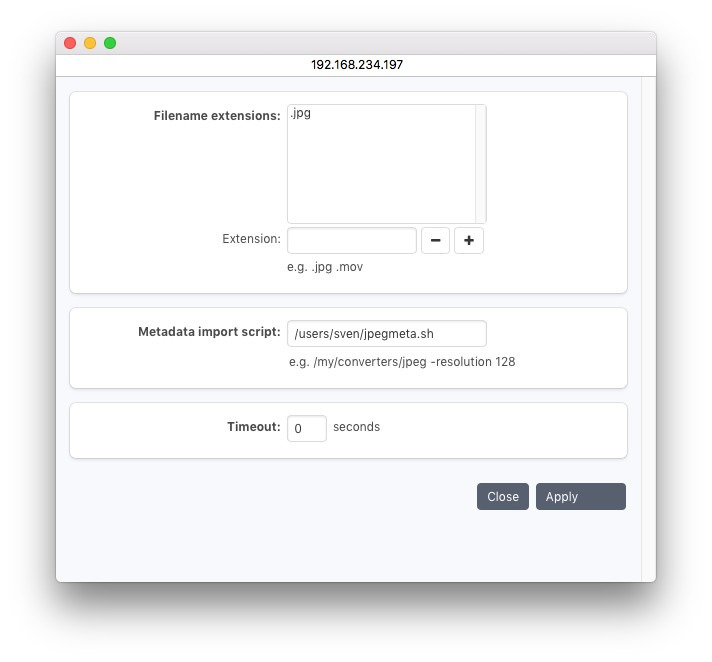
このスクリプトを適用するファイル名に一致する式を入力します。コマンドまたはスクリプト名と、スクリプトが終了しない場合にスクリプトがキャンセルされるまでのタイムアウト値を入力します。
スクリプト自体は、読み取るファイルのパスを含む完全なファイル名を受け入れ、値をキーと値のペアとしてエコーする必要があります。空白を含む式は、中括弧で囲んで 1 つの値として読み取ることができます。
例えば、次のような出力行では、
imagesize {200x400} findercomment {NAB show 2013}
アーカイブ メタデータ フィールド imagesize と findercomment を設定するために解釈されます。
アーカイブ インデックス データベースに独自のメタデータ フィールドを追加する方法については、セクション6.11.5.1 フィールドを参照してください。
入力内容を確認するには、「適用」をクリックします。入力したデータがすべて正しければ、プランが更新されます。
アーカイブプランエキスパートオプション
エキスパート オプションを使用すると、増分アーカイブがファイルが変更されたかどうかを判断する方法を微調整できます。
mtime:
ファイルの内容が変更されると、mtime または変更時刻が変わります。mtime は常に比較する必要があります。復元中、mtime はファイルが保存された元の時刻にリセットされます。
ctime:
所有者や権限などのファイル属性が変更されると、ctime または inode 変更時刻が変更されます。また、そのファイルへのハードリンクが作成または削除された場合も変更されます。ctime を無効にすると、増分アーカイブ ジョブは所有者と保護の変更を無視します。ctime は、ファイルが復元されるときにも設定されることに注意してください。
rtime
rtime または復元時間は、ファイルが復元されるときに P5 によって設定されます。このフラグが設定されている場合、P5 は、ファイルの ctime が復元時間よりも新しい場合、つまり、ファイルが復元後に変更された場合にファイルを保存します。
size:
このフィールドにフラグが立てられ、ファイルのサイズが変更されると、再度保存されます。通常の状況では、サイズが変更されると mtime 属性と ctime 属性も更新されるため、この比較は必要ありません。
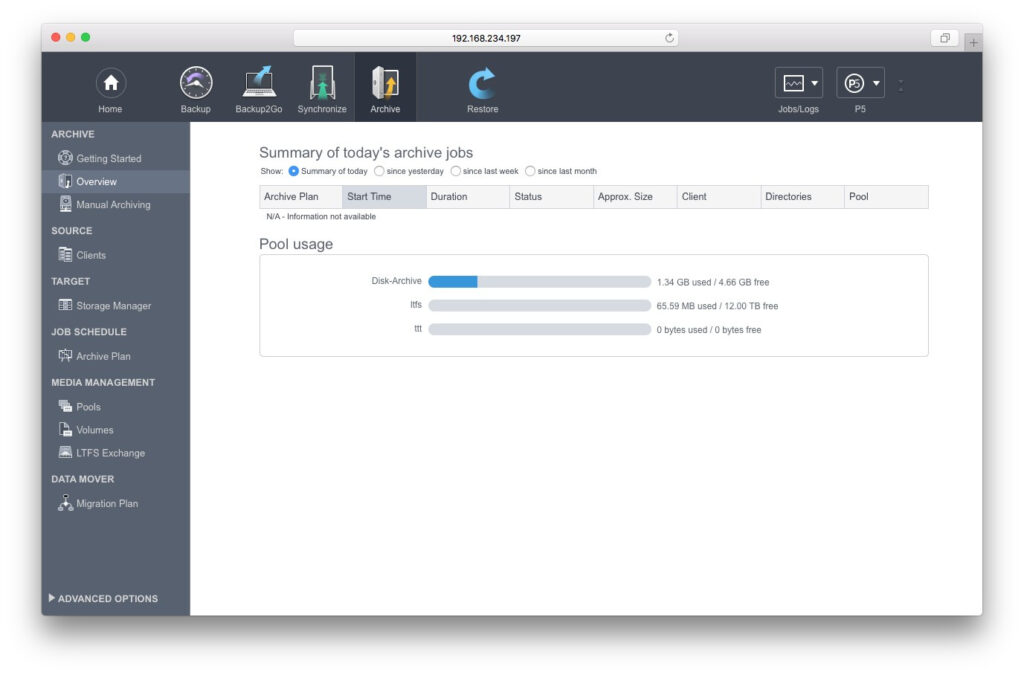
- アーカイブの概要
アーカイブの概要には、最新のアーカイブ ジョブの概要が表示されます。アーカイブされたフォルダーとともに、ステータスと期間が表示されます。
概要ウィンドウは、アーカイブの状態を一目で把握するのに役立ちます。
6.5.3 LTFSテープへのアーカイブ
バージョン 6.1 以降では、P5 独自の形式の代わりに LTFS テープにアーカイブすることが可能です。LTFS テープでは一部の機能が利用できません。
- クローン作成、つまり2つのテープに同時に書き込むことは不可能です
- データ暗号化はサポートされていません
- チェックサム検証のみ、書き込み後のコンテンツ検証は行いません
- 多重化、つまり1つのメディアプールに書き込む複数のジョブを並列実行すること
- 構成データベースはLTFSテープに自動的に保存されないため、LTFSテープから構成を復元することはできません。
また、LTFS 書き込みは、新しいテープにラベルを付けるときに中断することはできません。その結果、LTFS にアーカイブする場合、アーカイブを開始する前に十分な量のテープにラベルを付ける必要があり、テープが不足するとアーカイブ ジョブは不完全な状態で終了します。
書き込まれるファイルに関しては、LTFS テープに保存できる内容に違いがあります。
- 所有者とグループの属性は無視され、保存されません。
- OSX ファインダー情報とリソースフォークは無視され、保存されません。
- 拡張ファイル属性 (xattrs) は、文字列属性の場合に保存されます。バイナリ属性は無視されます。
- LTFS テープに保存される唯一のタイムスタンプは、ファイルの変更時刻 (mtime) です。
ファイル名は LTFS テープ上に翻訳された形式で保存され、いくつかの文字は「パーセントエンコード」に変換されます。これは、たとえばブラウザの URL の場合と同じです。たとえば、疑問符は %3F というシーケンスに変換されます。これは次のことに影響します。
- コード 127 より上の文字。これにはすべてのウムラウト文字とアクセント文字が含まれます。
- 文字 * ? < > ” | \ : / およびパーセント文字自体。
- コードが 32 未満の制御文字。
LTFS アーカイブ テープからファイルを復元する場合、ファイル名はアーカイブ インデックスに保存されている元のファイル名に変換されます。他の LTFS 準拠ソフトウェアでファイルを読み取る場合は、LTFS 標準エンコードがサポートされていることを確認してください。その場合、ファイル名に制御文字を含めないようにしてください。
P5は「Linear Tape File System (LTFS) のバージョン2.5」に基づいてLTFS機能を実装しています。
https://www.snia.org/education/what-is-lfts