P5 サーバーまたはそのクライアントの 1 つからのデータは、バックアップ プランを使用してバックアップできます。データをバックアップするには、バックアップ プランで 1 つ以上のディレクトリを構成します。データが保存されるターゲットはボリューム プールです。バックアップの実行では、ディレクトリ構造全体を保存することも、前回のバックアップ以降に変更されたデータ (ファイル) のみを保存することもできます。各バックアップ プランは、定義されたスケジュールに従って実行されます。
バックアップ プランでは、複数のクライアントをバックアップできます。各クライアントのバックアップは、バックアップ プランの 1 つのタスクと見なされます。バックアップするクライアントのディレクトリは、タスクで定義されます。
6.6.1 バックアッププランの作成
- 管理者ユーザーとして ウェブブラウザを使用して P5 にログインします。セクション4.1 「ブラウザの起動」を参照してください。
- トップメニューから「バックアップ」を選択し、「バックアップ プラン」を選択します。
- 必須フィールドに入力してください。
プラン名:
希望するプラン名をここに入力してください。他のプランに同じ名前を付けることはできません。
プランのステータス:
ステータス フラグは、このプランの可用性を定義します。可能な状態は次のとおりです。
有効: プランはシステムで使用できます。
無効: プランはシステムによって使用されません。
スタートボタン:
画面の下半分のボタンを使用すると、1 つのクライアントまたはすべてのクライアントに対して構成されたバックアップを手動で開始できます。
ドライ ラン: プランは開始されますが、ストレージにファイルは保存されません。このオプションは、たとえば、保存されるデータの量を確認する場合に使用できます。
今すぐ開始: プランは定期的に開始されます。
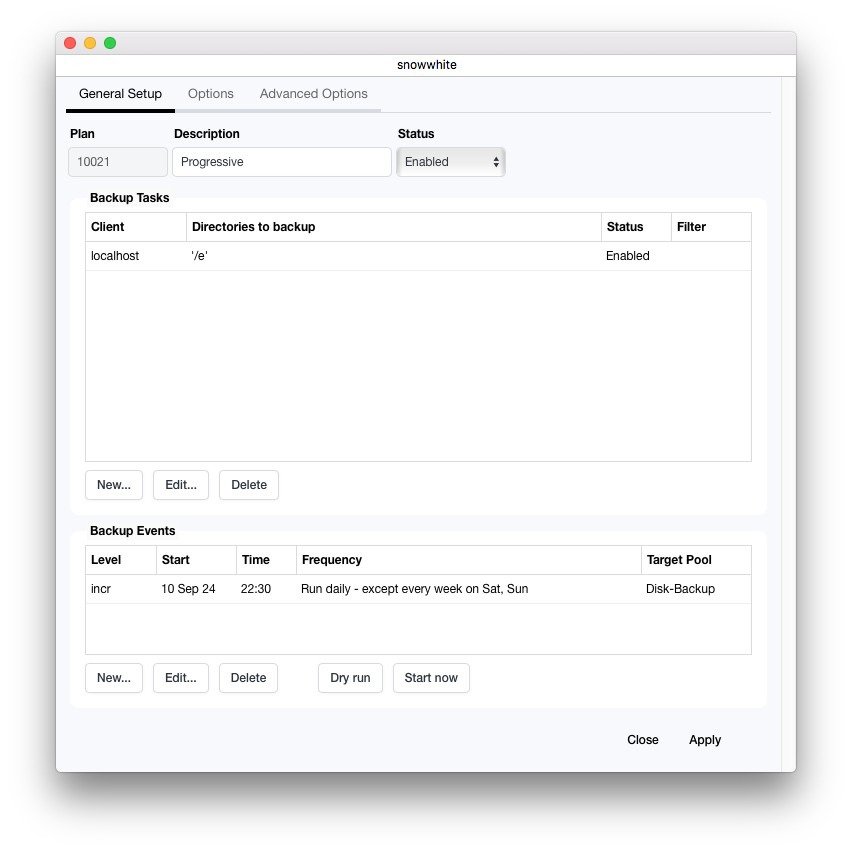
バックアッププラン:オプション
ボリューム使用量:
通常、データは特定のプールのボリューム セットに順番に保存されます (メディアに追加)。新しいバックアップ サイクルごとに別のボリューム セットで実行される場合は、このフィールドを [新しいメディアを使用する] に設定します。
メディアに追加: 新しいデータがメディアの末尾に追加されます。
新しいメディアを使用する: 各完全バックアップは新しいメディアで開始されます。
ジョブタイムアウト:
デフォルトでは、指定されたプールのすべてのボリュームがいっぱいの場合、バックアップ プランは停止して新しいボリュームを待機します。ジョブがこのような待機状態にある間、ユーザーはジュークボックスにメディアを追加したり、メディアにラベルを付けたり、ジョブをキャンセルしたりできます。無人バックアップの場合、ジョブは手動介入を待機しないように、または停止してエラー メッセージを発行するまでの限られた時間だけ待機するように構成できます。このフィールドを使用すると、バックアップ ジョブの待機時間を制限できます。
リサイクルポリシー、データ保持期間:
この値は、メディア上のデータを保持する期間を定義します。ボリューム上の最新データの期間が過ぎると、選択されたリサイクル戦略に応じて、そのデータはリサイクルされるか、リサイクル対象としてマークされます。
ジョブアクティビティログ:
デフォルトでは、アクティビティ ログにはエラーのみが保存されます。バックアップに追加された各ファイルもログに記録するには、ここで[エラーとファイル操作] を選択します。この設定は単一のジョブ実行に適用され、ログが膨大になるのを避けるためにその後リセットされます。
入力内容を確認するには、「適用」をクリックします。入力したデータがすべて正しい場合は、バックアップ プランが作成されます。
バックアッププラン: 詳細オプション
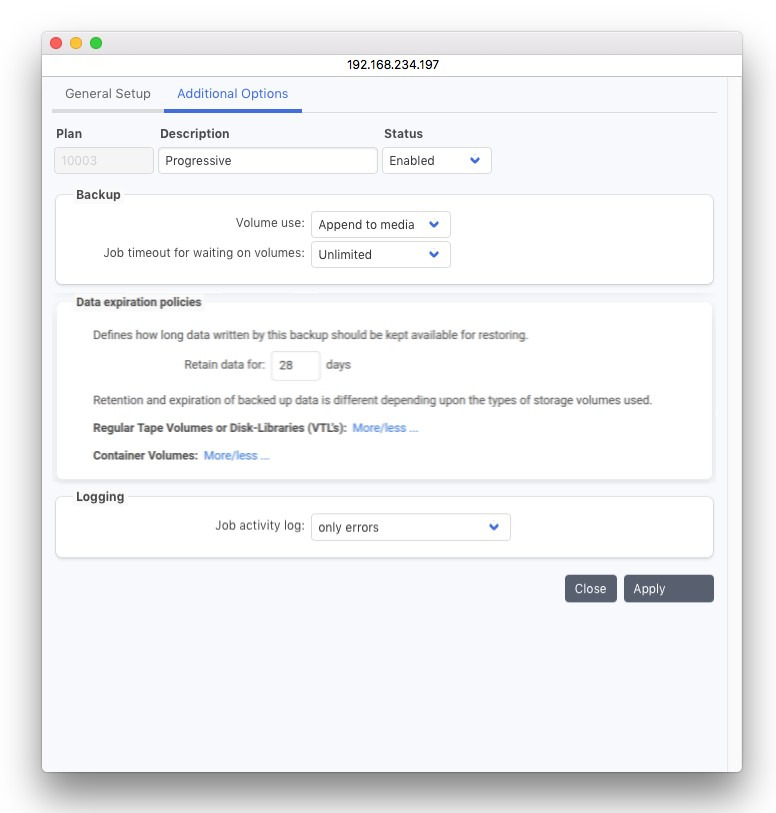
プログレッシブバックアップ:
プログレッシブ モードは、バックアップ モジュールでファイルをバックアップするための特別なモードです。P5 は各ファイルの有効期限を維持し、その期限が過ぎるとファイルを再度保存します。プログレッシブ モードは、バックアップで完全バックアップを実行できない大規模なデータ セットを対象としています。プログレッシブ モードでは、ファイル システムの最後の状態のみを完全に復元できます。古い状態はリサイクルにより不完全な場合があります。プログレッシブ モードを有効にする場合は、バックアップの実行時間を制限するために停止時間を定義する必要があることに注意してください。セクション 13.2.2「大量のデータのプログレッシブ バックアップ」も参照してください。
バックアップタスク: 一般的な設定
クライアントのリストからクライアントを選択し、「編集」をクリックすると、バックアップ タスクを構成できます。このウィンドウでは、このクライアントに対してバックアップするディレクトリと適用するフィルターを定義できます。
バックアップするクライアント:
ディレクトリをバックアップするクライアントを選択します。P5 サーバーは常に localhost としてリストされます。リストにないクライアントを定義するには、セクション6.10「P5 クライアント」を参照してください。
バックアップするデータ:
バックアップするクライアントのすべてのフォルダをこのリストに追加します。絶対パス:
バックアップしたいディレクトリのパスを入力します。「+」または「-」ボタンを使用してリストに追加または削除します。
+パスがリストに追加されます
–選択したパスはリストから削除されます
クロスマウントポイント:
いいえ、デフォルトではP5はマウントポイントをトラバースしないため、バックアップに含める各ファイルシステムを指定する必要があります。
はい、以下にマウントされた選択されたパスとファイルシステムがバックアップに含まれます。
【注意!】「All」は、バックアップ ジョブの開始時にマウントされたハード ディスク パーティションのプレースホルダーです。リムーバブル ディスク、ネットワーク共有、BtrFS サブボリュームなどの動的にマウントされたパーティションは、All プレースホルダーには含まれません。
ダイナミック ボリュームをバックアップするには、そのボリュームを指定するか、クロス マウント ポイント オプションとともに親ディレクトリをパスとして指定する必要があります。
ルート ファイル システム / を指定して、クロス マウント ポイント オプションを Yes に設定するよりも、All プレースホルダーを使用してください。後者の場合、マウント時に USB ドライブ、CD、またはネットワーク共有が含まれるため、お勧めしません。
特定のファイルまたはフォルダを除外するには、フィルタを使用します。セクション 6.8「フィルタ」を参照してください。
バックアップタスク: 追加オプション
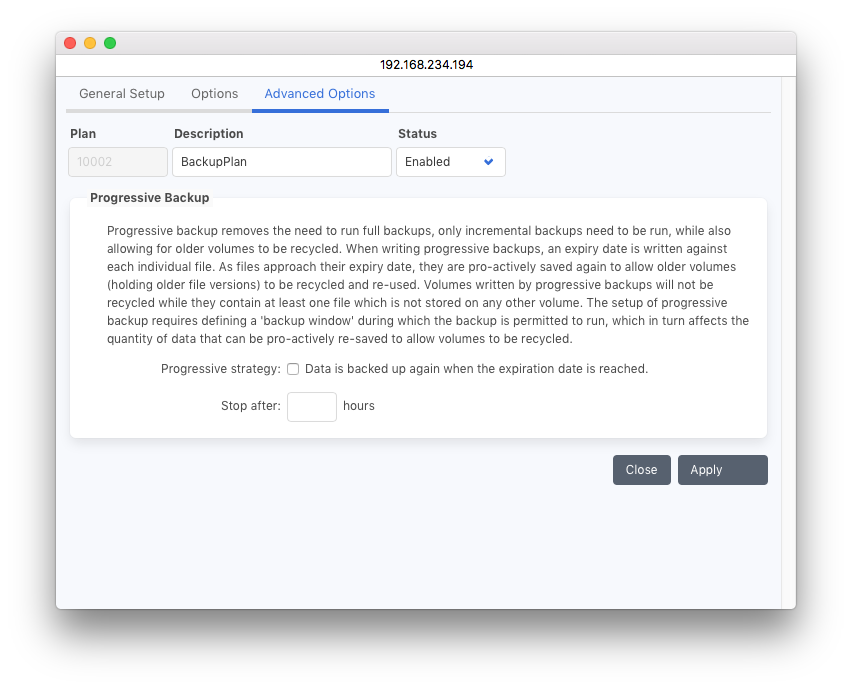
事前実行スクリプトおよび完了後実行スクリプト:
ファイルのバックアップを開始する前に、データベースなどの一部のプログラムを停止する必要がある場合があります。バックアップが完了したら、停止したプログラムを再度起動できます。
バックアップ前にスクリプトを実行します:
バックアップを開始する前に実行するスクリプトまたはコマンド。
バックアップ後にスクリプトを実行します:
バックアップの完了後に使用するスクリプトまたはコマンド。
ソース クライアントでスクリプトを実行するには、スクリプトへの完全なパスを指定するか、コロンで区切られた P5 クライアント名をパスの先頭に付けて、特定のクライアントでスクリプトを実行します。
例:
ソースクライアント側:
/usr/local/scripts/db-stop
指定されたクライアントで:
dbserver:/usr/local/scripts/db-stop
Windows マシンの場合:
/c/database/scripts/db-stop.bat
【注意!】相対パスを指定する場合、これらは P5 インストール フォルダに対する相対パスであることに注意してください。
プレスクリプトとポストスクリプトは、対応するジョブがスケジューラによって実行される場合にのみ実行され、手動で実行する場合はスキップされます。
バックアップ – イベントのスケジュール
バックアップ スケジュールは、1 つ以上のバックアップ イベントで構成されます。各イベントには、バックアップ レベル、繰り返しルール、そのルールの可能な例外、およびターゲット バックアップ プールが含まれます。バックアップ プラン内に複数のスケジュール イベントを作成することにより、異なるアクションを異なる時間スケジュールで定義できます。
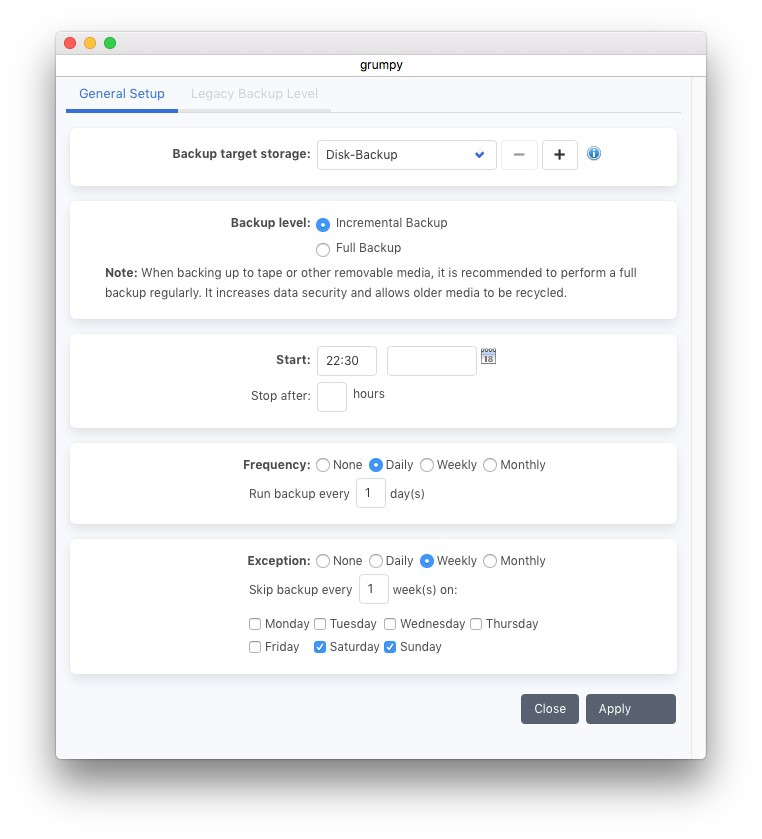
バックアップレベル:
3 つのレベルから選択できます。
完全バックアップ 構成されたクライアントの完全バックアップが実行されます。
増分バックアップには、最後の完全バックアップまたは増分バックアップ以降に変更されたファイルのみが含まれます。
バックアップを開始
バックアップ プランを実行する日時を指定します。開始日は頻度の計算基準として使用されます (以下を参照) 。
停止時間:
値が指定されている場合、P5 は指定された時間数後にバックアップ プランの実行を停止します。指定された期間内に書き込まれなかったデータは、バックアップ プランの現在の実行では保存されず、後続の (増分) バックアップで保存できます。
頻度:
4 つの異なる計算基準から選択できます。
なし スケジュールイベントは指定された開始時間に1回だけ表示されます
毎日イベントはn日ごとにトリガーされます
毎週 イベントは n 週間ごとにトリガーされ、曜日を指定できます。
毎月イベントはnヶ月ごとに発生します。
週と曜日を指定できます。
例外:
例外は頻度と同じ方法で指定できます。たとえば、完全バックアップの実行時に増分バックアップをスキップする必要がある場合は、増分バックアップ イベントに例外を設定します。
ターゲットプール:
このイベントのターゲット プール。プルダウン メニューからプールを選択します。通常、書き込み先のメディア プールは 1 つで十分です。書き込み先のメディア プールは最大 3 つまで定義できます。複数のプールを指定した場合、バックアップは代替バックアップ モードに切り替わります。このモードでは、次のようになります。
- 指定されたプールのうち、バックアップに使用できる最初のプールが選択されます。
- バックアップは、バックアップ プランではなくメディア プールを参照して実行されます。つまり、対応するメディア プールに保存されていないすべてのファイルが再度保存されます。
一般に、同じバックアップ プラン内で 1 つのターゲット プールを持つバックアップ イベントと複数のターゲット プールを持つバックアップ イベントを指定しても意味がありません。
【注意!】複数のイベントを定義する場合は、予期しない結果やエラーを回避するために、イベントが重複しないように注意してください。例外を追加して不可能なスケジュールを定義しないように注意する必要があります。
入力内容を確認するには、「適用」をクリックします。入力したデータがすべて正しい場合は、バックアップ プランが作成されます。
6.6.2 バックアップオーバービュー
すべてのアクティブなバックアップのステータス レポートを一目で確認するには、バックアップオーバービューにアクセスしてください。バックアップオーバービューにアクセスするには、次の手順を実行します。
- 管理者ユーザーとして Web ブラウザを使用して P5 にログインします。セクション4.1 「ブラウザの起動」を参照してください。
- トップメニューからバックアップモジュールを選択し、サイドバーでバックアップの概要を選択します。
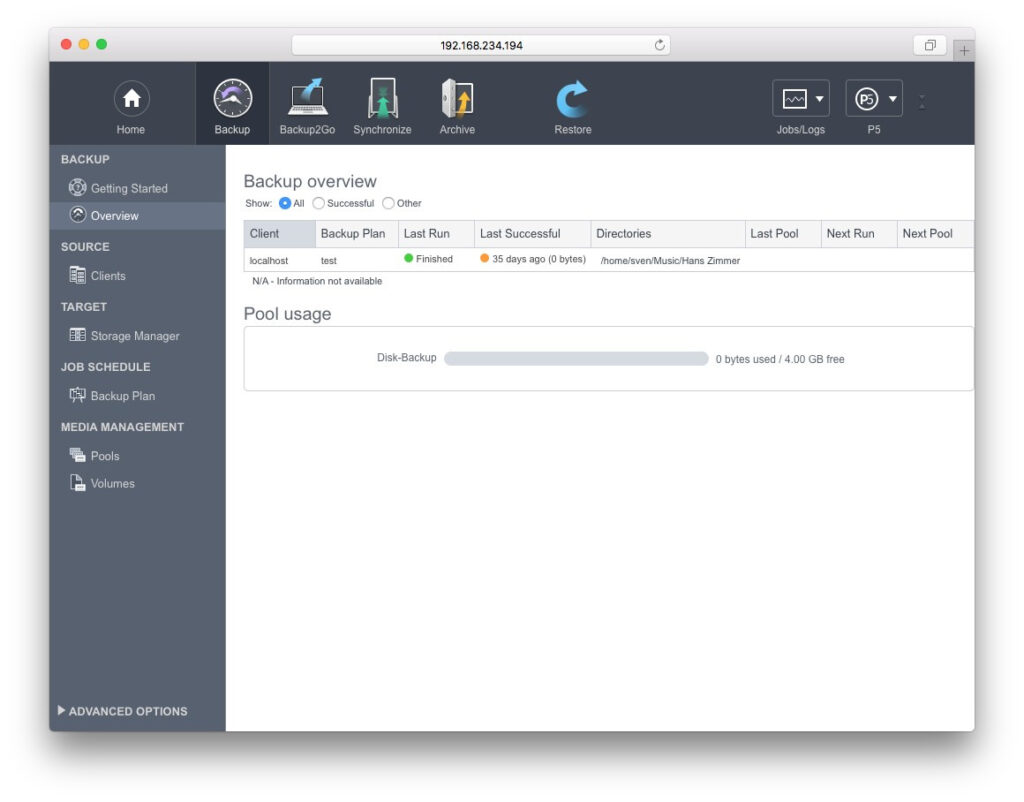
画面には、各バックアッププランでバックアップされるプラン名、クライアント、およびフォルダが表示されます。各行には、前回の実行結果も表示されます。該当する場合は、
プランは現在実行中です。
最後のバックアップ列には、最後のバックアップ実行の戻り状態が表示されます。
●緑: ジョブは正常に終了しました
●オレンジ: ジョブは警告とともに終了しました。ジョブ モニターのファイル アクセス ログを参照してください。
●赤: ジョブはエラーで終了しました青: ジョブは現在実行中です
●黄: ジョブはまだ開始されていません
最後の成功列には、ジョブが最後に正常に実行された日時が表示されます。
●緑: 過去 24 時間以内
●赤: 24 時間以上前
●黄色: なし
「次回実行」には、プランが次に実行される予定の日時が表示されます。