シンクロナイズプランではP5は指定された時間間隔でターゲットディレクトリとソース ディレクトリのシンクロナイズ(同期複製)を維持します。シンクロナイズプランの実行時にソースディレクトリで使用可能なファイルはすべて、ターゲットにコピーされます。ソースディレクトリから削除されたファイルは、ターゲット上で同時に削除する必要はありません。
【注意!】シンクロナイズは双方向のプロセスではないため、ソースはターゲットからシンクロナイズされません。シンクロナイズの主な目的は、時間のかかるリストア操作を不要にし、データの可用性とセキュリティを向上させることです。
6.7.1 シンクロナイズプランの作成
- 管理者ユーザーとして Web ブラウザを使用して P5 にログインします。セクション4.1 「ブラウザの起動」を参照してください。
- トップメニューから「
シンクロナイズ」を選択し、「シンクロナイズプラン」を選択します。 - 新しいシンクロナイズプランを作成するには、[
新規] を選択します。 - 必須フィールドに入力してください。
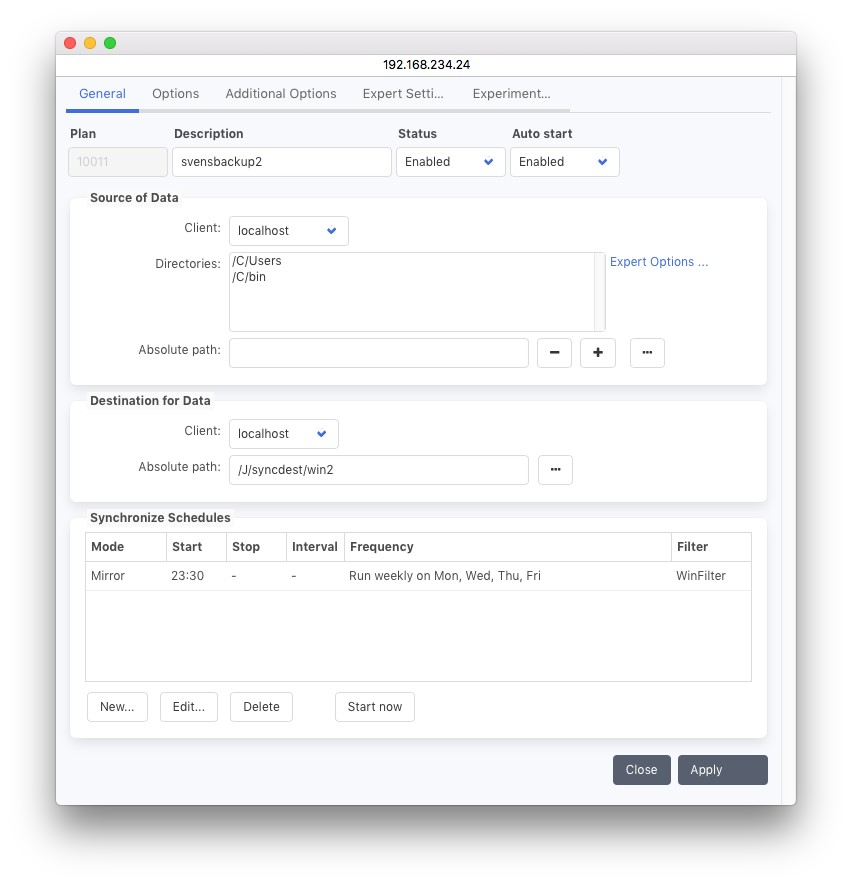
説明:
ここに希望のプラン名を入力してください。
ステータス:
ステータス フラグは、このプランの可用性を定義します。可能な状態は次のとおりです。有効: プランはシステムで使用できます。無効: プランはシステムによって使用されません。
自動的に開始:有効: 指定された時間にプランが自動的に開始されます。無効: プランは自動的に開始されません。
ソース:
この領域には、ソースに関連するすべての情報が表示されます。これには次のものが含まれます。
クライアント:
ソース フォルダーが見つかる P5 クライアント。
ディレクトリ:
指定されたクライアント上のフォルダーの絶対パス。
単一のディレクトリが指定されている場合は、そのディレクトリのファイルがターゲットに同期複製されます。
複数のディレクトリが指定された場合、それらはターゲット上のディレクトリのサブディレクトリとして作成され、ソース上の対応するディレクトリのターゲットとして機能します。
より短いターゲット パスを作成し、より適切なターゲット フォルダーを作成するために、ソースパスに「ドットフォルダー」をマーカーとして配置することができます。P5 は、マーカーの左側のパスの部分を省略します。
例:
| シンクロナイズ | 作成される物 |
| /volume/data1/project1 と /volume/data2/project2 を /volume/backup に保存する | /volume/backup/volume/data1/project1 および /volume/backup/volume/data2/project2 |
| シンクロナイズ | 作成される物 |
| /volume/data1/./project1 と /volume/data2/./project2 を /volume/backup に保存する | /volume/backup/project1 と /volume/backup/project2 |
【注意!】注意:このパス変更の結果として生成されるターゲット フォルダーは重複してはなりません。重複すると、予期しない結果が生じます。
【注意!】注意:バージョン 5.5.0 以降、Synchronize は、クライアント間でデータを直接転送することをサポートします。ソース フォルダーまたはターゲット フォルダーが、P5 サーバーを実行している同じマシン上にある必要はなくなりました。
データのバックアップ先:
この領域には、ターゲット ディレクトリに関連するすべての情報が表示されます。これには次のものが含まれます。
クライアント:
ターゲット フォルダーが見つかる P5 クライアント。
絶対パス:
指定されたクライアント上のフォルダーの絶対パス。
シンクロナイズオプション:
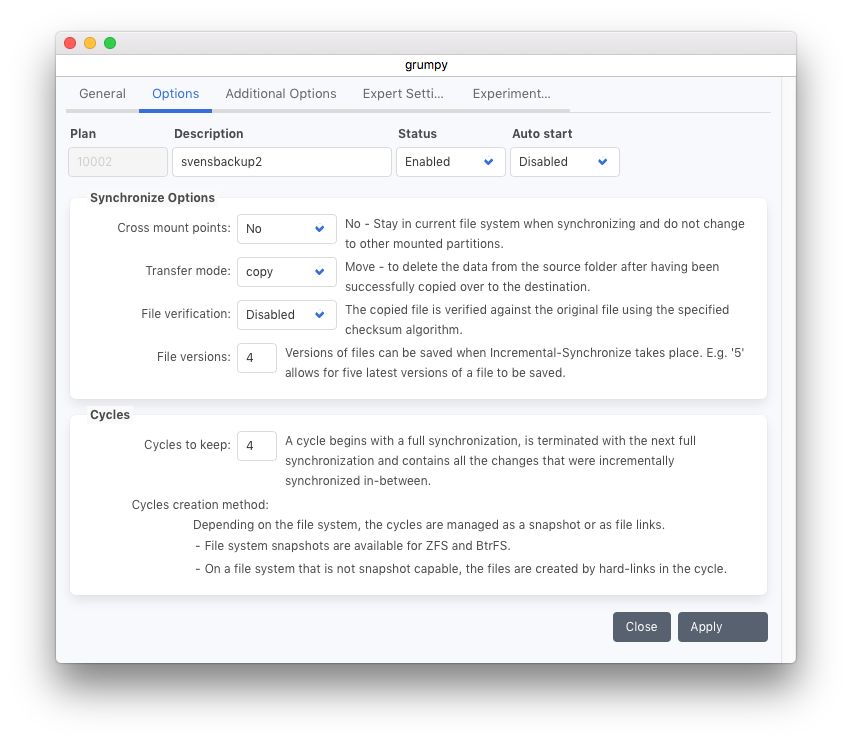
クロスマウントポイント:
Unix では、ファイル システムは、ディレクトリ ツリー内のディレクトリであるマウント ポイントにマウントされます。このオプションは、マウントされたファイル システムもスキャンしてシンクロナイズする必要があるかどうかを示します。はい: マウントされたファイル システムを同期複製します。いいえ: マウントされたファイル システムを同期複製しません。
転送方式:
転送モードでは、P5シンクロナイズを自動ファイル転送メカニズムとして使用できます。移動: コピー(「転送」)後にファイルを削除します。コピー: ソース上のファイルを削除しません (「コピー」、通常モード)。
ファイル検証:
アーカイブ中、ソース側でファイルが読み取られるときにチェックサムが作成されます。有効にすると、ターゲット システムに書き込まれたファイルがそのチェックサムと照合されます。さらに、チェックサムは書き込まれたファイルの拡張属性に保存され、P5 外部でのチェックが可能になります。
XXH3 チェックサムが最も高速ですが、異なるチェックサム タイプも可能です。
ファイルバージョン:
これは、ファイルの最新バージョンをいくつ保持する必要があるかを指定します。ゼロでない場合、ファイルの以前のバージョンは、元のファイルが保存されているのと同じディレクトリ内の VERSIONS サブディレクトリに保存されます。
後で、シンクロナイズスケジュール イベントで、イベントの実行中にバージョンを保持するかどうかを指定できます。
サイクル保持数:
ミラー (フル) モードでシンクロナイズする場合、以前のデータを古いサイクルの形式でターゲットに保持することを選択できます。選択したサイクル数が保持されます。この場合、データのまったく新しいコピーがターゲットに作成されます。後で、シンクロナイズスケジュール イベントで、イベントの実行中にサイクルを保持するかどうかを指定できます。
サイクル生成方式:
サイクルを保持する場合、P5 はサイクル内の各ファイルの物理コピーを作成するか、ハード リンクを使用してファイル システムで使用されるサイズを削減できます。
ターゲット ファイルシステムが ZFS または BTRFS の場合、「ファイルのリンク」を選択すると、P5 は代わりにファイルシステムのスナップショットを作成します。
追加オプション:
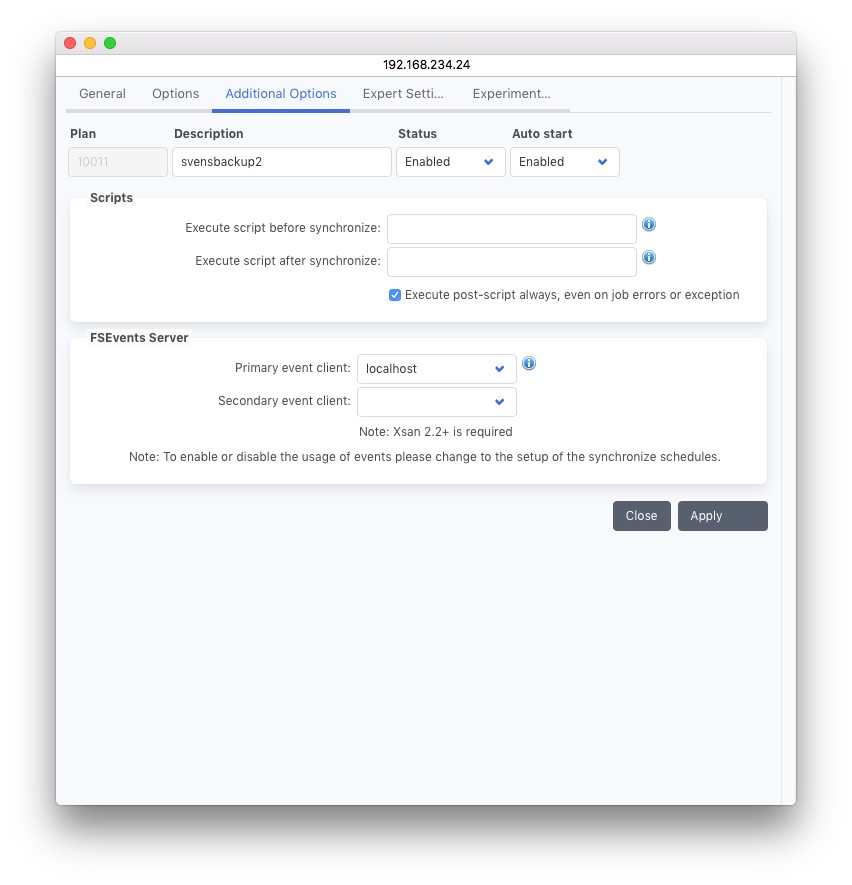
スクリプト
ファイルの同期複製を開始する前に、データベースなどの一部のプログラムを停止する必要がある場合があります。シンクロナイズが完了したら、停止したプログラムを再度起動できます。
シンクロナイズ実行前スクリプト:
シンクロナイズを開始する前に実行するスクリプトまたはコマンド。
シンクロナイズ実行後スクリプト:
シンクロナイズが完了した後に使用するスクリプトまたはコマンド。
ソース クライアントでスクリプトを実行するには、スクリプトの完全なパスを指定するか、コロンで区切られた P5 クライアント名をパスの先頭に付けて、特定のクライアントでスクリプトを実行します。例:
ソースクライアント側:/usr/local/scripts/db-stop
指定されたクライアントで:dbserver:/usr/local/scripts/db-stop
Windows マシンの場合:/c/database/script/db-stop.bat
FSEventsサーバー:
この設定はXSan 2.2 ファイルシステム専用の機能です。シンクロナイズプランのソースが Xsan 上にある場合、Macでのみ使用してください。Xsan は、メタデータ コントローラ MDC 上の fsevents をサポートします。ファイル システム イベントを使用するには、MDC に P5 クライアントをインストールし、シンクロナイズオプションで P5 クライアントの名前を設定する必要があります。ファイル システム イベントを使用するかどうかを選択できます。これらは、以下のシンクロナイズジョブ スケジュールで設定できます。
【注意!】選択したクライアントのローカル ファイル システムに対して FSEvent サーバーを指定しないでください。
シンクロナイズプランエキスパート設定
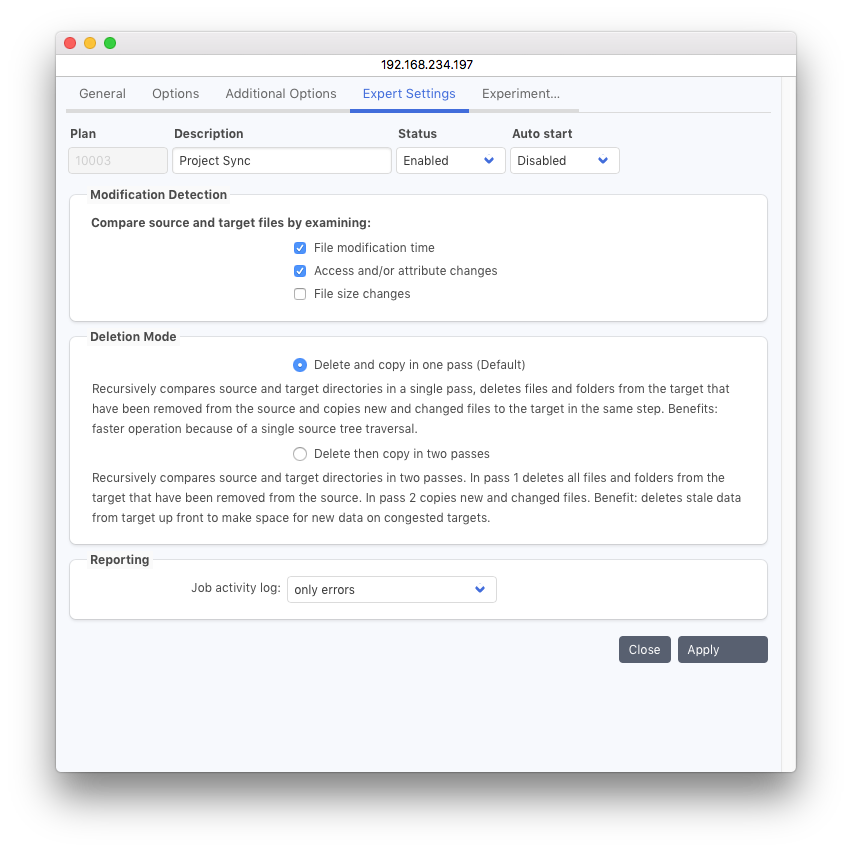
改変検出
これらの設定は、ファイルを同期複製するかどうかを決定するときに、ファイルのどの属性を使用するかを Synchronize に指示するために使用されます。
| ファイル更新時間 | ソース上のファイルの変更時刻とターゲット上のファイルの変更時刻を比較します |
| アクセスand/or属性変更 | 所有権または保護マスクが変更されたかどうかを比較する |
| ファイルサイズの違い | サイズが変わったかどうかを比較する |
【注意!】注記:これらの設定は、その影響を理解している場合にのみ使用してください。デフォルトでは、すべてのオプションが有効(チェック済み)になっています。
ファイル比較に「所有者および/または保護の変更」を使用する場合、ターゲット ファイル システムは拡張属性 (xattr) をサポートしている必要があります。現在の標準ファイル システム (HFS、EXT3/4、NTFS など) は拡張属性をサポートしています。
消去モード
| ワンパスでの消去及びコピー | これはデフォルトの動作です。P5 はすべてのフォルダーを自然な順序でスキャンし、ファイルをコピーまたは削除します。最初にコピーが行われ、後で削除が行われる場合 (たとえば、フォルダーが移動され、新しい場所が古い場所より先に読み取られた場合)、シンクロナイズジョブ中にシンクロナイズターゲット フォルダーに追加のスペースが必要になります。 |
消去した後にコピーする2パス処理 | この設定では、syc ジョブはターゲットを 2 回スキャンします。最初のパスでは、ソース上になくなったファイルの削除が行われます。この処理は遅くなりますが、ターゲットフォルダーに必要なスペースが少なくなります。 |
レポート–ジョブアクティビティログ
デフォルトでは、エラーのみがアクティビティ ログに記録されます。シンクロナイズジョブによって更新された各ファイルもログに記録するには、 [エラーとファイル操作] を選択します。この設定は単一のジョブ実行に適用され、ログが膨大になるのを避けるためにその後リセットされます。
シンクロナイズプランの試験的な機能
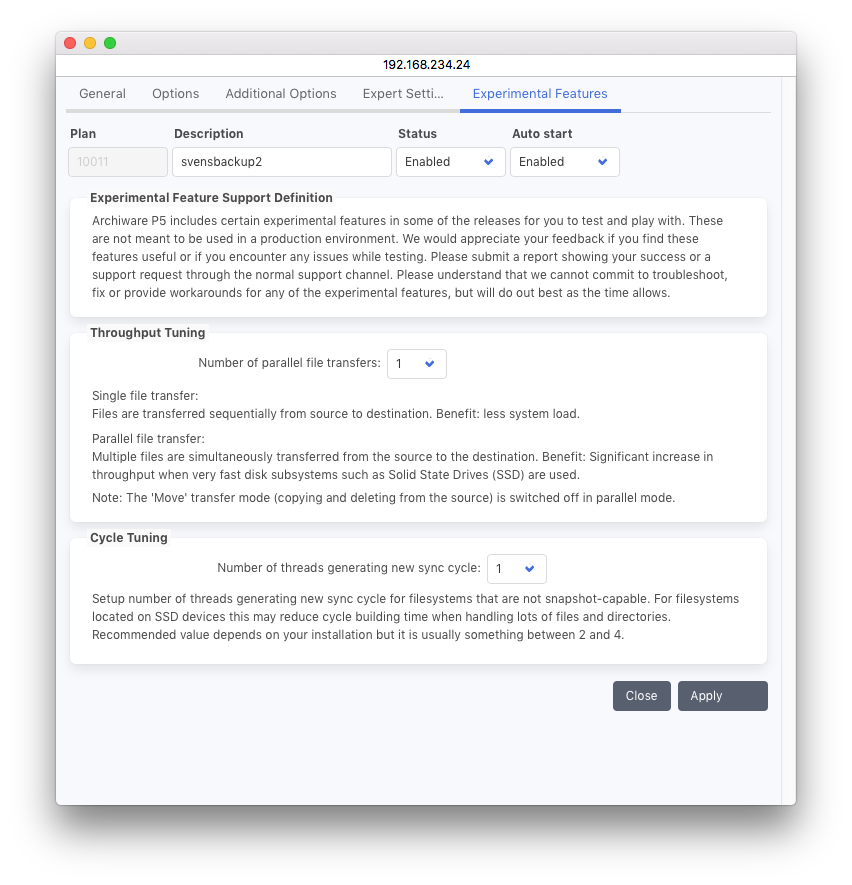
スループットチューニング
この設定により、1 つのシンクロナイズプランで複数の並列転送を定義できます。並列転送には追加のスレッドが必要なので、設定は CPU コアの数を超えないようにしてください。SSD のような待ち時間が短い高速ディスクでは、ファイル転送が高速化される可能性があります。標準的な単一の HDD ストレージでは、値を大きくしても通常は利点はありません。
サイクル調整
この設定により、CYCLES フォルダにスナップショットを作成するときに、複数の並列スレッドを作成できます。これは、ファイルシステム リンクまたはコピーを使用してスナップショットを作成する非スナップショット ファイルシステムで機能します。設定は CPU コアの数を超えないようにしてください。これにより、高速で低遅延のディスク (SSD) でのサイクル作成が高速化される可能性があります。標準的な単一の HDD ストレージでは、値を大きくしても通常は利点はありません。
【注意!】これらの設定項目は試験的な機能として提供されています。事前に徹底的にテストせずに実稼働環境で使用しないでください。
シンクロナイズプランの一般的な設定項目
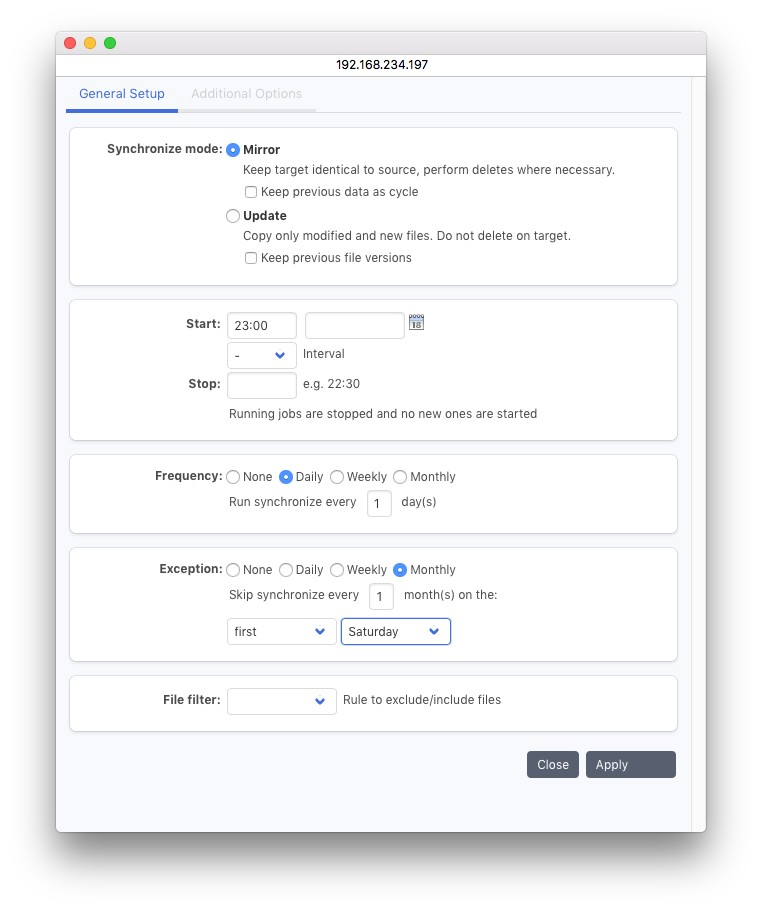
シンクロナイズモード:
このイベントのモードを定義します。ミラー: ソースに存在しないターゲット上のファイルは、ターゲットから削除されます。シンクロナイズが完了すると、ソースとターゲットは同一のファイルを保持します。このモードは以前は「フルシンクロナイズ」と呼ばれていました。シンクロナイズをディスクへのバックアップとして使用する場合、このモードはフルバックアップに相当します。ミラー モードでは、ターゲットに既に存在するファイルは転送されません。ミラー モードでは、ターゲットの以前の状態をスナップショットに保存できます。シンクロナイズプラン オプションは、保持するスナップショットの数と、スナップショットの生成方法を定義します。更新: ターゲットからファイルは削除されません。新しいファイルと変更のみがコピーされます。このモードは以前は「増分シンクロナイズ」と呼ばれていました。増分バックアップに相当します。変更されたファイルのバージョンは維持できます。シンクロナイズプラン オプションは、保持されるバージョンの数を定義します。
開始:
開始日時を定義します。日付は、プランを最初に実行する日時を定義します。開始時刻は、実行する時刻を定義します。間隔をあけてシンクロナイズを再実行することもできます。
間隔と終了時刻を指定します。以下の頻度に従って、指定された時間にプランが実行されます。
停止と間隔:
P5 は、指定された停止時間に達するまで、たとえば 1 時間ごとに、シンクロナイズジョブを短い間隔で繰り返すことができます。このような短い間隔の繰り返しは、日中フォルダーをシンクロナイズされた状態に保つために使用できます。これらの繰り返しでは、ファイル システム イベントを使用して変更を検出し、古い状態をスナップショットとして保持することで保存サイクルの生成を回避することをお勧めします。
停止時刻が設定されている場合、停止時刻に達すると実行中のシンクロナイズジョブはキャンセルされます。
バックアップスケジュール:
頻度は、計画を実行する頻度を定義します。「3 週ごとの水曜日」や「毎月第 1 土曜日」などの複雑な頻度を設定できます。開始日により、毎週交互に実行される 2 つの計画などの複雑な計画が可能になります。
バックアップスキップ:
特定の時間に実行を無効にするために、頻度と同じ方法で例外を設定できます。たとえば、その時点でドライブが他の目的に必要な場合などです。
ファイルフィルター:
シンクロナイズ対象から特定のファイルを除外または含める場合は、適切なフィルターを選択します。セクション6.8 「フィルター」を参照してください。
シンクロナイズプラン スケジュール、追加オプション
シンクロナイズポリシー:
P5がファイルシステムイベントを使用するか、ファイルシステムをスキャンしてシンクロナイズする必要があるファイルを決定するかを選択します。ファイルシステムイベントは、データソースが…
- NTFS ファイル システムを備えた Windows ホスト上
- macOS では HFS+ ファイル システムです
- Xsan バージョン 2.2 以降 (メタデータ コントローラ上で実行されている P5 クライアント経由)
- inotify インターフェースを使用する Linux システムの場合
複数の同期スケジュールを組み合わせることで、P5 Synchronizeのレプリケーション機能を最大限に活用することができます。例えば、業務時間中にファイルシステムイベントを活用して、短い間隔フィルターで現在作業中のファイルを除外しながら定期的に「更新モード同期」を実行することで、現在の変更を追跡できます。さらに、夕方に「ミラーモード同期」をファイルシステムスキャンと共に実行することで、ファイルシステムイベントを見逃しても、ファイルが失われたり見落とされたりすることを防ぐことができます。
負荷制限:
P5 クライアントとの同期時、この設定を使用すると、ジョブで使用されるネットワーク帯域幅を制限できます。同じ回線で並行してジョブが実行されている場合や、リモートクライアントとのジョブがネットワーク負荷が高すぎるために失敗する場合に、これは有効です。
6.7.2 シンクロナイズオーバービュー
すべてのアクティブなシンクロナイズプランのステータス レポートを一目で確認するには、シンクロナイズのオーバービューにアクセスしてください。シンクロナイズのオーバービューにアクセスするには、次の手順を実行します。
- 管理者ユーザーとして Web ブラウザを使用して P5 にログインします。セクション 4.1「ブラウザの起動」を参照してください。
- トップメニューからシンクロナイズモジュールを選択し、サイドバーでシンクロナイズのオーバービューを選択します。
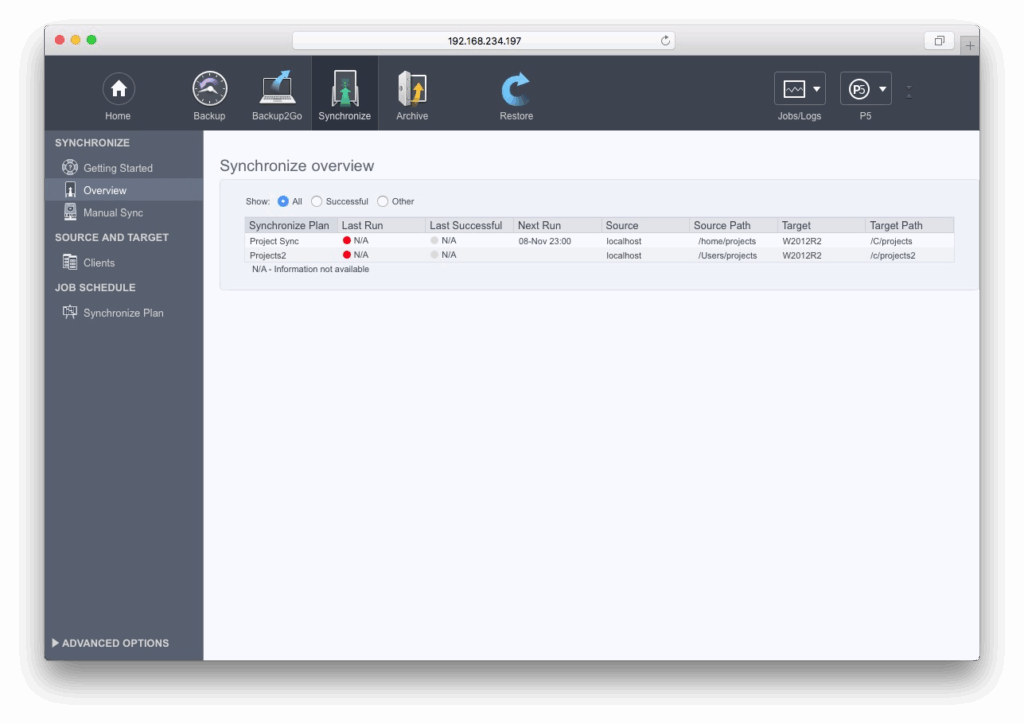
画面には、各シンクロナイズプランでシンクロナイズされているプラン名とソース フォルダーおよびターゲット フォルダーが表示されます。各行には、前回の実行結果も表示されます。該当する場合は、プランが現在実行中であることを示します。
最終実行列には、最後のバックアップ実行の戻り状態が表示されます。
●緑: ジョブは正常に終了しました
●オレンジ: ジョブは警告とともに終了しました。ジョブ モニターのファイル アクセス ログを参照してください。
●赤: ジョブはエラーで終了しました
●青: ジョブは現在実行中です
●黄: ジョブはまだ開始されていません
最後の成功列には、ジョブが最後に正常に実行された日時が表示されます。
●緑: 過去 24 時間以内
●赤: 24 時間以上前
●黄: なし
「次回実行」には、プランが次に実行される予定の日時が表示されます。
6.7.3 シンクロナイズの手動実行
単一の自発的なシンクロナイズジョブの場合は、手動シンクロナイズセクションを使用します。手動シンクロナイズインターフェイスにアクセスするには、次の手順を実行します。
- 管理者ユーザーとして Web ブラウザを使用して P5 にログインします。セクション4.1 「ブラウザの起動」を参照してください。
- トップメニューから
シンクロナイズモジュールを選択し、サイドバーでマニュアルシンクを選択します。
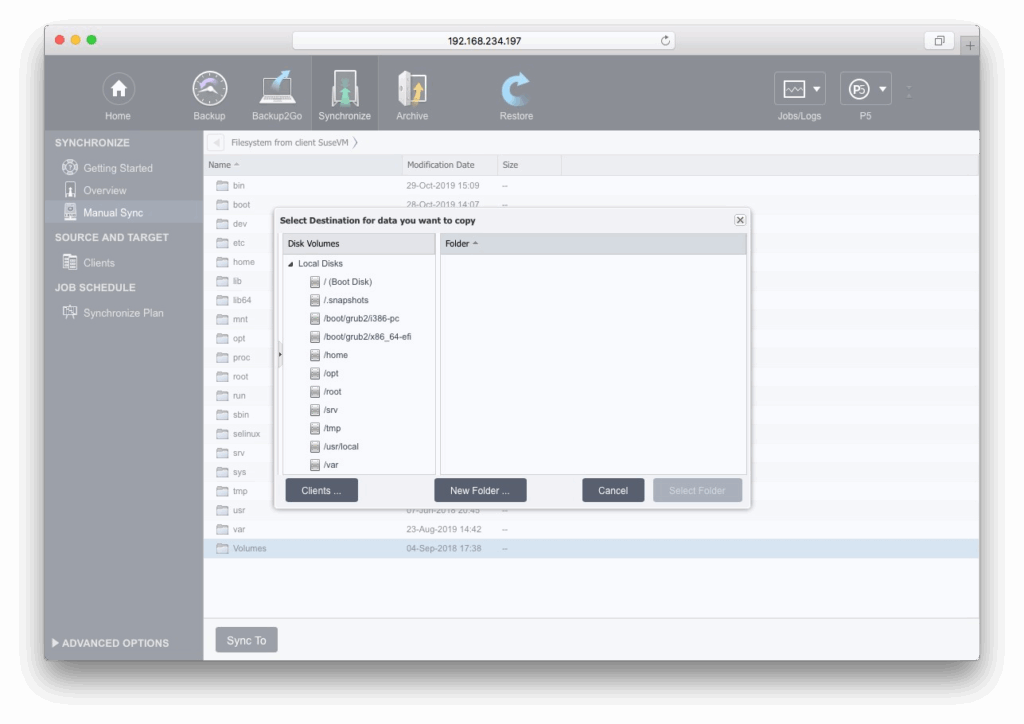
次に、インターフェイスはソース フォルダーとターゲット フォルダーを要求し、一時的なシンクロナイズジョブを定義します。これらのジョブはすぐに開始されます。複数のソース ファイルまたはフォルダーを選択した場合は、選択した項目ごとに個別のジョブが作成されます。ターゲット側では、これらは同じターゲット フォルダーに配置されます。