ArchiwareウェブサイトでArchiware P5のインストーラをダウンロード可能です。 インストールファイルは ‘awpstXYZwin.zip’ です。 (「xyz」はバージョンを示す数字が入ります)。このzipファイルを展開すると インストーラファイルであるP5-64.msiが入っています。msi インストール ファイルをダブルクリックするとWindowsインストーラーが実行されます。
以前のバージョンからアップグレードする場合は、3章13「P5 へのアップグレード」を参照してください。
【注意!】P5のインストールにはWndowsの管理者権限が必要です。
- インストーラーを起動したら、「次へ」をクリックして続行します。
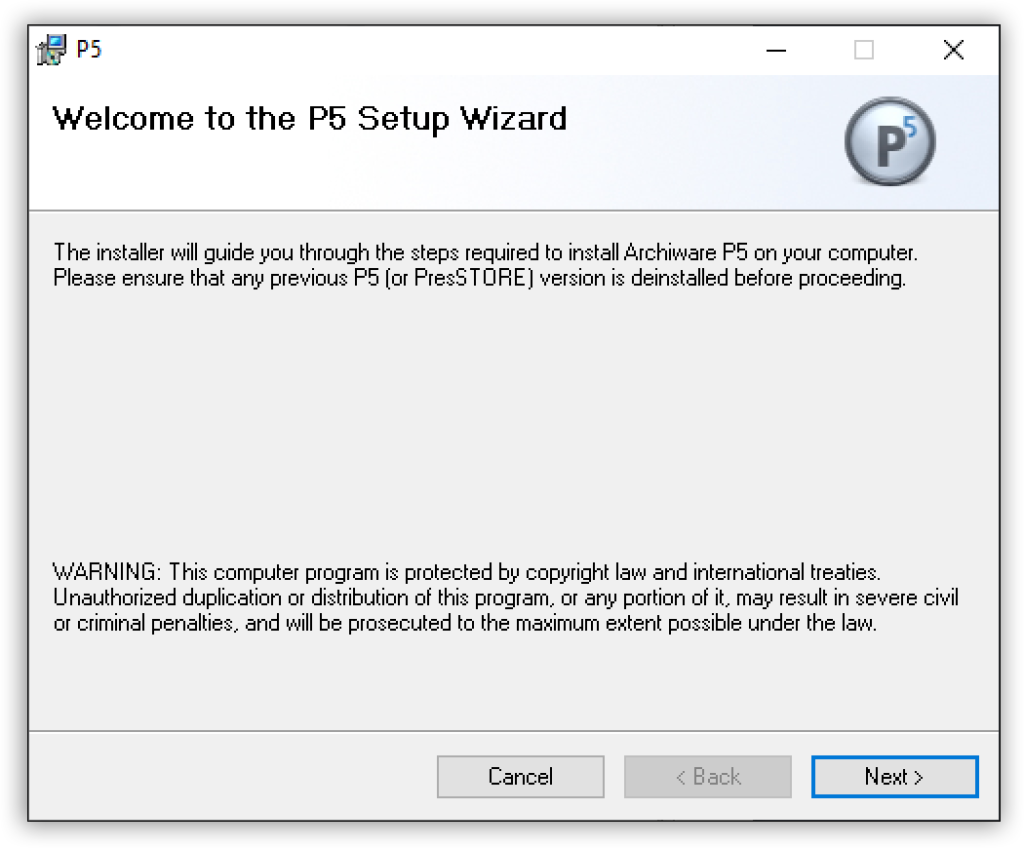
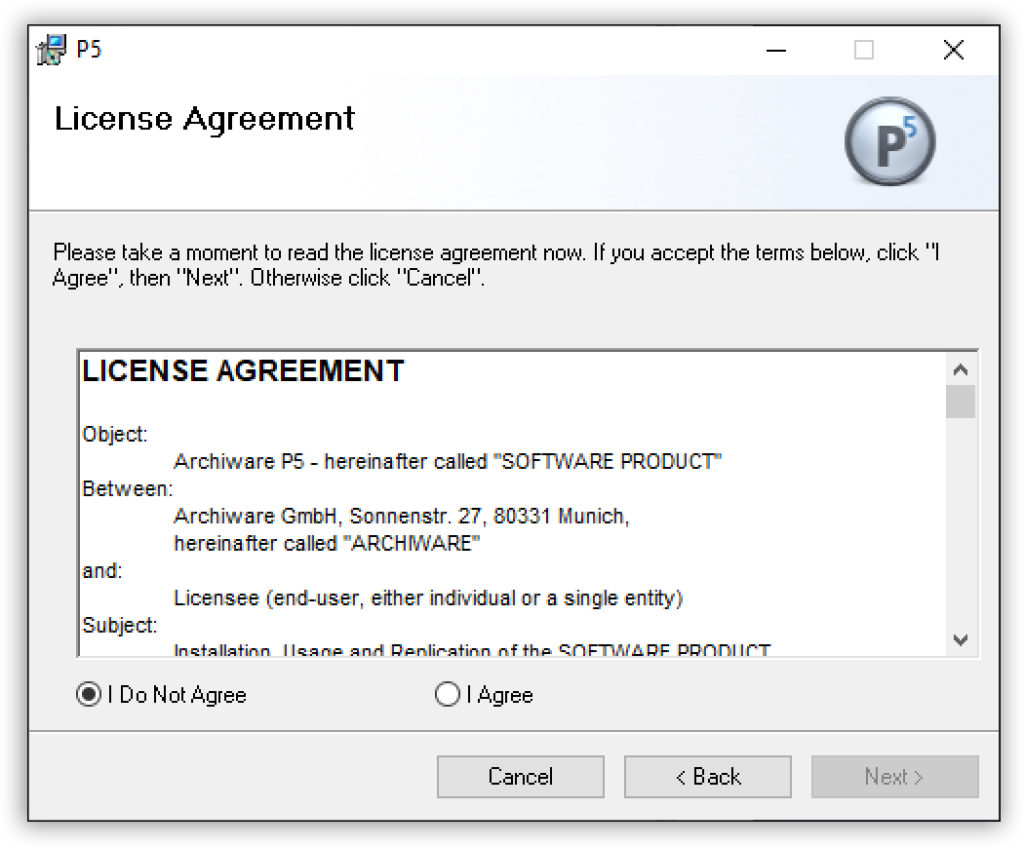
- ライセンス契約をよく読み、使用条件とP5の適用についてよく理解してください。「同意する」で使用許諾契約に同意するか、インストールを終了します。
- デフォルトで指定されたインストールパスへインストールするには[次へ]をクリックします。
別のパスを選択するには、「参照」をクリックしてインストール先を指定します。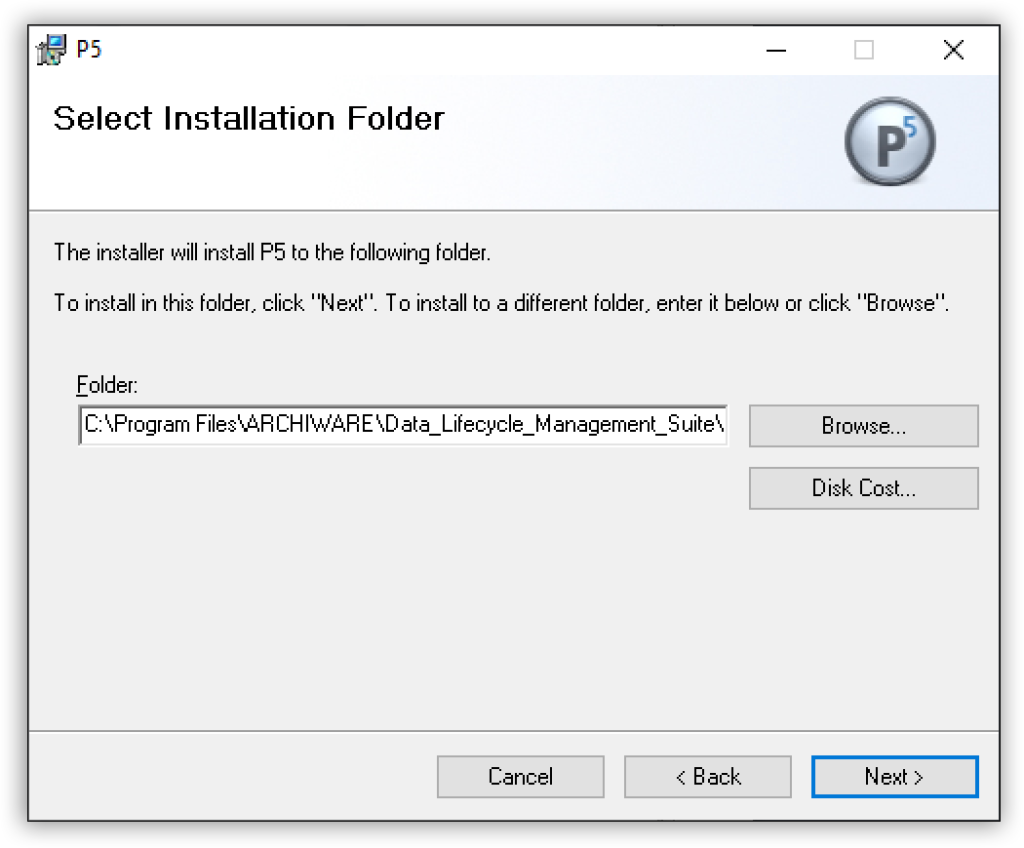
- 必要に応じて、開いているコマンドプロンプトウィンドウを手動で閉じます。
- P5 がインストールされ、サービスとして開始されます。デフォルトのブラウザポートは「8000」に設定されます。その後、P5サーバーマネージャーが起動します。

緑色のアイコンは P5 が実行中であることを示し、赤色のアイコンは P5 を開始できなかったことを示します。
ログファイルは「log\lexxsrv.log」および「log\install.log」に保存されます。さらにP5 ホームフォルダ には追加情報が含まれています。
設定を続行するには、タスクバーの P5 Server Manager アイコンを右クリックし、「ブラウザを起動」をクリックします。クライアントをインストールする場合、この手順は必要ありません。