Archiware P5 Suite をインストールする前に、対応するインストールパッケージを取得してNASにアップロードする必要があります。手動によるアップロードの他、NASデバイスがインターネットに接続されている場合はSynologyパッケージセンターから行うこともできます。
SynologyにインストールするためのSynology (SPK file)パッケージは、Archiwareウェブサイトからダウンロードが可能です。 http://www.archiware.com/download
3.7.1 Synology NASにログインする
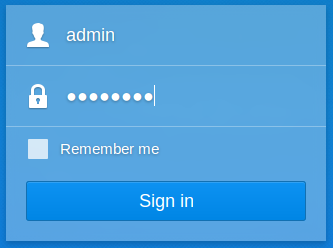
ウェブブラウザを開き、Synology NAS Web インターフェイスに移動します。管理者権限を持つユーザーとしてログインします。
ログインに成功したら、対応するアイコンをクリックしてパッケージセンターアプリを開きます。

3.7.2 信頼レベル設定の編集
サードパーティからのパッケージのインストールを許可するには、信頼レベルの設定を編集し、任意の発行元によって発行されたパッケージのインストールを許可する必要があります。
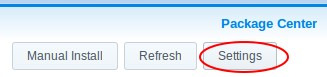
- パッケージセンターが開いたら、[設定]ボタンをクリックします。
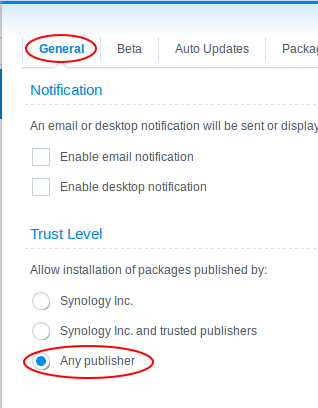
- [全般] タブの[信頼レベル]セクションで、以下に示すように [任意の発行元]を選択します。 [OK]ボタンを使用して選択を確定します。
3.7.3 SPKパッケージファイルをアップロードする
パッケージセンターアプリで、[手動インストール]を選択します。
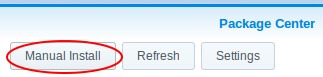
新しく開いたウィンドウで、[参照]ボタンをクリックし、ダウンロードした SPK インストール パッケージ ファイルを選択します。[次へ]をクリックして、インストール パッケージを Synology NAS デバイスにアップロードします。インストール パッケージが NAS に正常にアップロードされると、インストール手順が自動的に開始されます。
3.7.4 インストールプロセス
Archiware P5 Suiteのインストールプロセスは、上記のすべての手順を正常に実行した後に開始されます。
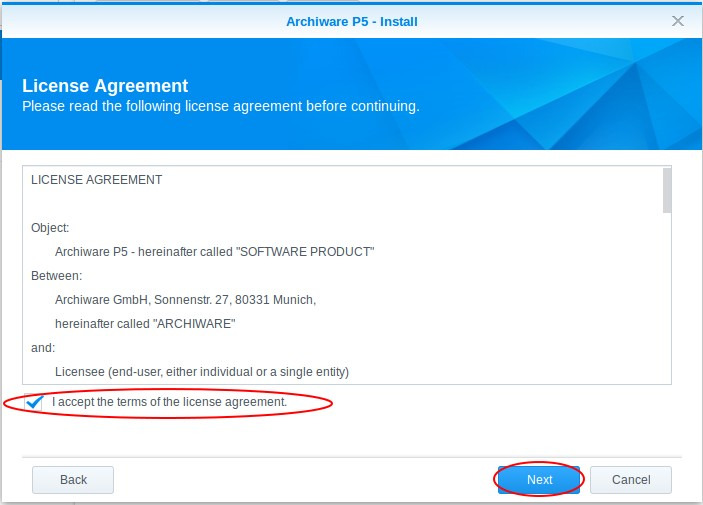
ライセンス契約書を読んで同意する
最初のステップは、ライセンス契約を読んで同意することです。契約全体を注意深く読み、「ライセンス契約の条件に同意します」チェックボックスをオンにして同意してください。[次へ]ボタンをクリックして選択を確定してください。
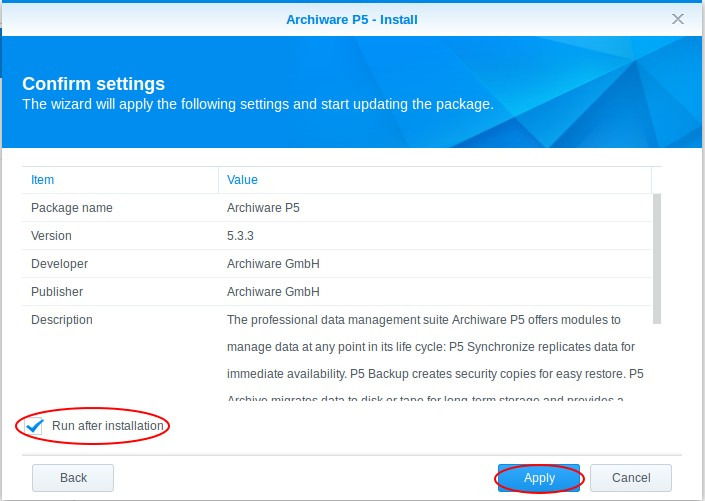
パッケージ情報を確認し、自動アプリケーション起動を構成する
選択したArchiware P5 Suiteインストールの詳細なパッケージ説明を確認してください。インストール後にArchiware P5 Suite を自動的に実行したい場合は、 [インストール後に実行] チェックボックスをオンにしてください。[適用] ボタンをクリックすると、インストール プロセスを続行できます。
Archiware P5 Suiteが正しくインストールされ、実行されていることを確認する
インストール プロセスが完了したら、パッケージセンターアプリを開いて[インストール済み]カテゴリを選択すると、Archiware P5 Suiteのステータスを確認できます。Archiware P5 Suiteを含む、インストールされているすべてのサード パーティ アプリケーションのリストが表示され、現在のステータス (実行中または停止) が示されます。インストールが成功した場合、Archiware P5 Suite がリストに表示されます。[インストール後に実行]オプションを選択した場合は、ステータスが[実行中] になります。

3.7.5 Archiware P5 Suiteへのアクセス
Archiware P5 Suite は、任意の Web ブラウザからアクセスできる Web インターフェイスを使用します。インターフェイスを開くには、Synology Web インターフェイス内のメインメニューアイコンをクリックします。
メニュー内で、Archiware P5アイコンを選択してクリックします。
Web ブラウザの新しいブラウザ タブにArchiware P5 Suite Web インターフェイスが開きます。
または、セクション4.1 「ブラウザの起動」で説明されているように、Archiware P5 Suite Web インターフェイスに直接アクセスすることもできます。
【注意!】制限事項Synology NAS がサポートされるファイル システムのアクセス コントロール リスト (ACL) の管理を独自の方法で処理するため、元の ACL を使用してファイルを直接復元することはできません。この問題を回避するには、まず Archiware
P5 Suiteリファレンスマニュアルに記載されている方法を使用して、ファイルを目的の場所に復元してください。ファイルが復元されたら、Synology Web インターフェイスを使用して、必要なファイル アクセス権限を構成します。
【注意!】新バージョンのP5のSynology DSM 7.x以降へのインストール
Synology DSM 7以降にインストールするには、アプリケーションが Synology によって承認されている必要があります。この承認プロセスには時間がかかるため、Synology DSM 7の新しいP5バージョンは遅れてリリースされます。その間、P5 の最新の承認バージョンをダウンロードできます。