P5でデータの保存を開始する前にウェブブラウザベースのユーザーインターフェースを使用して設定を行う必要があります。
P5は、アプリケーションサーバーによって管理される構成データベース内に、各設定情報をリソースとして保存します。特にアプリケーションサーバーは、バックアップやアーカイブなどのジョブの制御と実行を担当します。さまざまなリソースの役割については、セクション 2.4「構成」で説明します。
まず必要な機能を有効にするライセンスが必要です。ライセンスを取得して有効化した後、各 P5 モジュールの「はじめに」セクションに従ってください。
ライセンス
機能の追加やライセンスのアップグレードは簡単な作業です。追加のソフトウェアをインストールする必要はありません。ライセンスには、ホスト ID で識別される特定のサーバー上で特定の機能を有効にするために必要なすべての情報が含まれています。
ライセンスを有効化するには、ホーム画面のライセンス領域に新しいリソースを作成します。
ライセンスの作成
- 管理者ユーザーとして Web ブラウザを使用して P5 にログインします。セクション 4.1「ブラウザの起動」を参照してください。
- [ホーム]を押して、サイドバーから[ライセンスマネージャー]を選択します。
- メインウィンドウの下部のバーから [新規] を選択します。
- 必須フィールドに入力してください。
- 入力内容を確認するには、「適用」をクリックします。
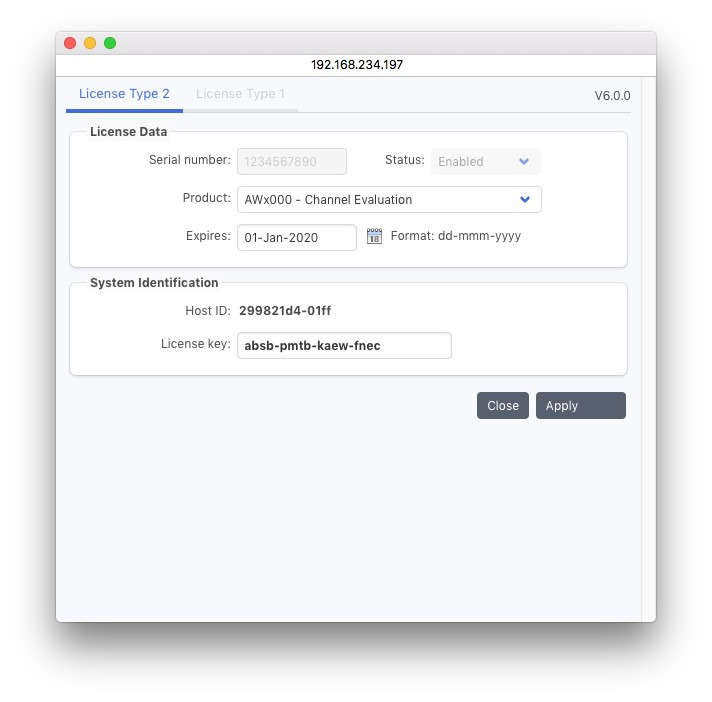
| シリアルナンバー: Serialnumber: | ライセンスの書類に記載されているシリアル番号を入力してください。各シリアル番号は一意であり、検証されます。試用ライセンスを選択すると、シリアル番号が自動的に入力されます。 |
| ステータス: Status: | ステータスフラグは、このライセンスとそのリソースが有効かどうか、または有効化されているかどうかを示します。次の 2 つの値のいずれかになります: 有効化: ライセンスにより、対応するリソースが有効になります。無効化: このライセンスで定義されたリソースは使用できません。 |
| HostID: ホストID: | この値は、P5 がインストールされているホストを一意に識別します。アクティベーションキーを要求するときは、シリアル番号とホストID を知っておく必要があります。ハードウェアの変更によりホストIDが変更された場合は、Archiware ライセンスポータルからホストキーの移転申請をリクエストしてください。 |
| Selection: 選択: | このプルダウンフィールドには、使用可能なすべてのライセンスグループのリストが含まれています。試用ライセンスを選択すると、シリアル番号が自動的に入力されます。 |
| Version: バージョン: | ライセンスのバージョンです。 インストールされている P5 のバージョンと一致する必要はありません。このフィールドには P5 のバージョンではなく、ライセンスのバージョンを入力します。 |
| Expires: 有効期限: | 試用ライセンスにのみ適用されます。ライセンスの有効期限が表示されます。 |
| MaintenanceExpires: メンテナンスの有効期限: | メンテナンスの有効期限が表示されます。この日付はインストール済みのP5には影響しませんが、その日付以降にリリースされたアップデートは利用できなくなります。 |
| LicenseKey: ライセンスキー: | Archiwareは、ライセンスキーと登録用紙を送信して登録を確認します。 |
ライセンスのインポート
バージョン 4.4 以降では、ライセンスがhttp://www.archiware.com/portalの ARCHIWARE ライセンス ポータルでアクティブ化されると、ライセンス ファイルがメールで送信されます。
そのライセンスを P5 にインポートするには、ホーム画面のライセンス領域を開き、[インポート] ボタンをクリックします。インポートするライセンスを選択するためのダイアログが開きます。