P5はログとプロトコルを自動的に作成・管理します。すべてのジョブは完了時にログエントリを生成します。このエントリはデータブラウザーで表示できます。
ジョブの結果を設定した送信先のユーザーにEメールで送信することもできます。詳細は11.3「レポートのカスタマイズ」を参照してください。
ジョブモニター
ジョブモニターには現在実行中のジョブが表示され、現在の動作状況が監視できます。ジョブモニターは次の手順をで開きます。
- 管理者ユーザーとして Web ブラウザを使用して P5 にログインします。セクション 4.1「ブラウザの起動」を参照してください。
- トップメニューのジョブ/ログセクションからジョブモニターを選択します。
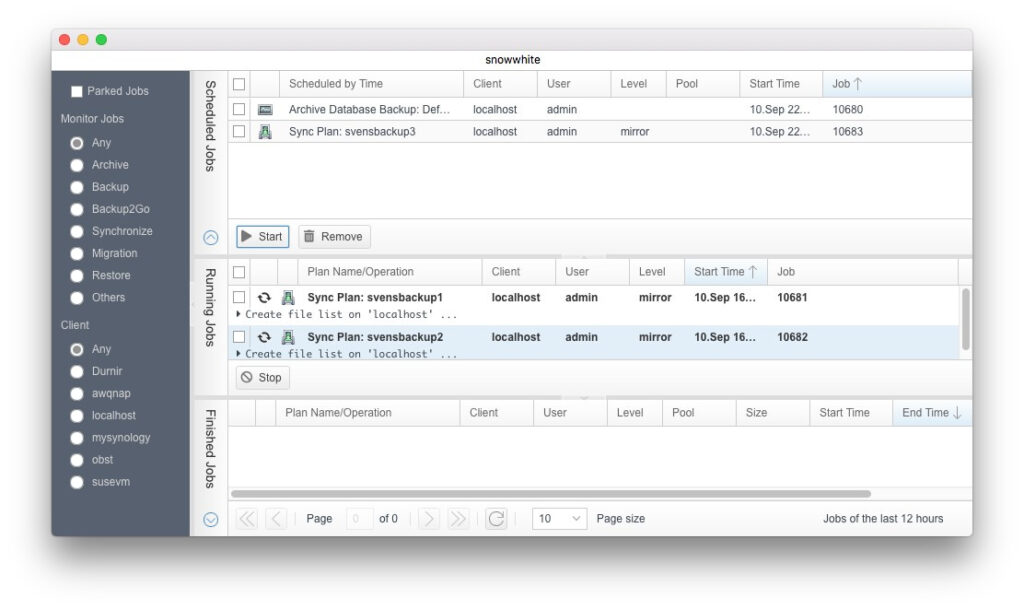
デフォルトでは、ジョブモニターには現在のジョブが表示されます。サイドバーでは、次の基準でジョブをフィルターできます。
| ジョブ: | 表示されているジョブをフィルタリングして、選択したタイプのジョブのみを表示します。 |
| クライアント: | 表示可能なジョブをフィルタリングして、選択したクライアントのジョブのみを表示します。 |
ジョブの開始や停止、詳細なジョブ レポートの取得などの追加のアクションを実行するには、各ジョブの左側にあるチェック ボックスをクリックします。
留保中(パーク中)のジョブ
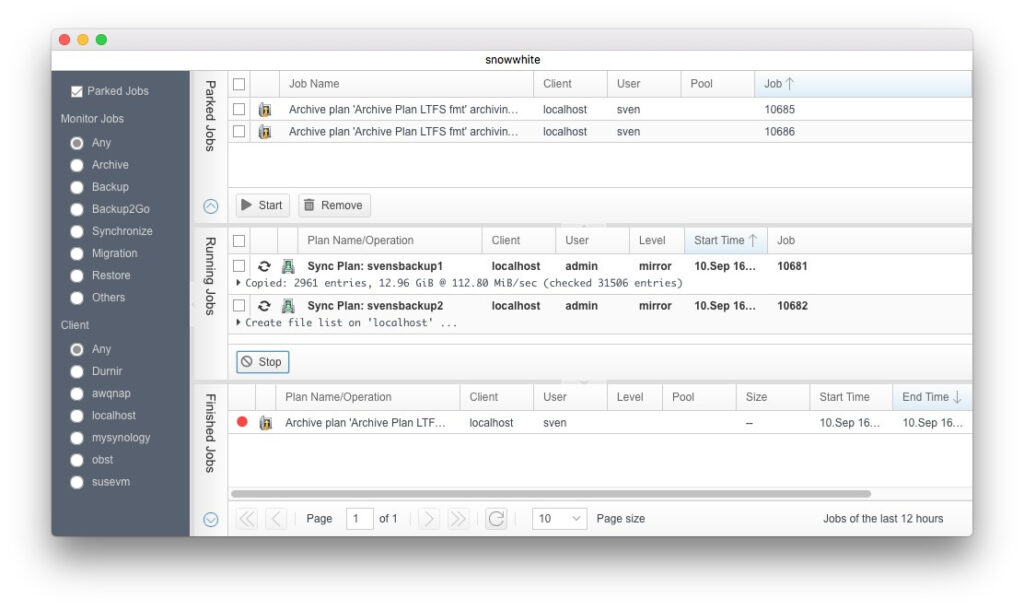
ユーザー設定では、アーカイブジョブとリストアジョブをすぐに開始するか、留保ジョブとしてキューに入れるかを定義することができます。セクション 6.13「ユーザー設定」を参照してください。また、実行中であっても書き込み先のメディアへのアクセスを待機しているジョブは、ジョブモニターで手動で留保にすることができます。
留保(パーク)されたジョブは自動的に開始されず、オペレーターが手動で開始する必要があります。ジョブモニターをパークされたジョブとスケジュールされたジョブの間で切り替えるには、左上端の [パークされたジョブ]をクリックします。
このメカニズムにより、ジョブをいつ、どの順序で開始するかをより厳密に制御できるようになります。
ジョブ モニター ウィンドウを開いたままにしておくと、現在のログイン セッションが期限切れになるのを防ぐこともできます。
6.9.2 ログヒストリー
ログヒストリーウィンドウには過去のジョブの結果が表示されます。ログヒストリーを開くには:
- 管理者ユーザーとして Web ブラウザを使用して P5 にログインします。セクション 4.1「ブラウザの起動」を参照してください。
- トップメニューのジョブ/ログセクションからログヒストリーを選択します。
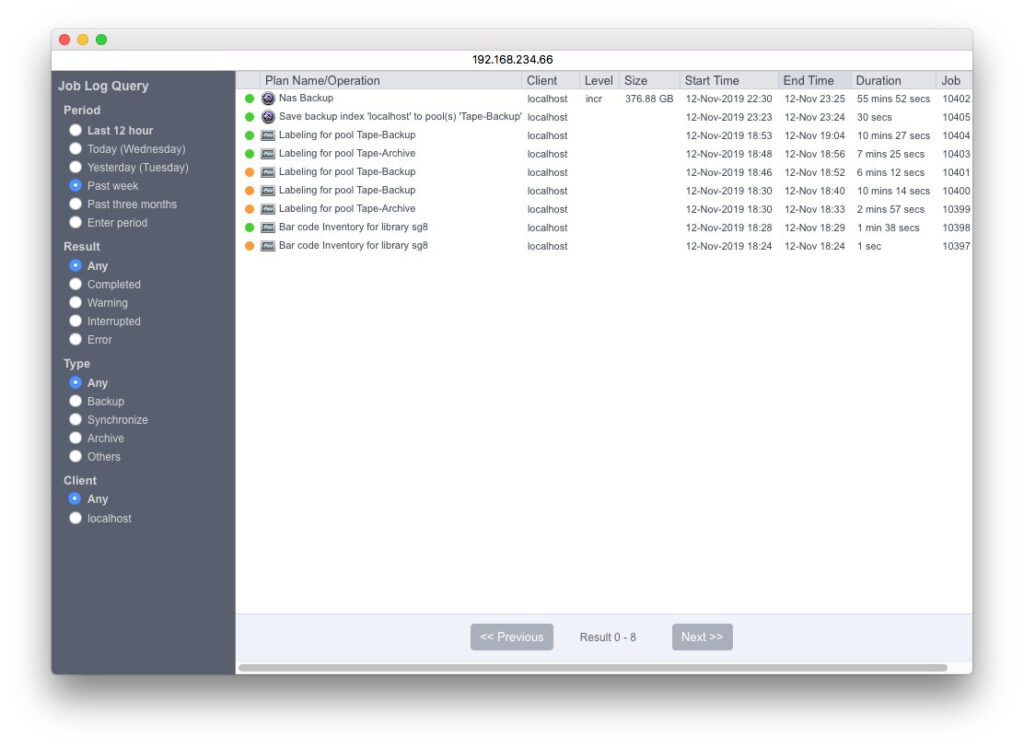
デフォルトでは、ジョブ モニターには過去 12 時間以内に終了したジョブが表示されます。サイド バーでは、次の基準でジョブの結果をフィルターできます。
期間: 選択した期間のジョブ結果のみを表示します。結果: 選択した結果コードのジョブのみを表示します。タイプ: 選択したタイプのジョブのみを表示します。
クライアント: 選択したクライアントのジョブのみを表示します
1 ページに収まらないほど多くのジョブ ログがある場合は、[前へ] と [次へ] を使用してページを切り替えることができます。
6.9.3 ジョブログ
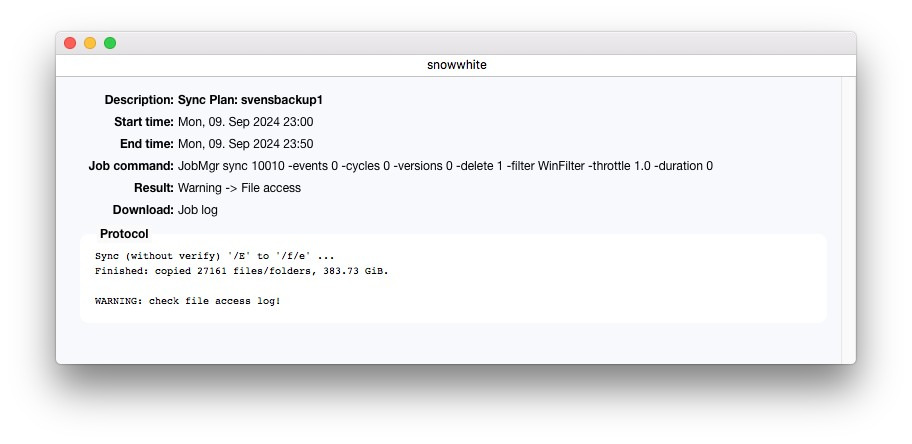
ジョブヒストリーまたはジョブ モニターで完了したジョブをダブルクリックすると、ジョブの詳細ウィンドウが表示されます。
ジョブ ログには、ジョブ グループとジョブの結果に応じて、1 つまたは複数のリンクが含まれます。
| ジョブログ: | このボタンは、ジョブログをテキスト ファイルとしてダウンロードします。 |
| ジョブインベントリ: (アーカイブジョブのみ) | このボタンは、サイズやチェックサムなどの定義された属性セットとともに、ジョブによってアーカイブされたすべてのファイルのリストをダウンロードします。 |
| ファイル アクセス: (失敗した場合のみ) | 単一ファイルに影響する障害の場合、このボタンをクリックすると、ファイルに関連するすべてのエラーのリストが表示されます。 |